Mia Hartley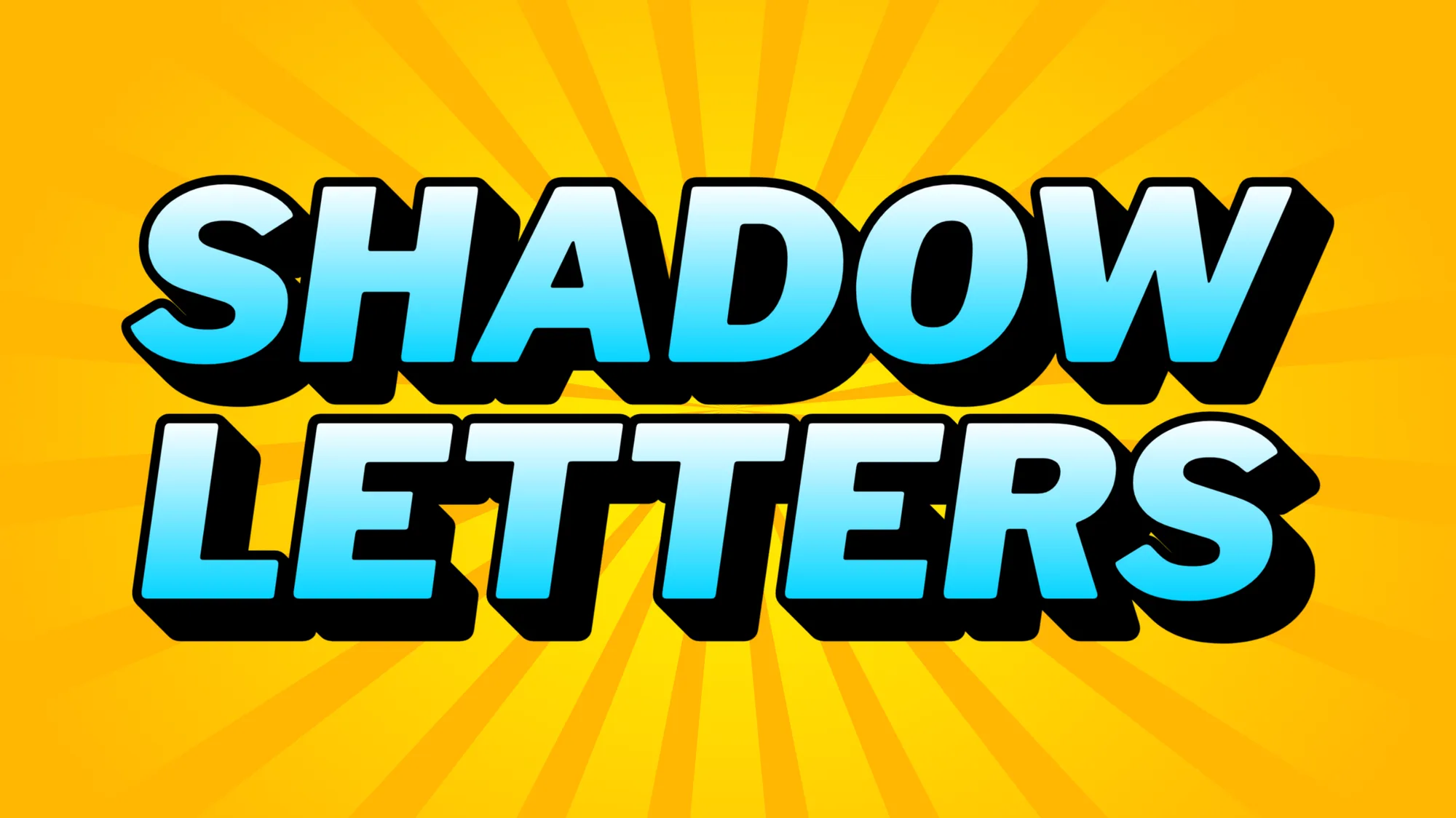
テキストに影効果を加えることは、デザインを際立たせ、奥行きと視覚的な魅力を生み出す絶好の方法です。ロゴ、SNS用の画像、あるいはあらゆるクリエイティブなプロジェクトに取り組むとき、文字に影をつける方法を身につけておけば、テキスト表現を一段と引き上げることができます。うれしいことに、オンラインテキストジェネレーターを使えば、影付き文字づくりはシンプルでスピーディー、しかも手間いらずです。ここでは、当ツールを使ってテキストに影効果を加える手順を、ステップごとにわかりやすくご紹介します。
ステップ1:オンラインテキストジェネレーターを開く
まずはオンラインテキストジェネレーターにアクセスしましょう。当プラットフォームでは、さまざまなフォントやスタイル、そしてもちろん影効果など、多彩なテキストカスタマイズオプションをご用意しています。インターフェースは使いやすさを第一に設計されているので、初心者の方でも経験豊富なデザイナーの方でも、誰でも簡単に使い始められます。
ステップ2:テキストを入力する
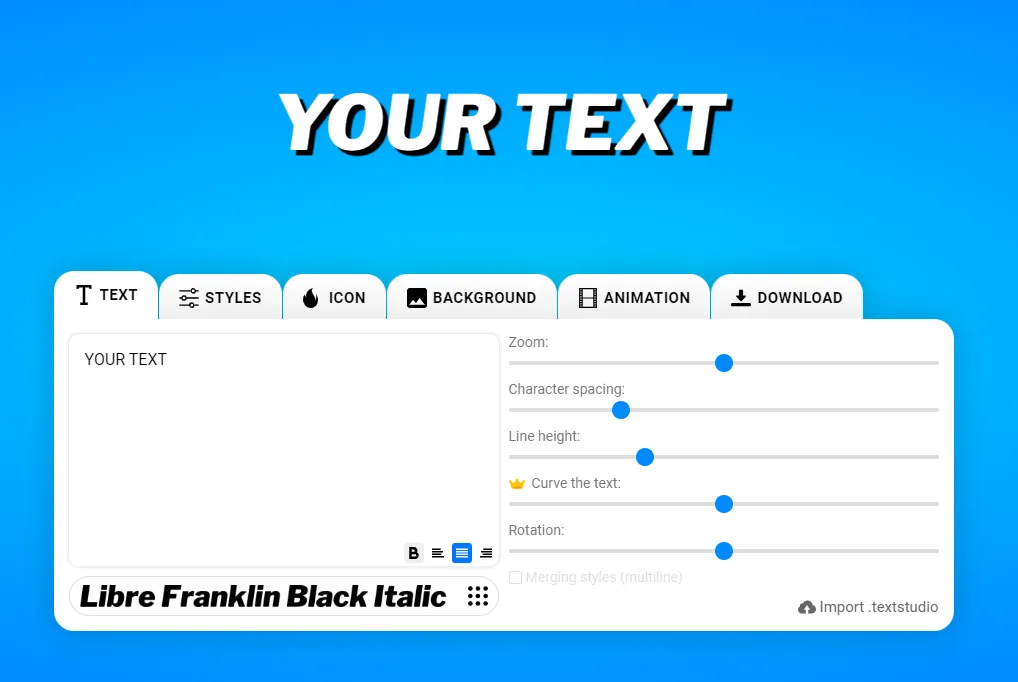
ウェブサイトを開くと、好きなテキストを入力できるテキストボックスが表示されます。影効果で引き立たせたい単語や文章、フレーズを入力するだけでOKです。効果を適用する前に、仕上がりをリアルタイムでプレビューして確認できます。
ステップ3:フォントを選ぶ
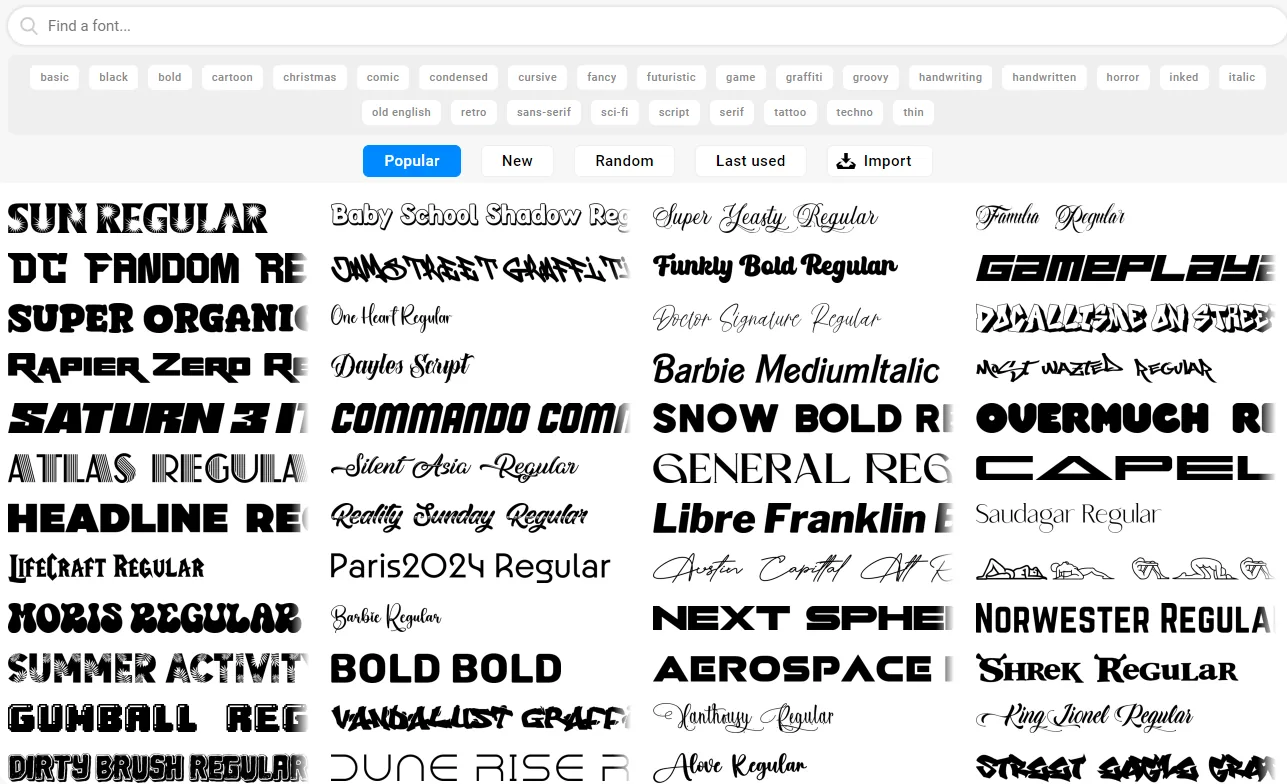
次のステップは、デザインに合ったフォントを選ぶことです。クラシックなセリフ体やサンセリフ体から、よりアーティスティックで装飾的なスタイルまで、幅広いフォントをご用意しています。プロジェクトの雰囲気に最もふさわしいフォントを選びましょう。フォントの中には、影効果と自然に相性の良いものもあります。特に太字や線の太いスタイルは、影を映すための面積を十分に確保できるためおすすめです。
ステップ4:影効果を適用する
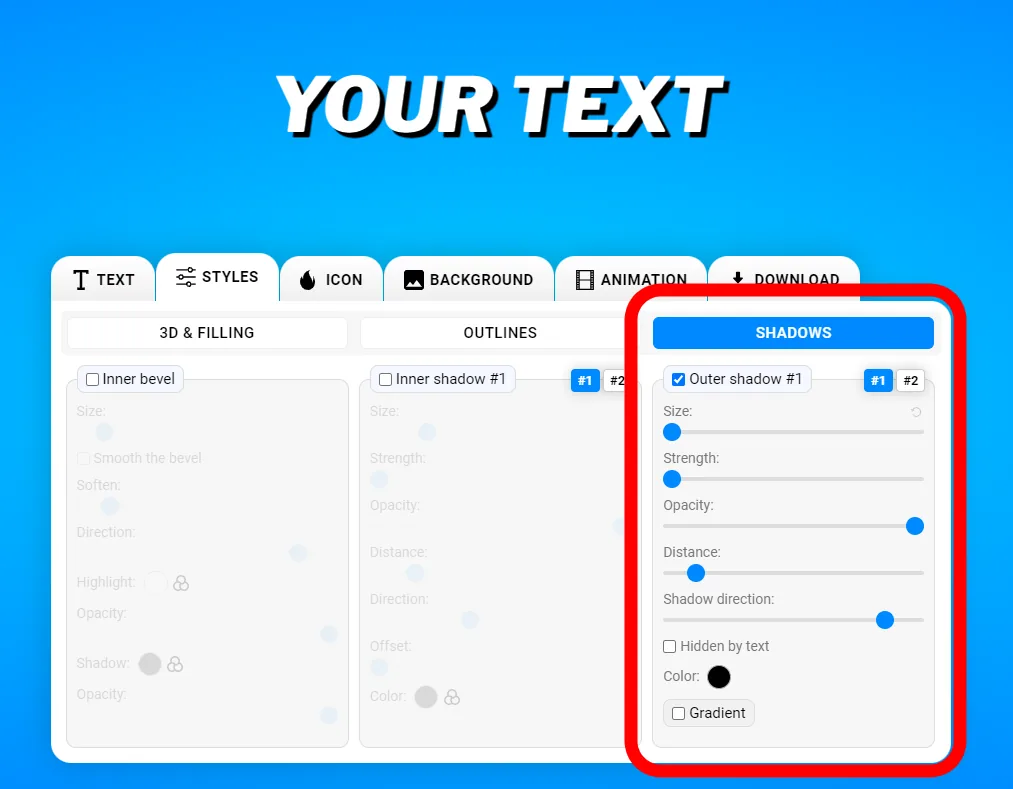
いよいよ影効果を加えていきましょう。テキストカスタマイズ設定の中から「影(shadow)」オプションを探してください。影は、次のようにさまざまな要素をお好みに合わせて調整できます。
- 影の向き: 影を落とす方向(左、右、上、下、または斜め)を選べます。
- 影の距離: 影を本体の文字からどれくらい離すかを調整し、控えめな効果からドラマチックな効果まで演出できます。
- ぼかし: くっきりとした輪郭のシャープな影にするか、ぼかしを加えて柔らかく拡散した影にするかを選べます。
- 不透明度: 影の透明度をコントロールし、狙いたい視覚効果に応じて影を明るくしたり暗くしたりできます。
- 色: 影の色を変えられることもお忘れなく。黒やグレーが定番ですが、さまざまな色を試して、より創造的に仕上げるのもおすすめです。
ステップ5:さらにカスタマイズする
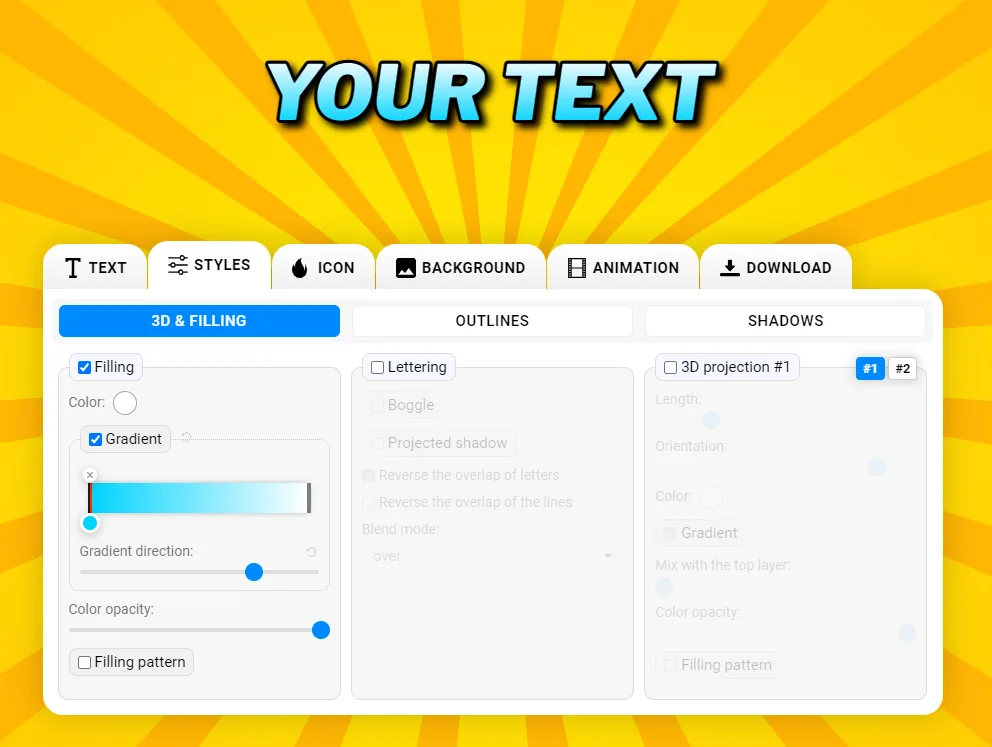
当社のテキストジェネレーターでは、影効果以外にも追加のカスタマイズが可能です。文字に縁取りを追加、グラデーション、背景色など、他の機能もぜひ自由に試してみてください。これらの機能を影効果と組み合わせることで、プロジェクトに合わせた個性的でダイナミックなテキストを作り出せます。
ステップ6:プレビューしてダウンロードする
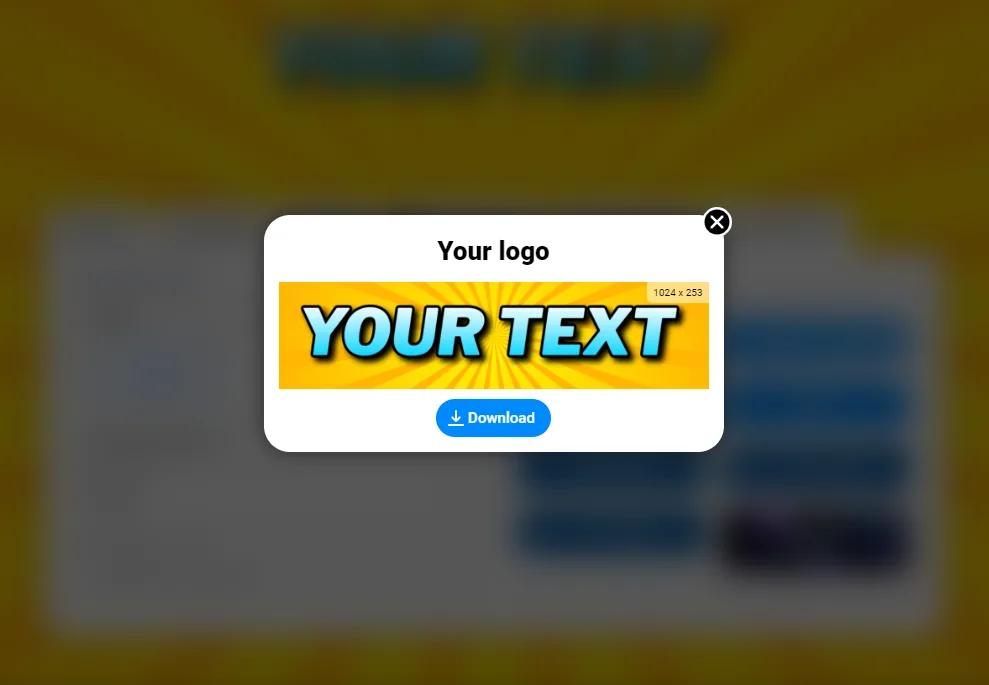
影付きテキストに満足できたら、プレビューして仕上がりに問題がないか確認しましょう。すべてイメージ通りなら、あとはダウンロードボタンをクリックするだけ。デジタル用でも印刷用でも、お好みの形式でデザインを保存できます。
文字に影をつけると何が変わるのか
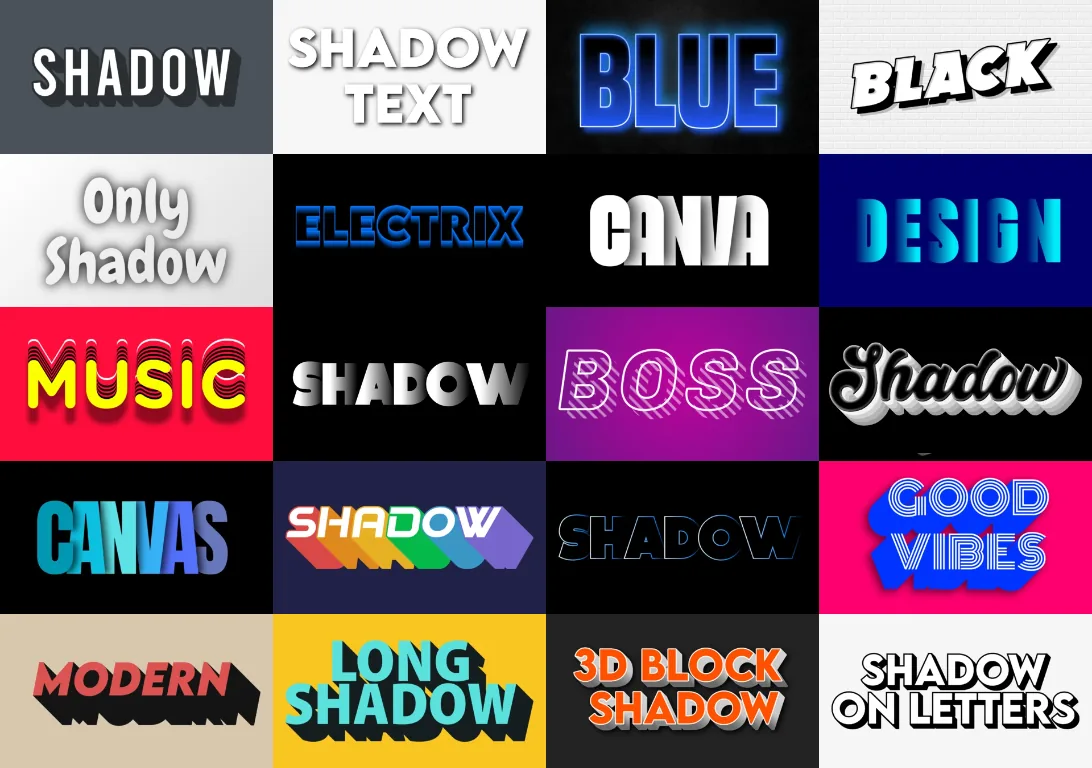
影効果は、単なる見た目の装飾にとどまりません。テキストに奥行きを与え、背景から際立たせて、言葉により多くの注目を集めてくれます。使い方次第で、ドラマチックで大胆な印象から、柔らかく上品な印象まで、さまざまなムードを演出できます。趣味のデザインでもプロの案件でも、うまく仕上げた影効果は、あなたのテキストをぐっと引き立ててくれるはずです。
今日から文字に影をつけよう!
当社のオンラインテキストジェネレーターを使えば、テキストに影を加えるのは朝飯前です。複雑なデザインソフトは必要ありません。数回クリックするだけで完成です!控えめなテキストの装飾はもちろん、大胆でドラマチックな効果まで、当ツールならわずか数分で目を引く影付き文字を作成できます。
ぜひ今すぐお試しいただき、平凡だったテキストが驚くほど魅力的に生まれ変わる手軽さを体感してください!