
 Mia Hartley
Créer un design en partant de zéro peut sembler intimidant, mais avec les bons outils et un peu de méthode, tout devient plus simple. Dans ce guide pas à pas, nous vous montrons comment réaliser un superbe design avec Design Studio. Débutant ou déjà à l'aise avec la création graphique, ce guide vous accompagne du début à la fin.
Créer un design avec Design Studio : le guide pas à pas
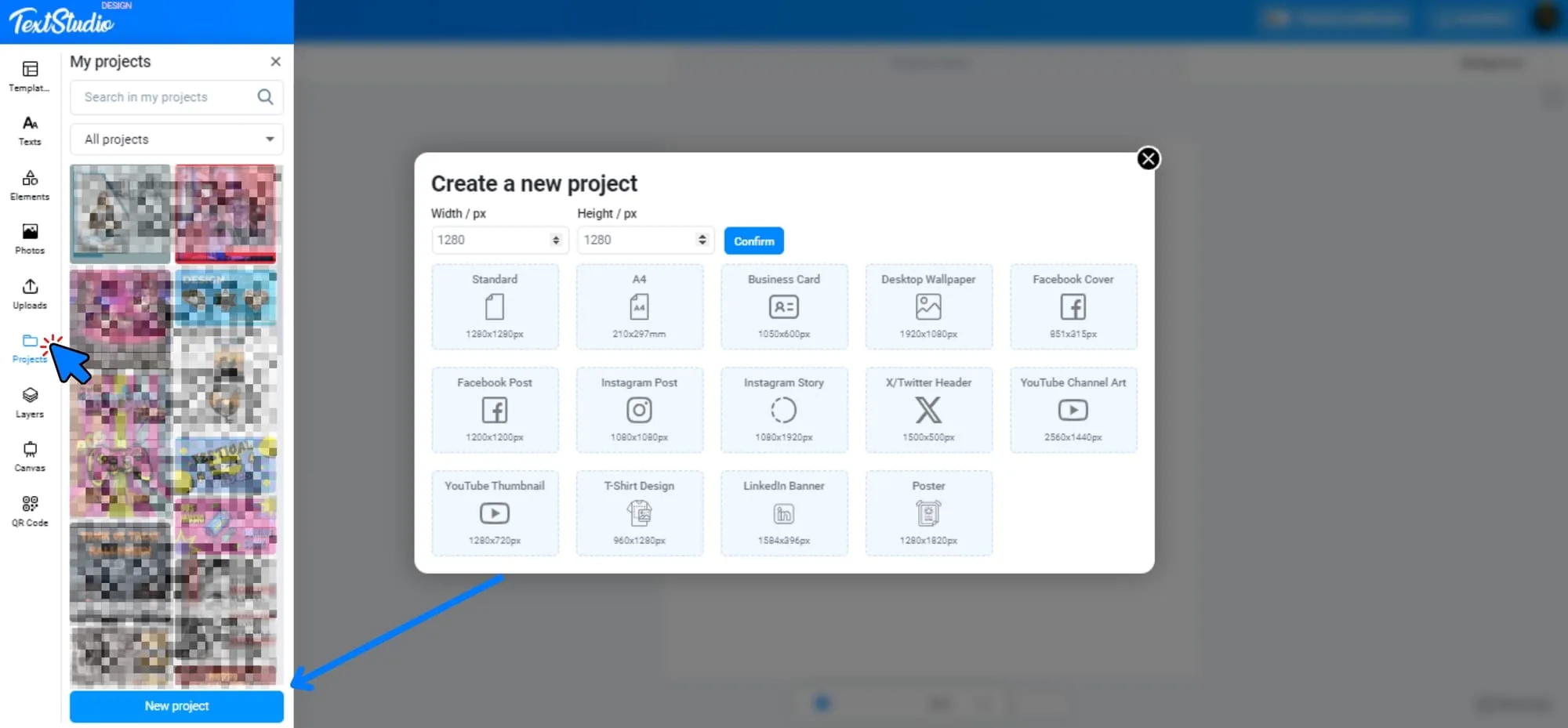
Étape 1 : choisissez les bonnes dimensions
La première question à se poser, c'est celle des dimensions. Elles dépendent de la destination de votre design : un post Instagram réclame un format carré (1080 x 1080 px), une couverture Facebook un format rectangulaire (820 x 312 px). La plupart des plateformes de création, Design Studio compris, proposent des préréglages pour les tailles courantes, et vous pouvez aussi saisir des dimensions personnalisées.
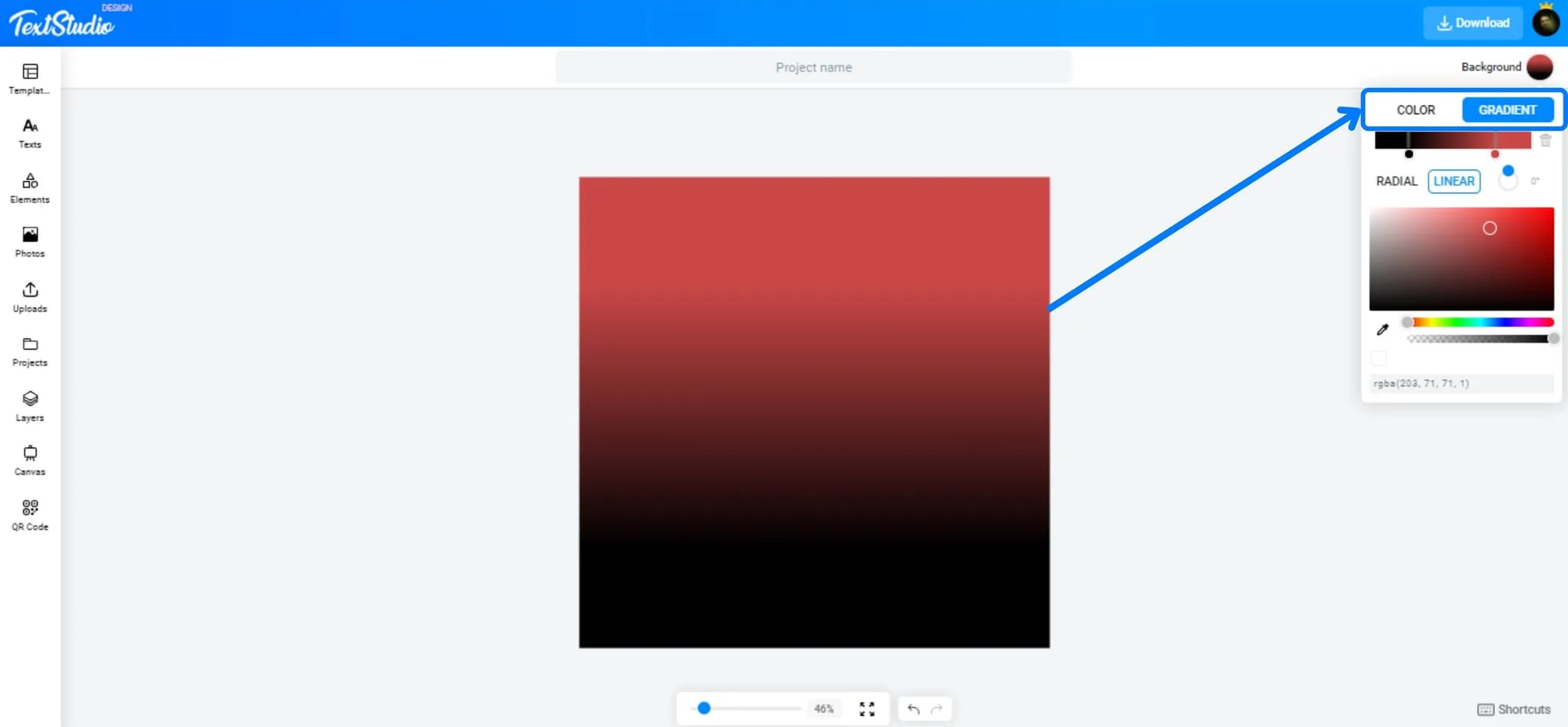
Étape 2 : sélectionnez votre fond
Le fond donne le ton général de votre design. Photo ou couleur : Design Studio propose les deux options, pour une flexibilité totale.
Option A : choisir un fond de couleur (uni ou dégradé)
Option B : utiliser une photo comme fond
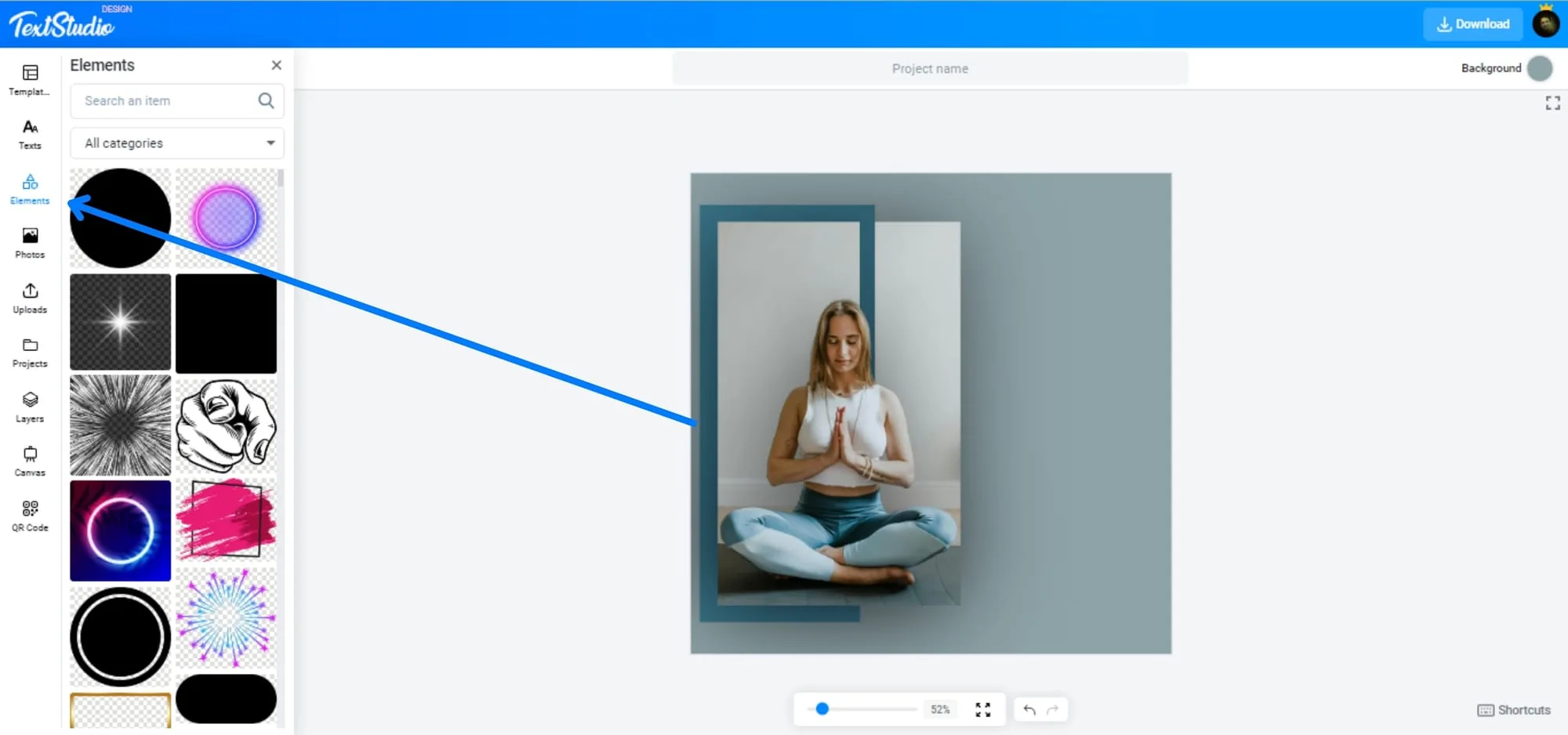
Étape 3 : ajoutez des éléments
Une fois le fond posé, place aux éléments : formes, lignes, icônes ou photos. Design Studio met à disposition une large bibliothèque d'éléments prêts à l'emploi, et vous pouvez importer les vôtres pour personnaliser la création. Vous pouvez même détourer une photo dans n'importe quelle forme grâce au masque d'image, une manière rapide de fondre vos visuels dans la mise en page pour une composition originale.
Soignez leur disposition : les outils d'alignement et d'espacement vous aident à composer un ensemble équilibré. Quelques éléments bien placés sur le bon fond suffisent à donner un rendu soigné et professionnel.
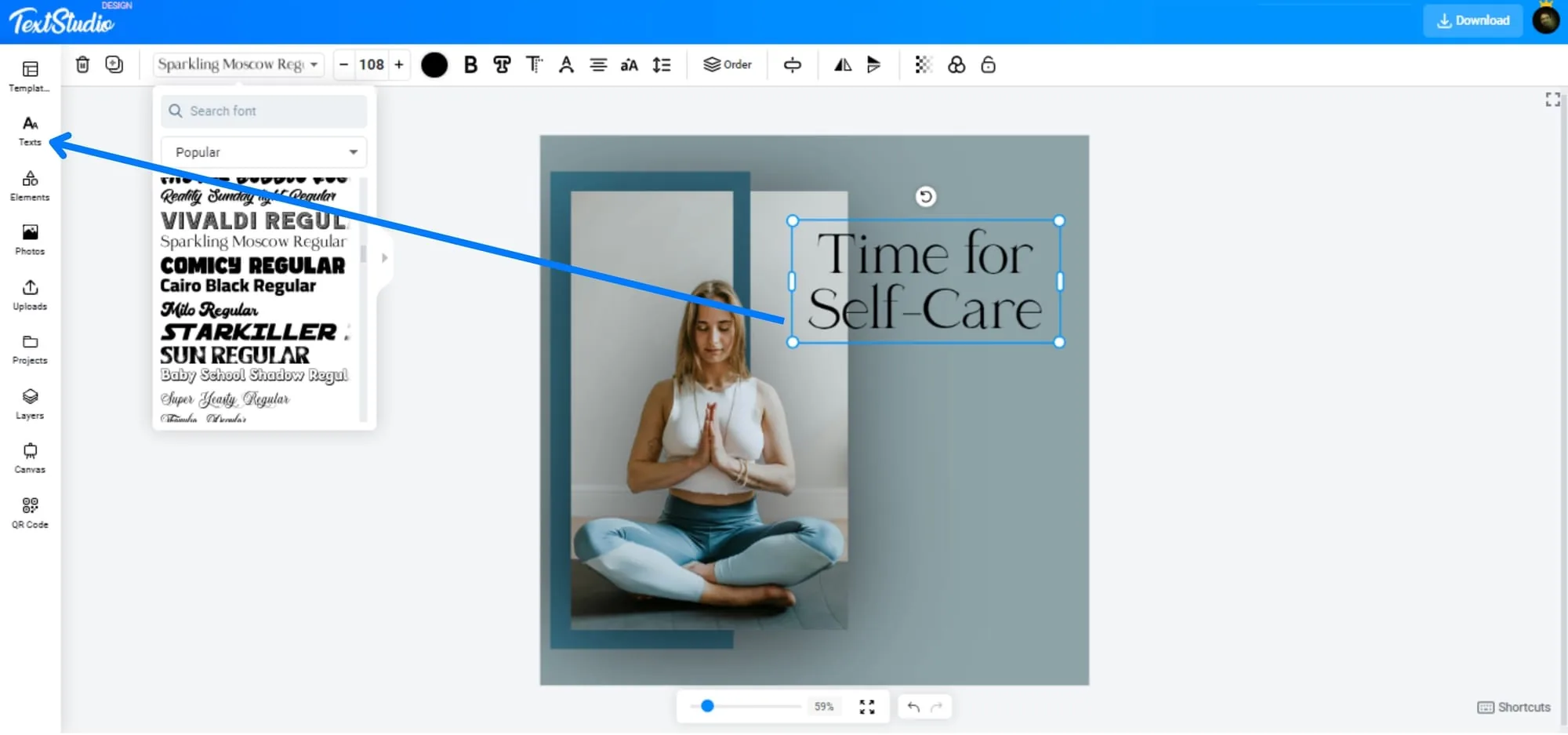
Étape 4 : choisissez les bonnes polices
Vos polices doivent servir votre message et votre identité. Design Studio en propose de toutes sortes, des plus modernes et affirmées aux plus élégantes et classiques, et vous pouvez même recréer une police depuis le site. Vérifiez toujours la lisibilité et l'accord avec le thème général.
Pour créer une hiérarchie visuelle, variez les tailles et les styles : une police grasse pour les titres, une plus légère pour le corps du texte. Et limitez-vous à deux polices différentes par design pour préserver la cohérence. Pour un titre plus ludique, courbez-le le long d'un arc avec le texte courbe afin de lui donner une forme dynamique qui attire l'œil.
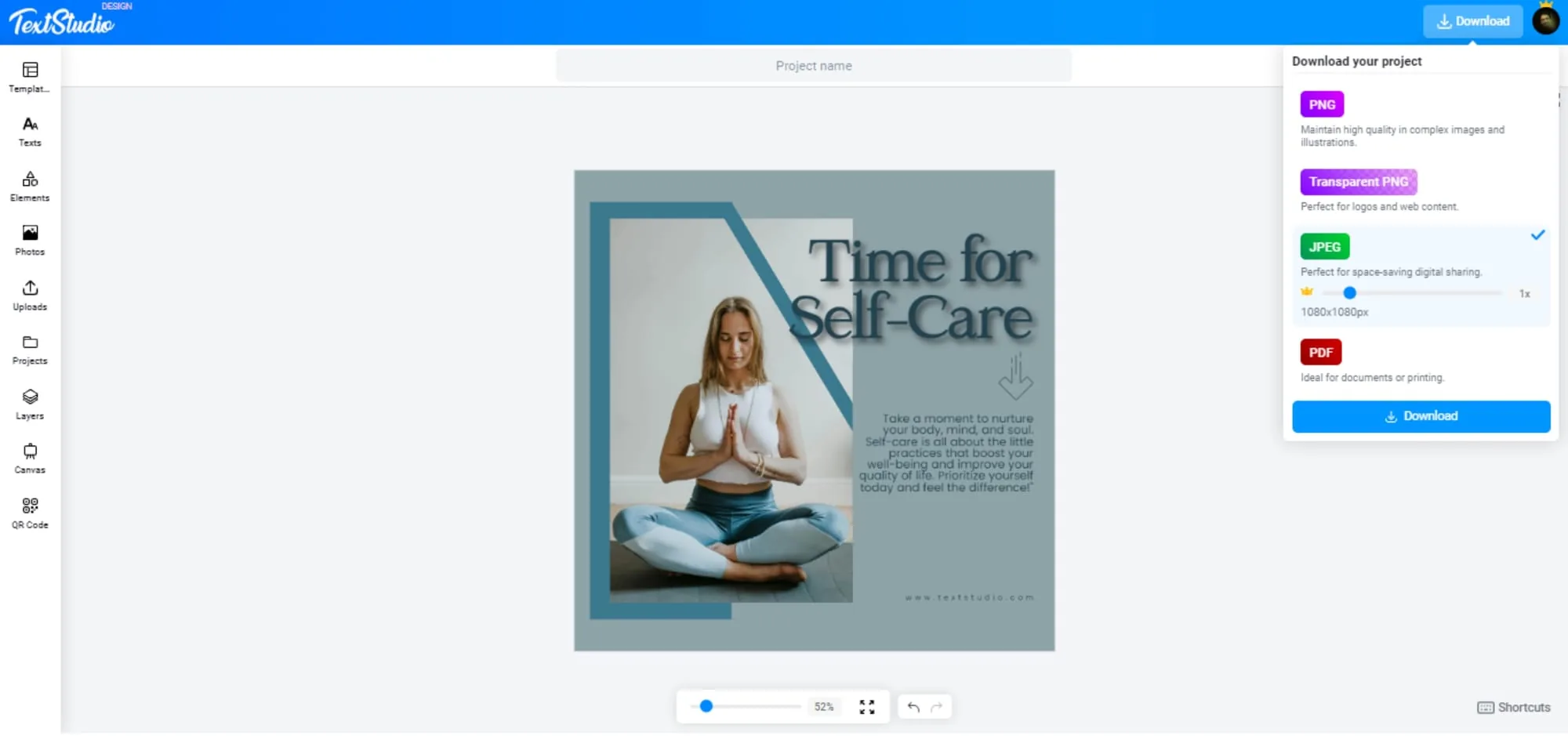
Étape 5 : ajustez et finalisez
Éléments et textes en place, il ne reste que les finitions : aligner les objets, équilibrer les couleurs, vérifier que tout tombe juste. Utilisez le zoom pour inspecter les détails et garantir un rendu au pixel près. Il ne reste plus qu'à télécharger (JPG, PNG, PDF).

Conclusion : tout mettre bout à bout
Design Studio rend la création de designs professionnels accessible grâce à ses outils intuitifs et ses options flexibles. En suivant les étapes de ce guide (bonnes dimensions, fond, éléments, polices adaptées et finalisation), vous obtiendrez un design qui sort du lot.
Réseaux sociaux, présentations ou supports marketing : cette méthode vous mènera à un résultat soigné et professionnel. Continuez d'expérimenter avec les différents éléments pour donner vie à votre créativité dans Design Studio.