
 Mia Hartley
Ein Design von Grund auf zu erstellen kann überwältigend wirken, doch mit den richtigen Werkzeugen und etwas Anleitung wird es viel einfacher. In dieser Schritt-für-Schritt-Anleitung zeigen wir dir, wie du mit Design Studio ein beeindruckendes Design erstellst. Egal, ob du Anfänger bist oder schon etwas Erfahrung mit Design hast: Diese Anleitung begleitet dich von Anfang bis Ende.
So erstellst du ein Design mit Design Studio: Eine Schritt-für-Schritt-Anleitung
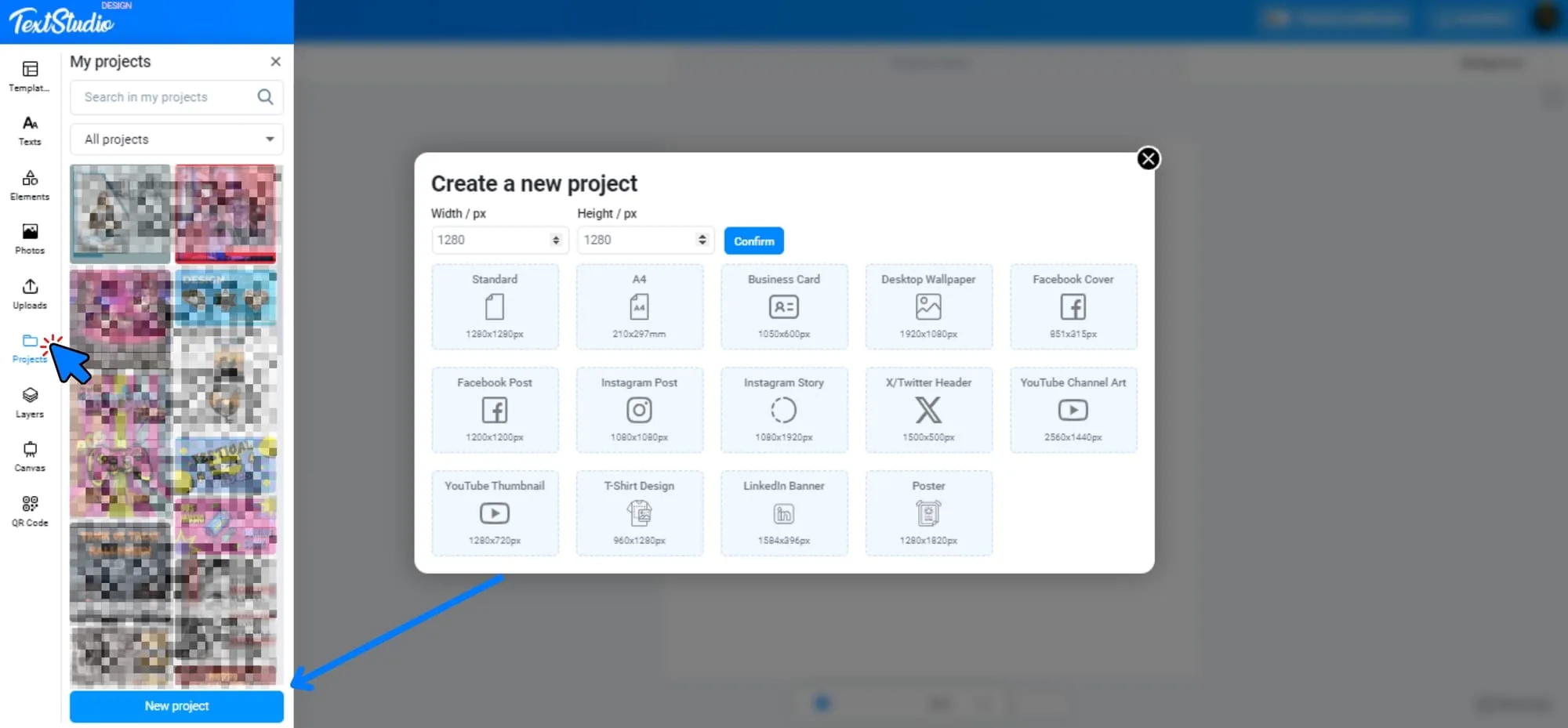
Schritt 1: Wähle die richtigen Abmessungen für dein Design
Das Erste, worüber du beim Erstellen eines Designs nachdenken solltest, ist die Wahl der richtigen Abmessungen. Welche Maße du wählst, sollte vom Zweck deines Designs abhängen. Instagram-Beiträge benötigen zum Beispiel ein quadratisches Format (1080x1080px), während Facebook-Titelbilder ein rechteckiges Format (820x312px) erfordern. Die meisten Design-Plattformen, einschließlich Design Studio, bieten Voreinstellungen für gängige Größen, oder du kannst eigene Abmessungen eingeben.
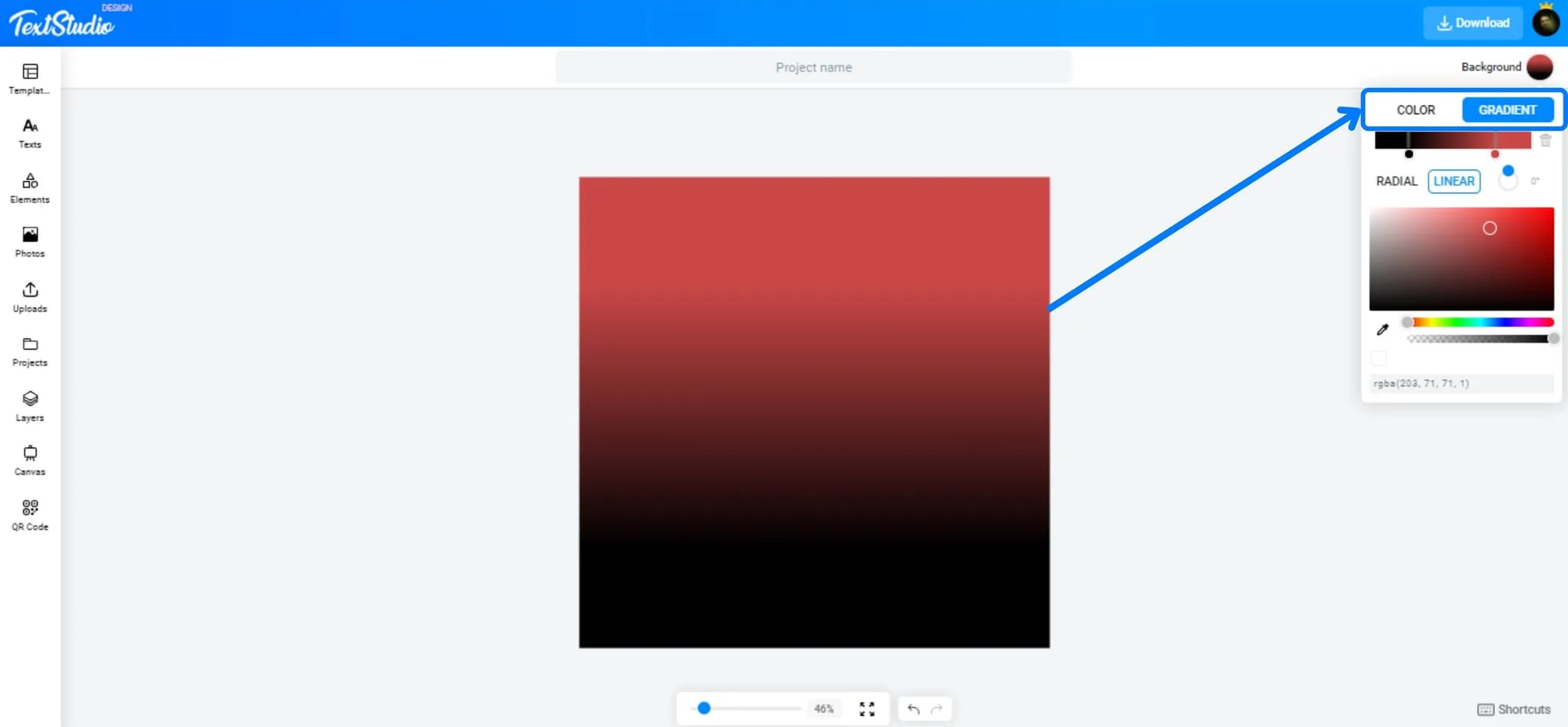
Schritt 2: Wähle deinen Hintergrund
Der Hintergrund deines Designs bestimmt die gesamte Stimmung. Du kannst zwischen Fotos und Farben wählen, um das Erscheinungsbild deines Projekts aufzuwerten. Design Studio bietet beide Optionen und gibt dir so viel Flexibilität.
Option A: Wähle einen farbigen Hintergrund (einfarbig oder mit Verlauf)
Option B: Verwende ein Foto als Hintergrund
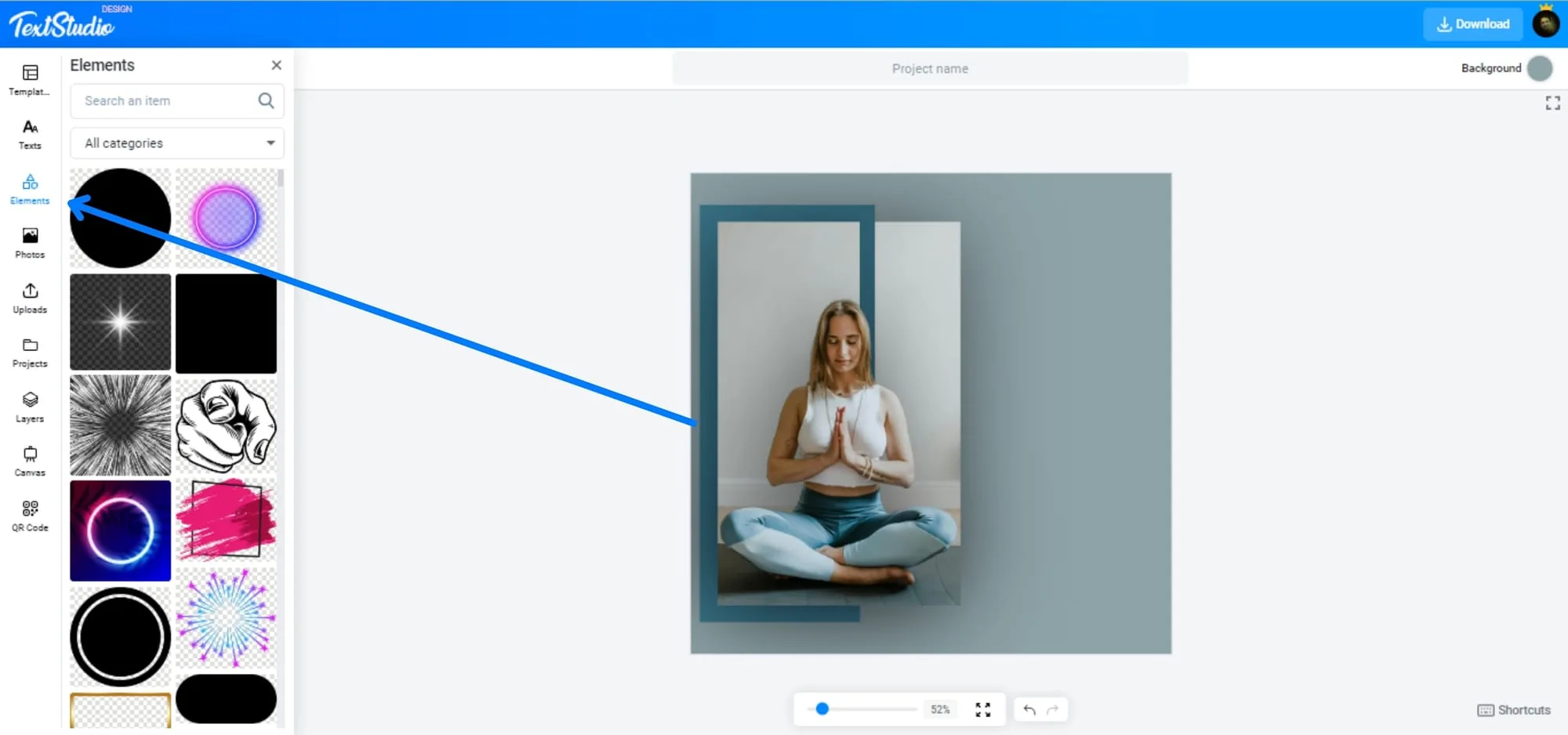
Schritt 3: Füge Elemente zu deinem Design hinzu
Nachdem du den Hintergrund festgelegt hast, besteht der nächste Schritt darin, Elemente hinzuzufügen. Das können Formen, Linien, Symbole oder sogar Fotos sein. Design Studio verfügt über eine große Auswahl vorgefertigter Elemente in seiner Bibliothek, oder du lädst deine eigenen hoch, um das Design persönlicher zu gestalten. Du kannst ein Foto sogar mit Bildmaskierung in jede beliebige Form einpassen, eine schnelle Möglichkeit, Bildmotive für eine kreative Komposition in dein Layout einzufügen.
Achte darauf, wie du diese Elemente anordnest. Nutze Ausrichtungs- und Abstandswerkzeuge, um eine ausgewogene Komposition zu schaffen. Die Kombination aus einigen gut platzierten Elementen und dem passenden Hintergrund lässt ein Design ausgefeilt und professionell wirken.
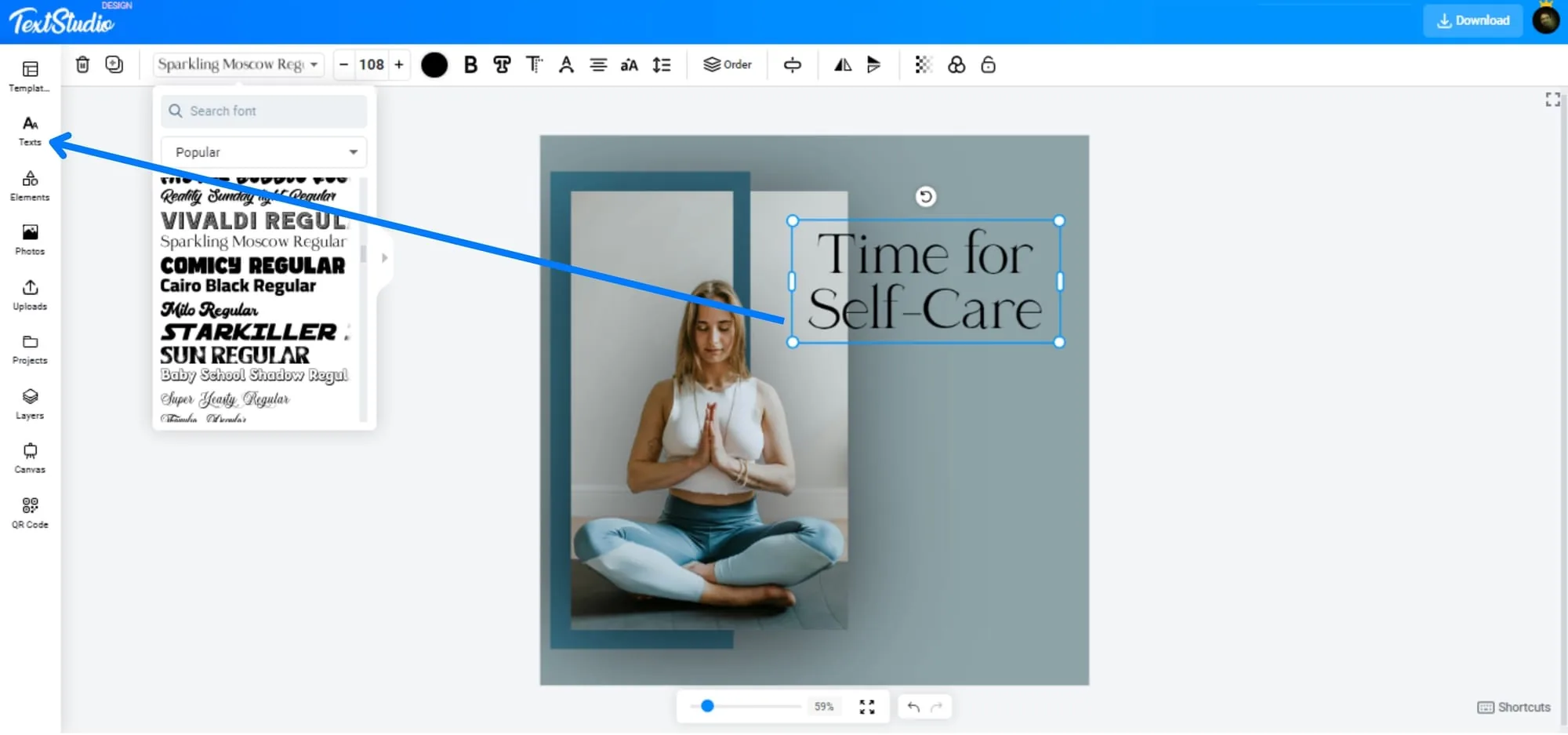
Schritt 4: Wähle die richtigen Schriftarten
Die Schriftarten, die du wählst, sollten zu deiner Botschaft und deiner Markenidentität passen. Design Studio bietet eine Vielzahl von Schriftarten, von kräftig und modern bis elegant und klassisch, und außerdem kannst du die Schriftart von dieser Website nachbilden. Achte bei der Auswahl einer Schriftart darauf, dass sie gut lesbar ist und zum Gesamtthema passt.
Um eine visuelle Hierarchie zu schaffen, verwende verschiedene Schriftgrößen und -stile. Nutze zum Beispiel eine kräftige Schrift für deine Überschriften und eine leichtere für den Fließtext. Versuche außerdem, nicht mehr als zwei verschiedene Schriftarten in einem einzigen Design zu verwenden, damit es einheitlich bleibt. Für eine verspieltere Überschrift kannst du deinen Titel mit gebogenem Text entlang eines Bogens biegen, um ihm eine auffällige, dynamische Form zu geben.
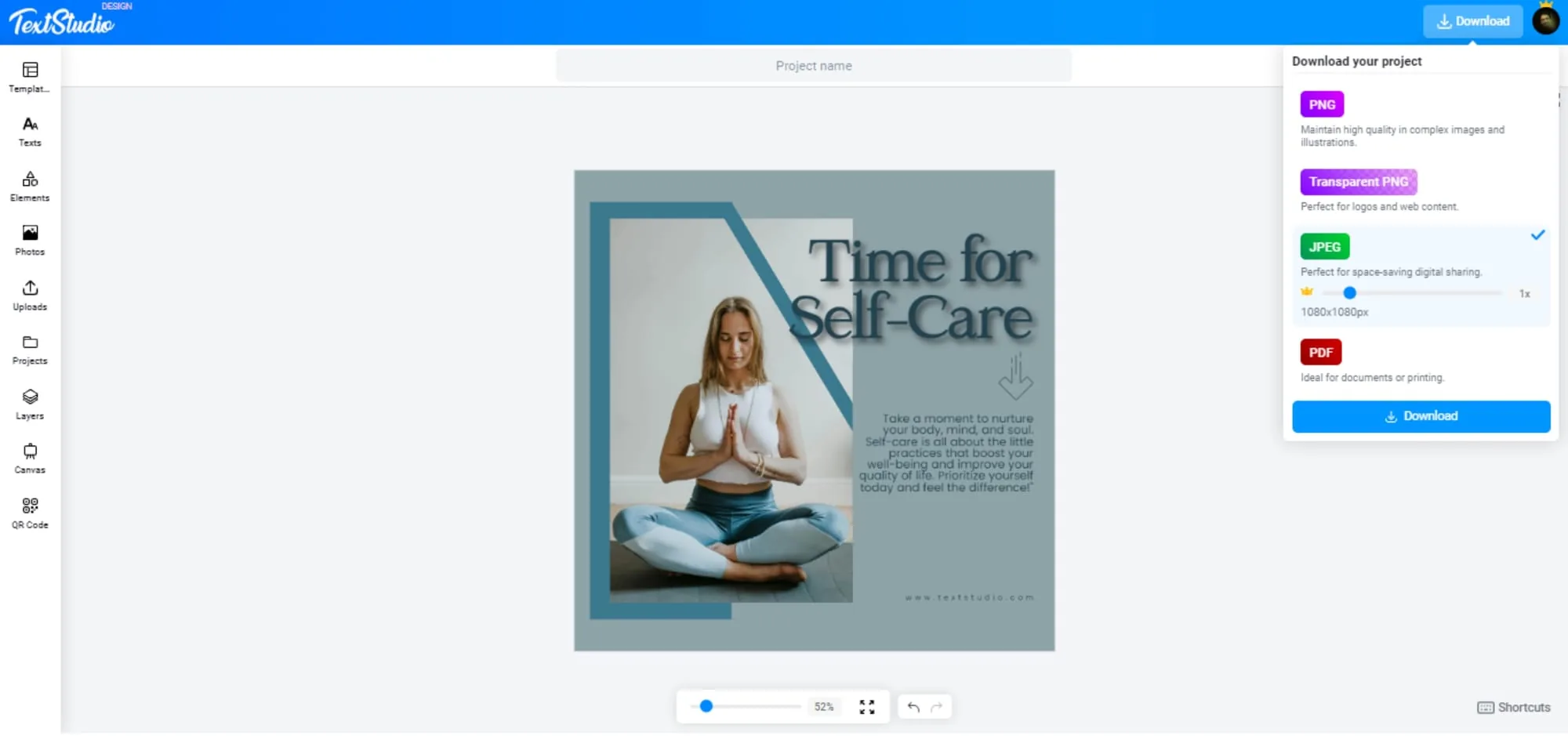
Schritt 5: Passe dein Design an und finalisiere es
Sobald du Elemente und Text hinzugefügt hast, geht es im letzten Schritt darum, dein Design zu verfeinern. Nimm kleine Anpassungen vor, etwa das Ausrichten von Objekten, das Feinjustieren der Farbbalance und das Sicherstellen, dass alles genau richtig aussieht. Nutze die Zoom-Werkzeuge, um die Details zu prüfen und dafür zu sorgen, dass dein Design pixelgenau ist. Jetzt ist es Zeit für den Download (JPG, PNG, PDF).

Fazit: Alles zusammenbringen
Design Studio macht es dir mit seinen intuitiven Werkzeugen und flexiblen Optionen leicht, professionelle Designs zu erstellen. Wenn du die in dieser Anleitung beschriebenen Schritte befolgst (die richtigen Abmessungen wählen, einen Hintergrund einrichten, Elemente hinzufügen, die perfekten Schriftarten auswählen und deine Arbeit finalisieren), kannst du ein Design gestalten, das heraussticht.
Egal, ob du für soziale Medien, Präsentationen oder Marketingmaterialien gestaltest: Dieser Ablauf hilft dir, ein ausgefeiltes und professionelles Ergebnis zu erzielen. Experimentiere weiter mit verschiedenen Elementen, um deiner Kreativität in Design Studio Leben einzuhauchen.