
 Mia Hartley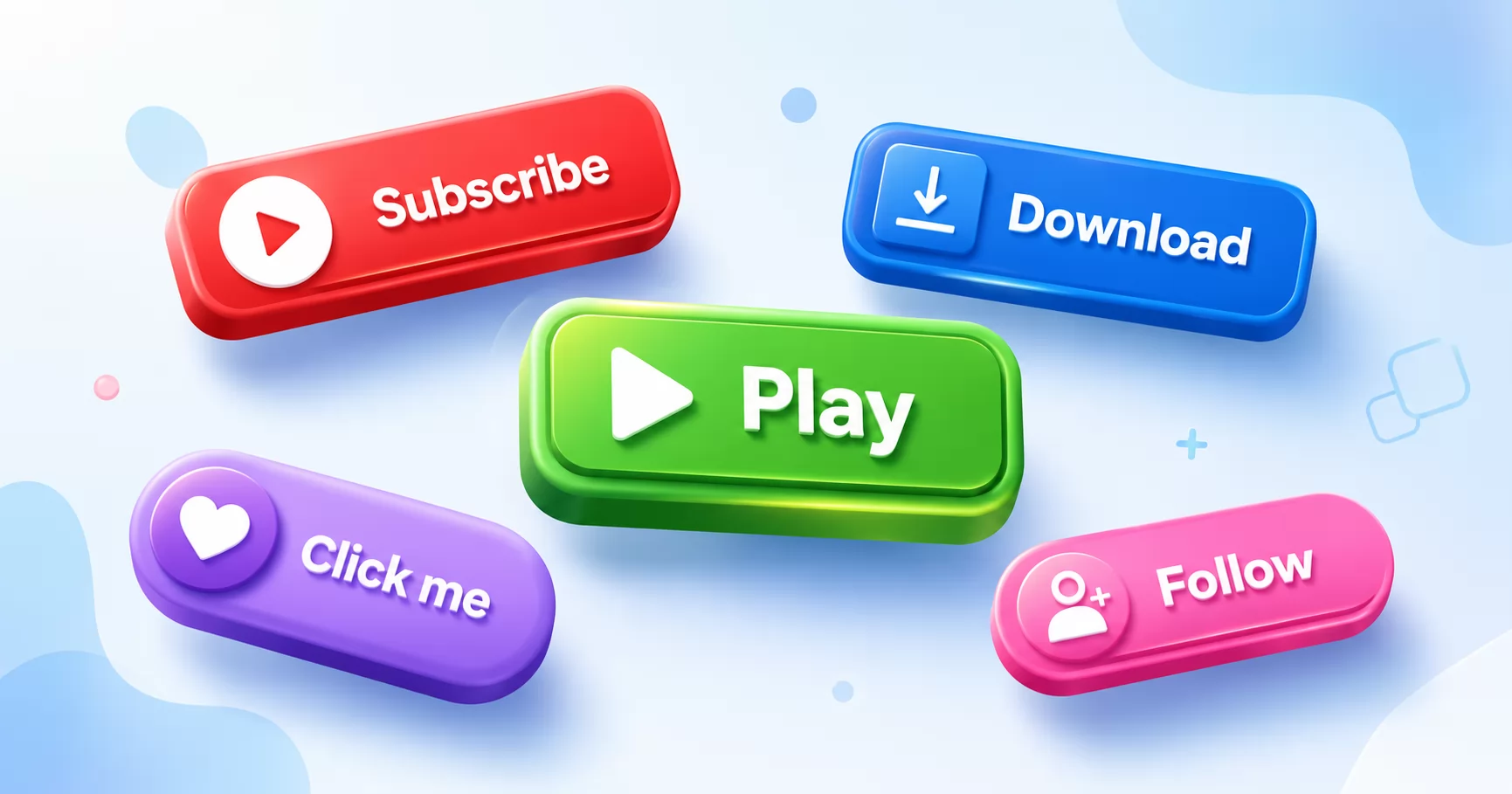
Cherchez un « générateur de boutons » et la quasi-totalité des résultats vous crachent du code CSS destiné aux développeurs. C'est parfait si vous construisez un site web et savez où le coller. Mais que faire si vous voulez simplement un beau bouton sous forme d'image ? Un bouton d'abonnement pour une miniature de vidéo, un appel à l'action pour un e-mail, un bouton « Play » brillant pour un jeu, ou un bouton de téléchargement pour la page de votre boutique ?
C'est exactement à cela que sert le générateur de boutons. C'est un outil en ligne gratuit qui vous permet de concevoir un bouton visuellement, avec un vrai relief et une vraie finition, puis de le télécharger sous forme d'image prête à l'emploi. Pas de code, pas de CSS, pas d'inscription.
Des boutons image, pas du code
C'est la différence essentielle, autant être clair sur ce point. La plupart des générateurs de boutons produisent du HTML et du CSS. Le générateur de boutons de TextStudio produit une image : un PNG net avec fond transparent, ou un GIF, un APNG ou un WEBM animé si vous voulez que votre bouton bouge.
Cela le rend parfait pour tous les endroits où vous ne pouvez pas (ou ne voulez pas) écrire de code :
- Miniatures, intros et incrustations pour YouTube et Twitch
- Newsletters par e-mail, où une image de bouton est souvent la seule option fiable
- Interfaces de jeux et d'applications
- Fiches de places de marché et de boutiques
- Publications et bannières pour les réseaux sociaux
Comme le résultat est une véritable image, vous gardez un contrôle créatif total : biseaux 3D, dégradés, halos, ombres et icônes qu'un simple bouton CSS offre rarement.
Concevoir votre bouton
Tout commence dans l'onglet Design, divisé en trois sous-onglets simples : Texte, Style et Icône.
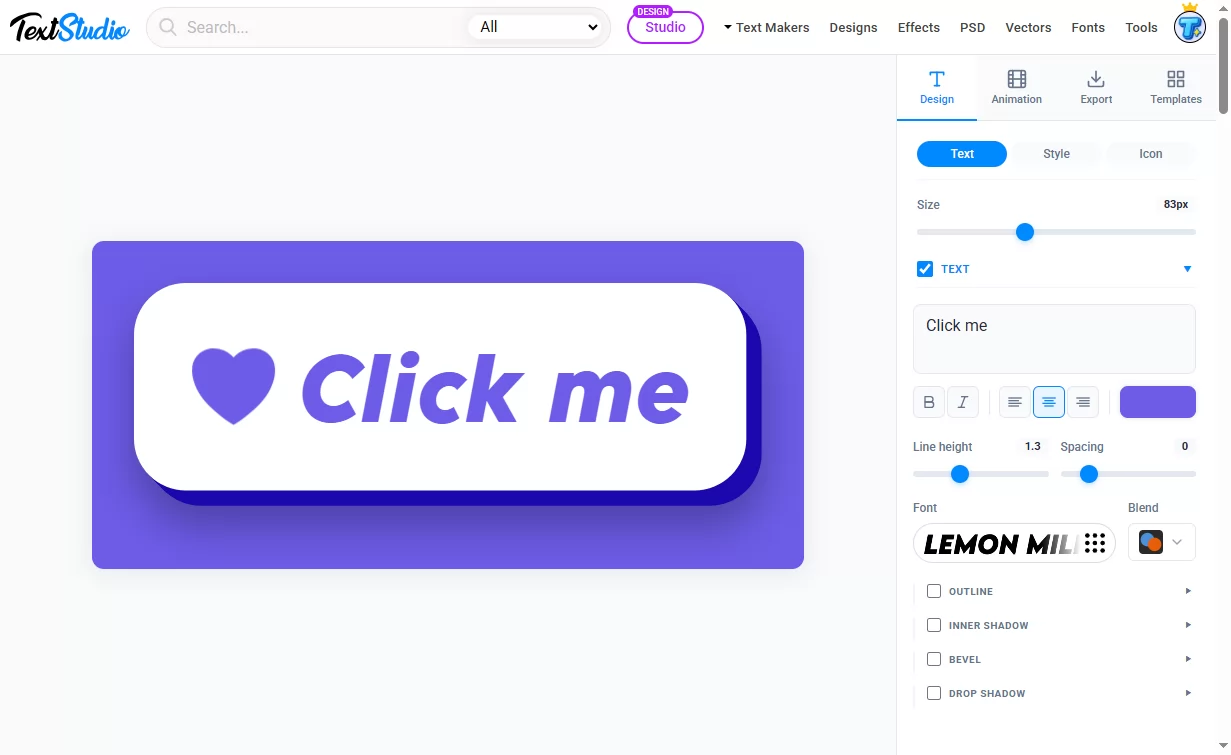
Texte est l'endroit où vous saisissez votre libellé et le mettez en forme : police, taille, couleur, alignement, hauteur de ligne et espacement des lettres. Il existe des centaines de polices pour coller à toutes les ambiances, du plus ludique au plus professionnel.
Style est l'endroit où un bouton cesse de paraître plat et commence à paraître réel. Vous disposez de :
- Remplissage avec des couleurs unies ou des dégradés doux
- Rayon des angles, des bords vifs aux pastilles entièrement arrondies
- Bordure et contour pour le contraste
- Biseau pour un véritable rendu 3D, comme un bouton sur lequel on appuie
- Ombre portée et ombre interne pour la profondeur
- Reflet pour cette finition brillante et vitrée
Icône vous permet de placer un symbole à côté de votre texte (un cœur, un triangle de lecture, une flèche, une étoile et bien d'autres), pour qu'un bouton « Regarder maintenant » ou « J'aime » se comprenne instantanément.
Chaque modification apparaît en temps réel dans l'aperçu en direct à gauche, si bien que vous concevez toujours exactement ce que vous allez télécharger.
Le mettre en mouvement
Les boutons statiques font l'affaire. Les boutons animés attirent l'attention, et c'est là que l'outil se démarque vraiment. Ouvrez l'onglet Animation et choisissez parmi des dizaines d'effets prêts à l'emploi : Rebond, Rebond 3D, Respiration, Chute, Explosion, Retournement, Flash et bien d'autres.
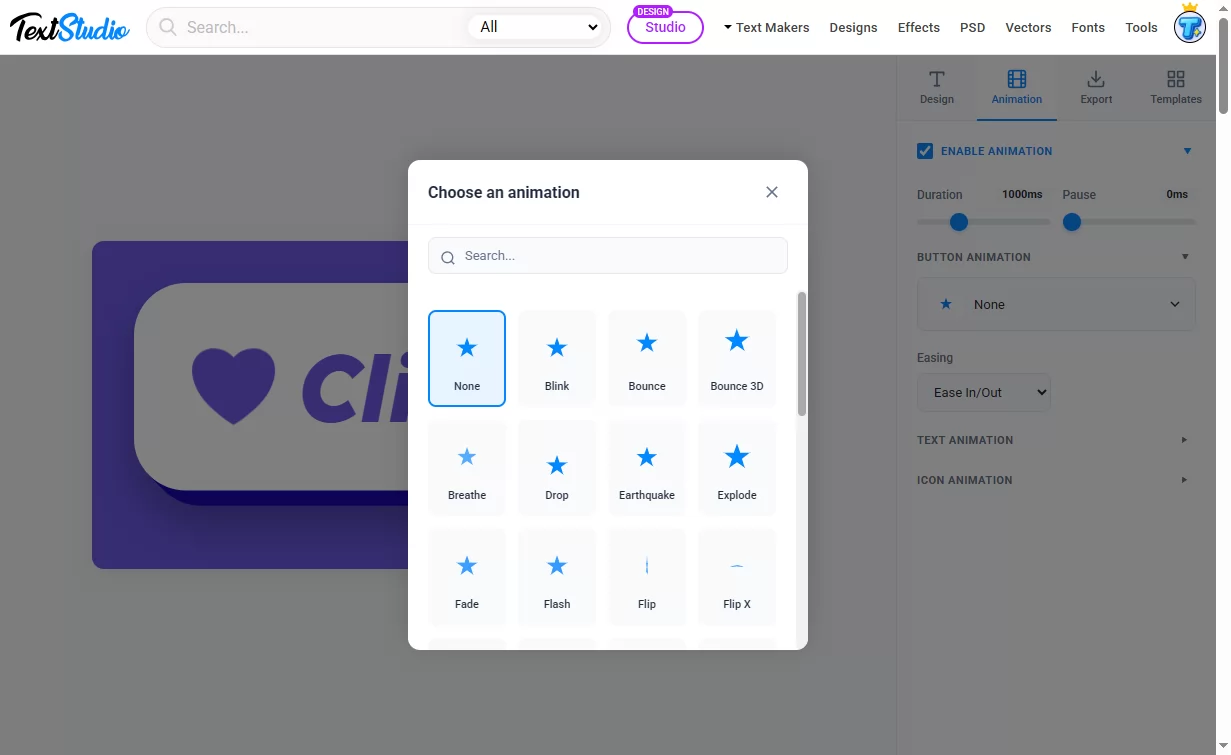
Vous pouvez animer le bouton entier, le texte et l'icône de façon indépendante, puis peaufiner la durée, la pause entre les boucles et la courbe d'accélération. Une « Respiration » discrète sur un bouton d'abonnement, ou un « Rebond 3D » percutant sur un bouton de jeu, c'est le genre de détail qui donne envie de cliquer.
Exporter dans le bon format
Quand votre bouton a le bon rendu, rendez-vous dans l'onglet Export. Vous choisissez la taille de sortie (jusqu'à de très grands fichiers en haute résolution) et si vous voulez un fond transparent.
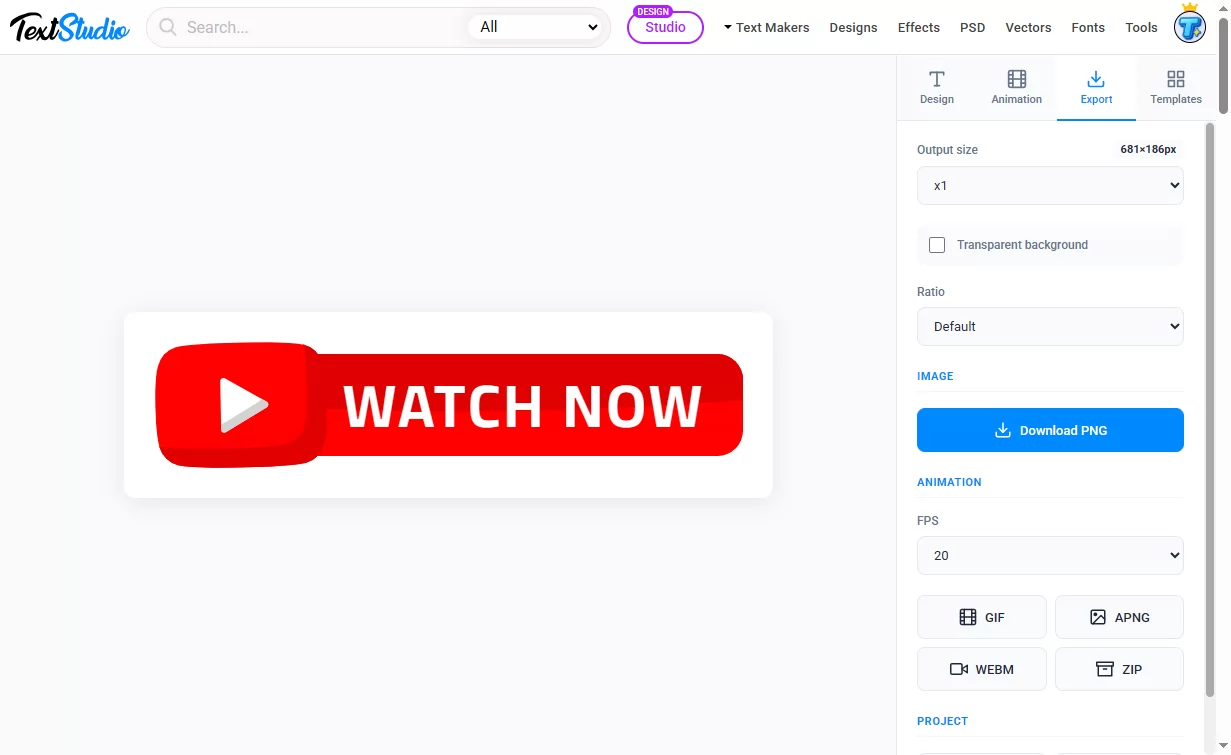
Pour un bouton figé, téléchargez un PNG. Il conserve la transparence, il se pose donc proprement sur n'importe quel fond.
Pour un bouton animé, vous avez trois options :
- GIF, le format animé universel qui fonctionne presque partout
- APNG, pour une animation de meilleure qualité avec une transparence totale
- WEBM, une vidéo légère pour le web
Vous pouvez aussi exporter un ZIP des images individuelles, ou enregistrer votre projet pour continuer à l'éditer plus tard. Réglez la fréquence d'images (FPS) pour contrôler la fluidité de l'animation.
Partir d'un modèle
Vous n'êtes pas obligé de commencer avec un bouton vierge. L'onglet Modèles est une bibliothèque consultable de créations prêtes à l'emploi que vous chargez en un clic et que vous ajustez.
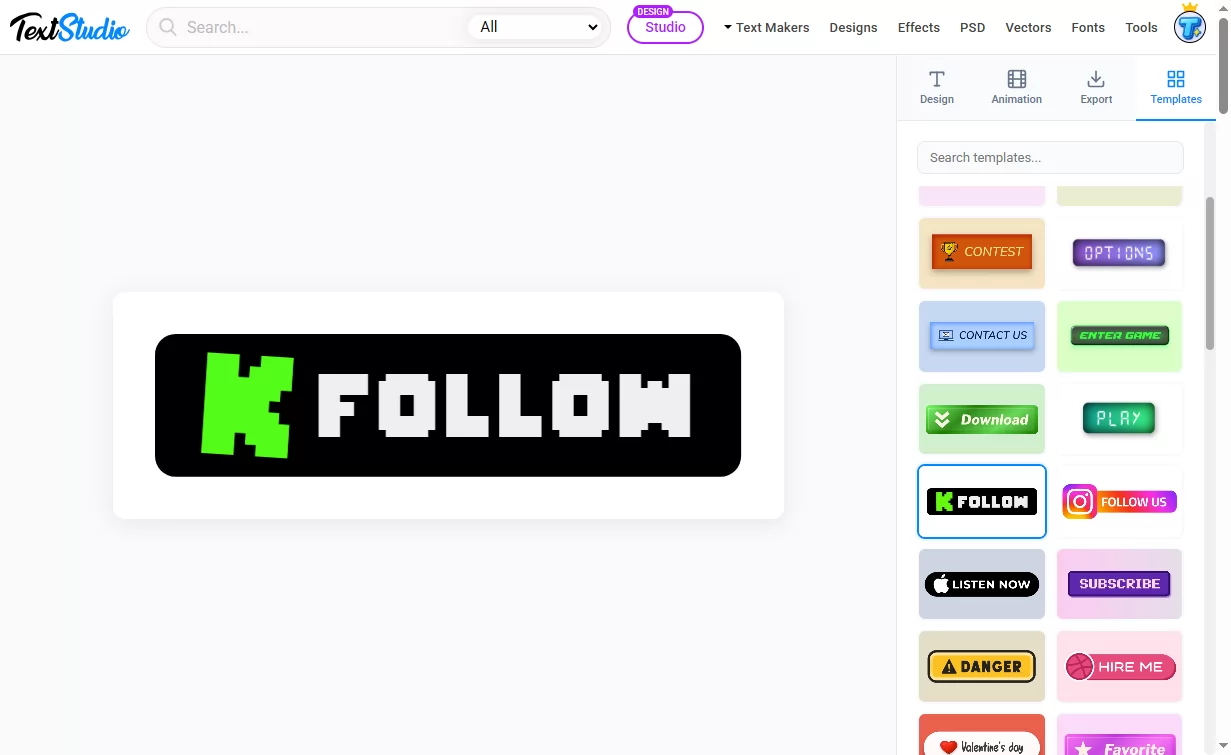
Il y a des boutons pour les plateformes sociales (s'abonner, suivre, écouter maintenant), pour les jeux (jouer, entrer dans le jeu, options), et pour les appels à l'action classiques (télécharger, nous contacter, m'embaucher). Choisissez-en un proche de ce dont vous avez besoin, changez le texte et les couleurs, et vous obtenez un bouton fini en quelques secondes.
Ce que vous pouvez créer avec
Quelques idées pour illustrer l'éventail des possibilités :
- Un bouton « Regarder maintenant » rouge pour une miniature YouTube
- Un bouton « S'abonner » brillant pour une incrustation de stream
- Un bouton « Télécharger » vif avec une icône de flèche pour la page de votre application
- Un bouton « Play » animé pour le menu d'un jeu mobile
- Un bouton « Acheter » épuré pour une fiche de place de marché
- Un bouton animé et festif pour une campagne d'e-mailing saisonnière
Foire aux questions
Le générateur de boutons est-il gratuit ? Oui. Vous pouvez concevoir et exporter des boutons gratuitement, sans avoir besoin de compte.
Puis-je obtenir un fond transparent ? Oui. Activez l'option de fond transparent avant d'exporter un PNG ou un APNG, et votre bouton se posera sur n'importe quelle création sans vilain rectangle derrière lui.
Comment rendre le bouton cliquable ? Une image ne peut pas stocker de lien à elle seule. Le clic vient toujours de la page qui l'entoure. Vous ajoutez donc le lien là où vous placez le bouton : dans un créateur de site web, insérez le PNG et utilisez son option de lien ou « ajouter un lien » ; dans Gmail ou Outlook sur le web, insérez l'image, sélectionnez-la, puis utilisez le bouton de lien pour la pointer vers votre URL. L'image, c'est l'apparence ; le lien, lui, vit là où vous l'utilisez.
À quoi les boutons peuvent-ils servir ? À tout ce qui est visuel : vidéos, streams, e-mails, jeux, applications, boutiques, publications sociales et maquettes. Comme vous exportez une image standard, elle fonctionne dans tout outil qui accepte une image.
Concevez votre premier bouton
Que vous ayez besoin d'un seul appel à l'action soigné ou d'un jeu complet de boutons assortis pour un projet, le générateur de boutons vous y amène sans écrire une seule ligne de code.
👉 Ouvrez le générateur de boutons et concevez votre premier bouton dès maintenant, c'est gratuit.