Mia Hartley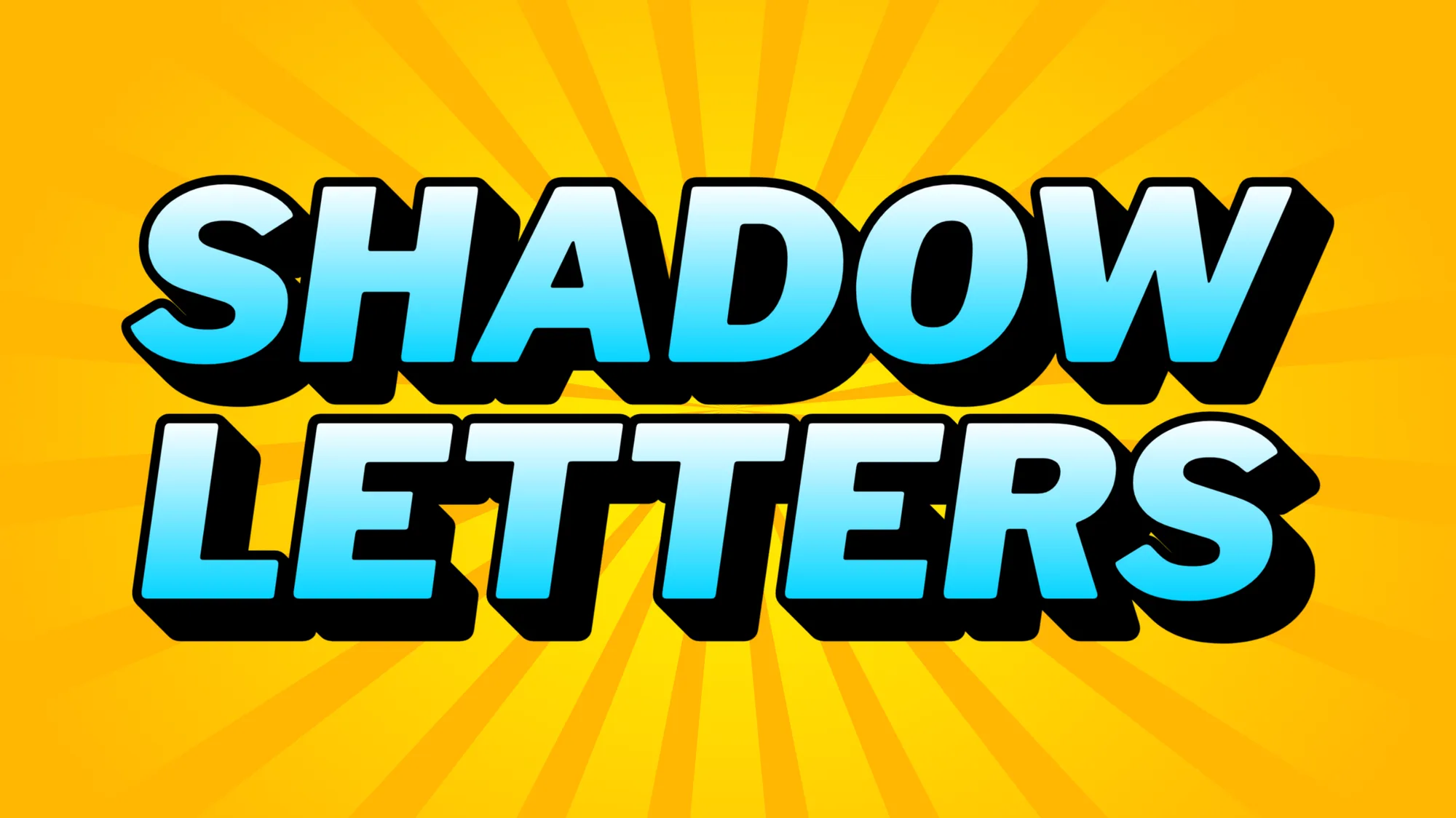
Añadir un efecto de sombra a tu texto es una forma excelente de hacer destacar tu diseño, creando profundidad e interés visual. Ya trabajes en un logotipo, en gráficos para redes o en cualquier proyecto creativo, saber poner sombra a las letras es una habilidad que realza tu texto. Por suerte, con nuestro generador de texto online, crear letras con sombra es simple, rápido y sin complicaciones. Aquí tienes una guía paso a paso para añadir un efecto de sombra a tu texto con nuestra herramienta.
Paso 1: accede a nuestro generador de texto online
Primero, entra en nuestro generador de texto online. Nuestra plataforma ofrece muchas opciones de personalización: distintas fuentes, estilos y, por supuesto, efectos de sombra. La interfaz está pensada para ser fácil de usar, tanto si eres principiante como diseñador experimentado.
Paso 2: escribe tu texto
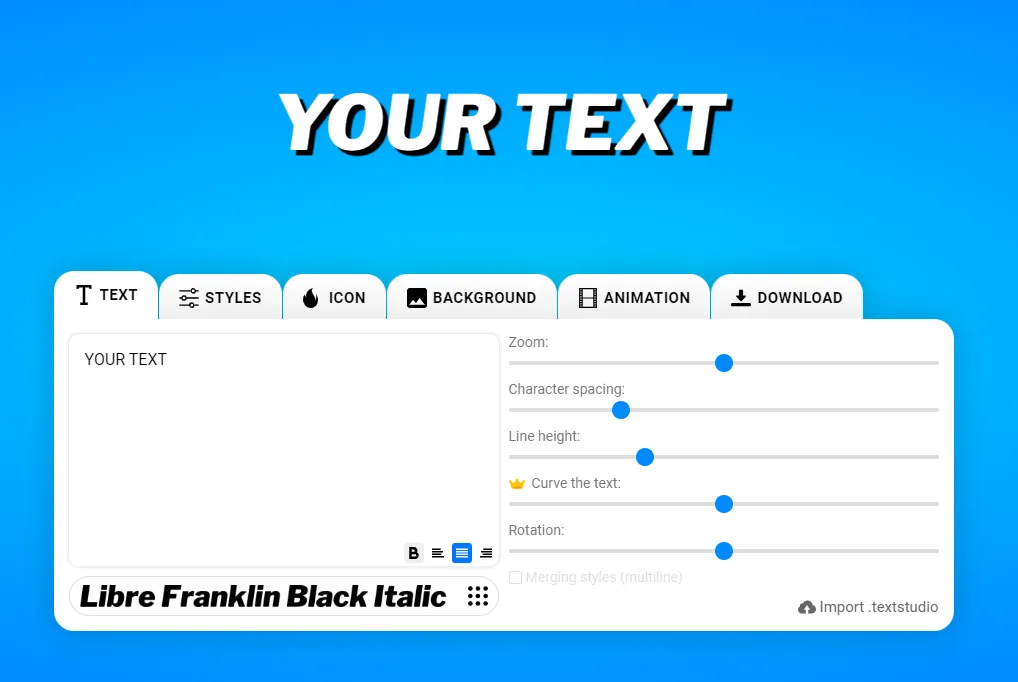
Una vez en la web, verás un campo de texto donde introducir lo que quieras. Escribe la palabra, frase o expresión que quieras realzar con un efecto de sombra. Puedes previsualizar tu texto en tiempo real para ver cómo queda antes de aplicar ningún efecto.
Paso 3: elige una fuente
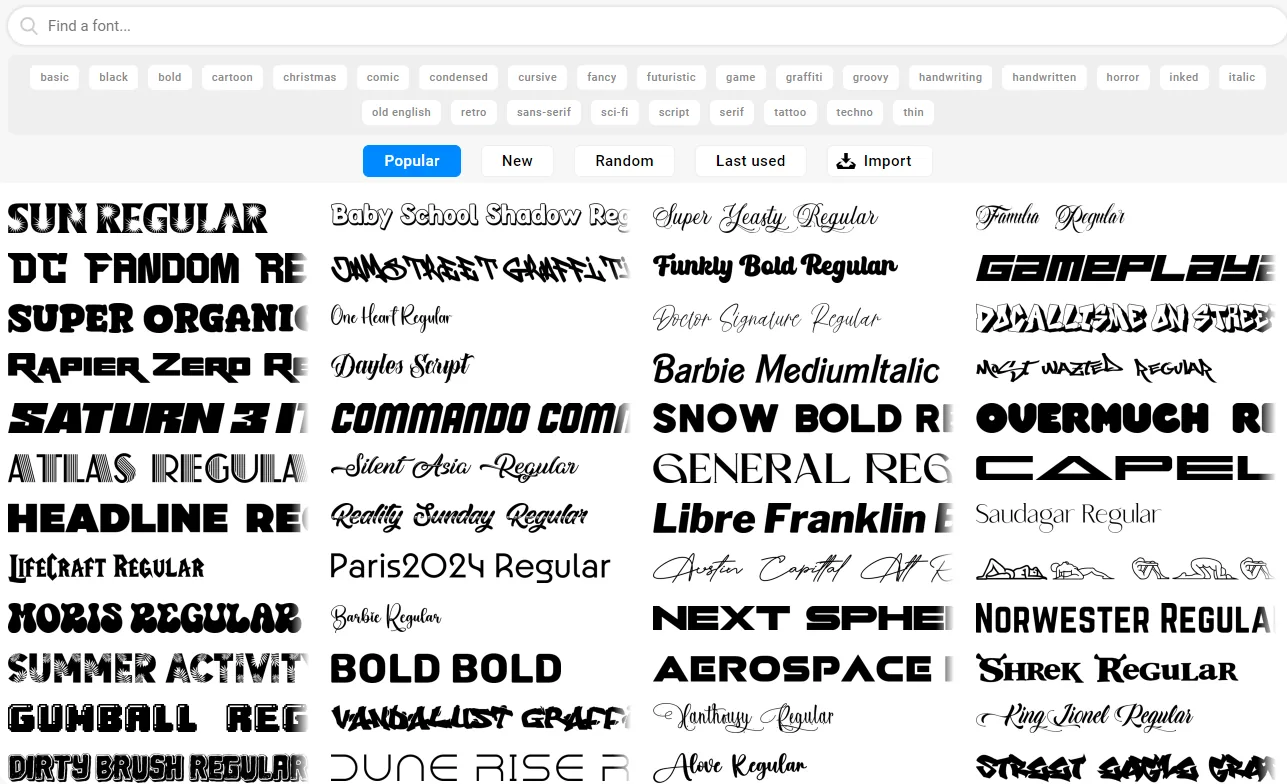
El siguiente paso es elegir una fuente que acompañe tu diseño. Ofrecemos una amplia gama, desde las clásicas serif y sans-serif hasta estilos más artísticos y decorativos. Elige la que mejor encaje con el tono de tu proyecto. Algunas fuentes lucen mejor con efectos de sombra, sobre todo los estilos gruesos o rotundos, que ofrecen más superficie para que se vea la sombra.
Paso 4: aplica el efecto de sombra
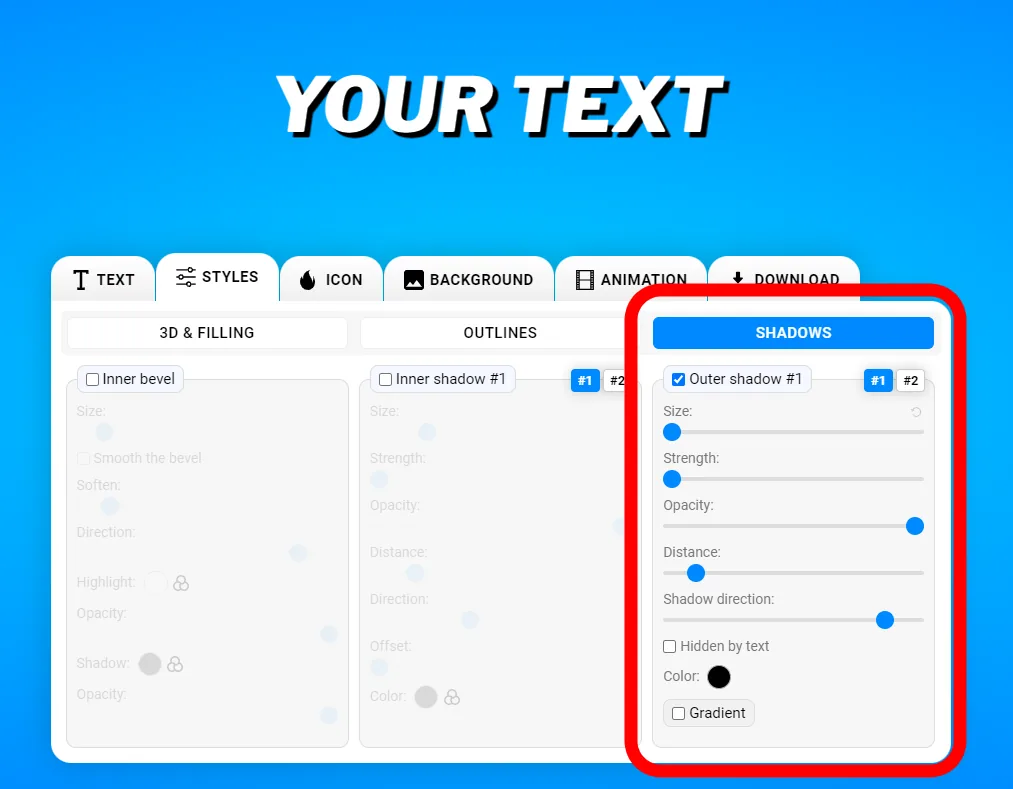
Ahora toca añadir la sombra. Busca la opción «shadow» en los ajustes de personalización del texto. Puedes ajustar varios aspectos de la sombra según tus preferencias:
- Dirección de la sombra: elige hacia dónde cae la sombra (izquierda, derecha, arriba, abajo o en diagonal).
- Distancia de la sombra: ajusta cuánto se separa del texto principal, para un efecto sutil o dramático.
- Desenfoque: elige una sombra nítida para un look más definido, o aplica algo de desenfoque para una sombra más suave y difusa.
- Opacidad: controla la transparencia de la sombra para hacerla más clara u oscura según el impacto que busques.
- Color: no olvides que puedes cambiar el color de la sombra. El negro y el gris son opciones habituales, pero atrévete a experimentar con otros colores para más creatividad.
Paso 5: personaliza aún más
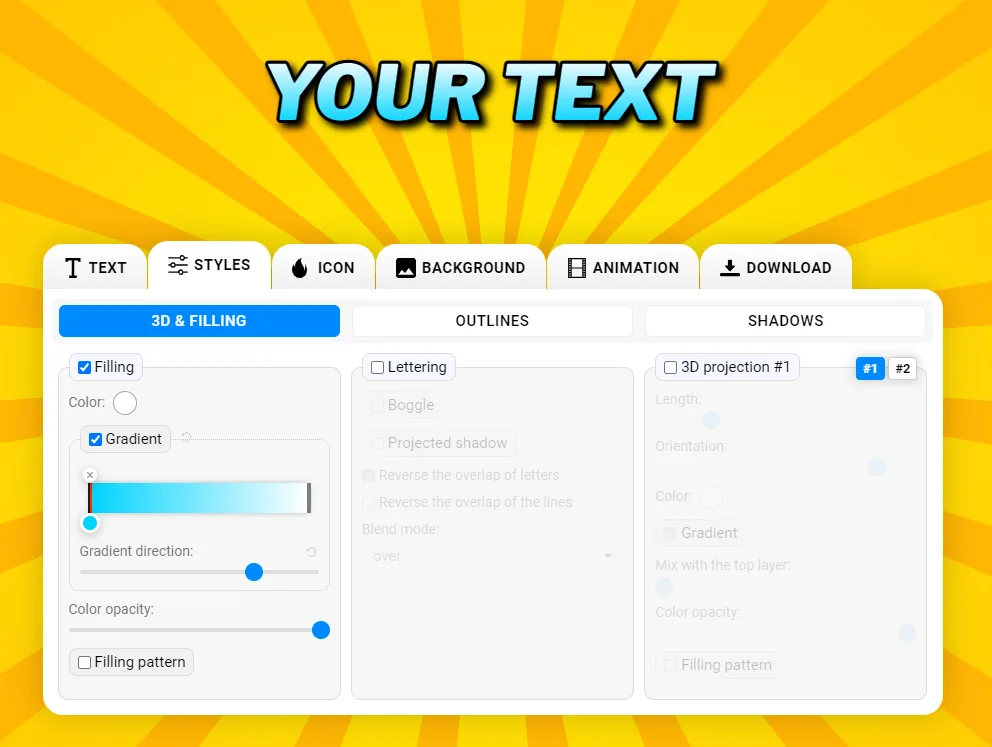
Nuestro generador de texto va mucho más allá de las sombras. Juega con otras funciones, como añadir un contorno al texto, degradados o colores de fondo. Combinarlas con los efectos de sombra ayuda a crear un texto único y dinámico para tu proyecto.
Paso 6: previsualiza y descarga
Cuando estés a gusto con tu texto sombreado, previsualízalo para asegurarte de que todo queda perfecto. Si cumple tus expectativas, pulsa el botón de descarga y guarda tu diseño en el formato que prefieras, para uso digital o para imprimir.

Por qué la sombra marca la diferencia
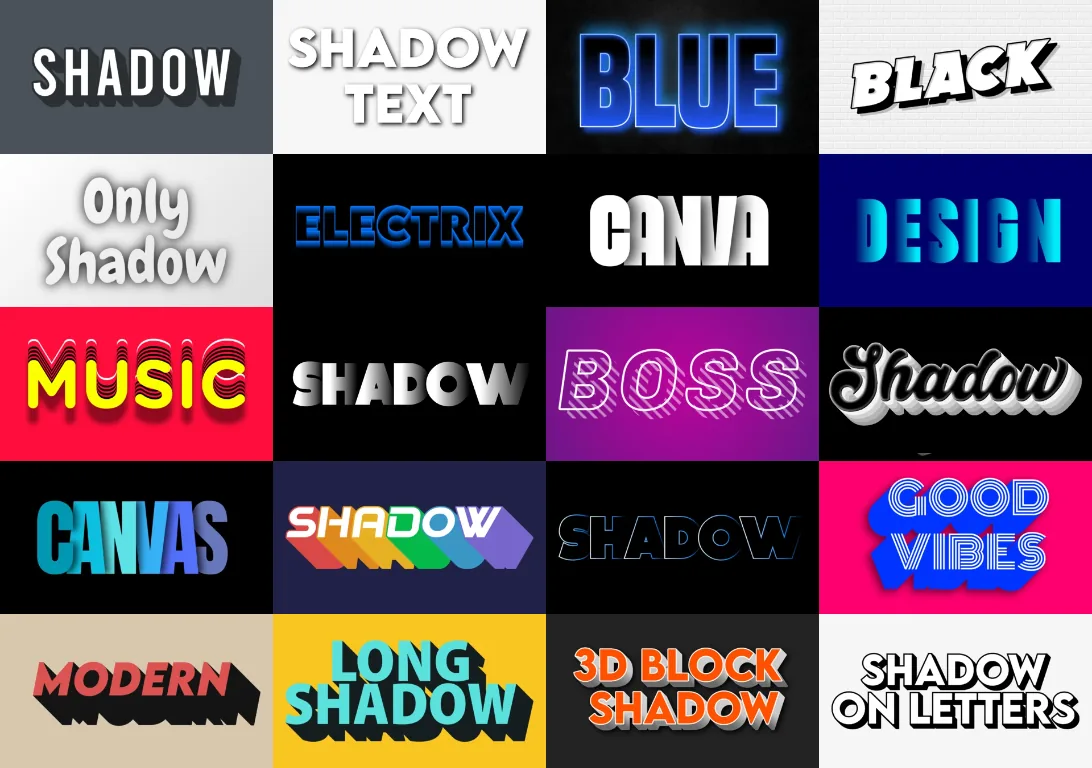
El efecto de sombra es mucho más que un adorno estético. Da profundidad a tu texto, lo separa del fondo y atrae la atención hacia las palabras. Según cómo la apliques, la sombra evoca ambientes muy distintos, del dramático y rotundo al suave y elegante. Ya diseñes por diversión o para proyectos profesionales, una sombra bien ejecutada hace destacar tu texto.
¡Empieza hoy a poner sombra a tus letras!
Con nuestro generador de texto online, añadir una sombra a tu texto es pan comido. Sin software de diseño complicado: ¡unos clics y listo! Ya necesites un realce sutil o un efecto rotundo y dramático, nuestra herramienta te permite crear letras con sombra espectaculares en minutos.
¡Pruébalo hoy y descubre lo fácil que es transformar tu texto de plano a fantástico!