Mia Hartley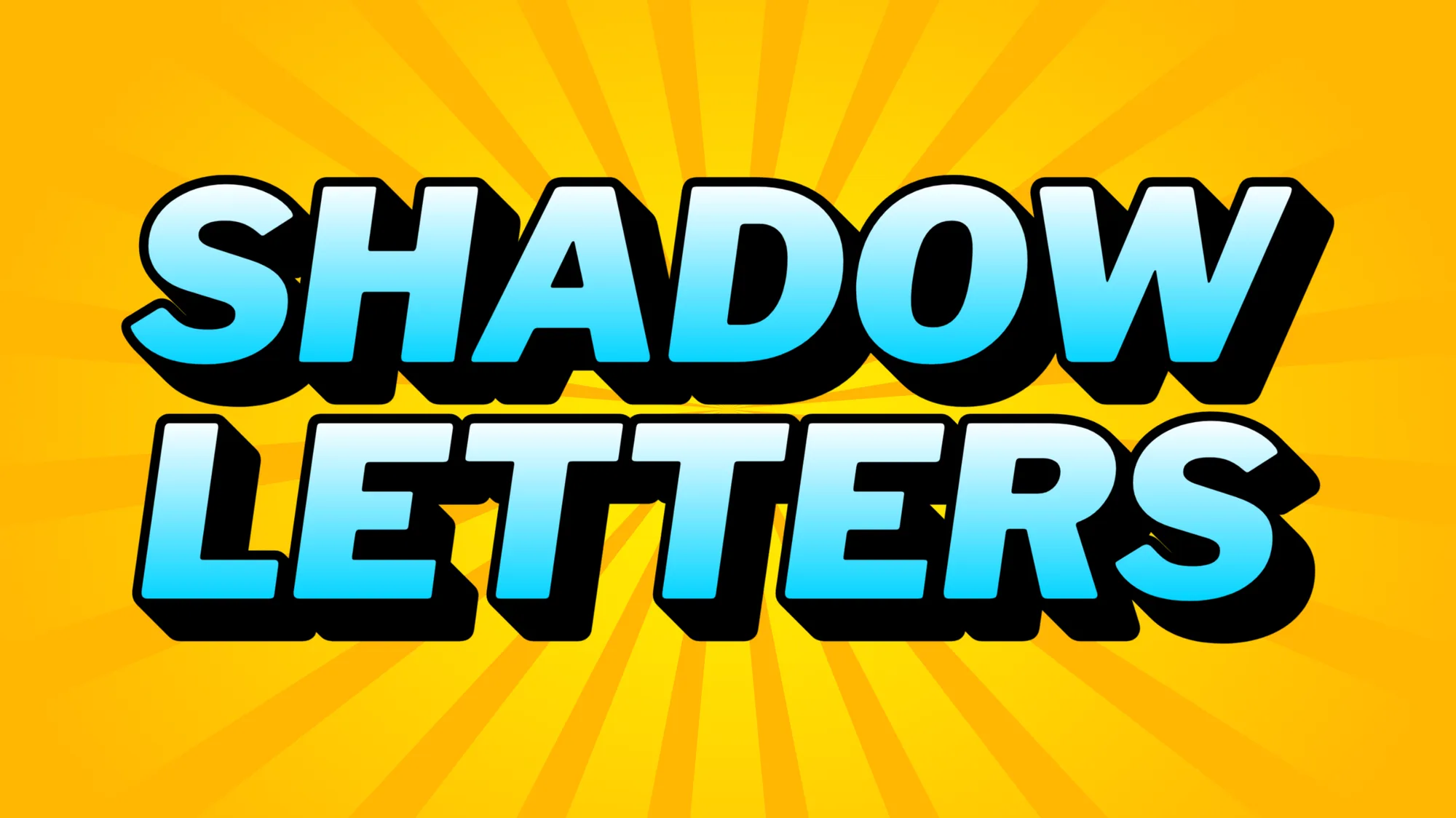
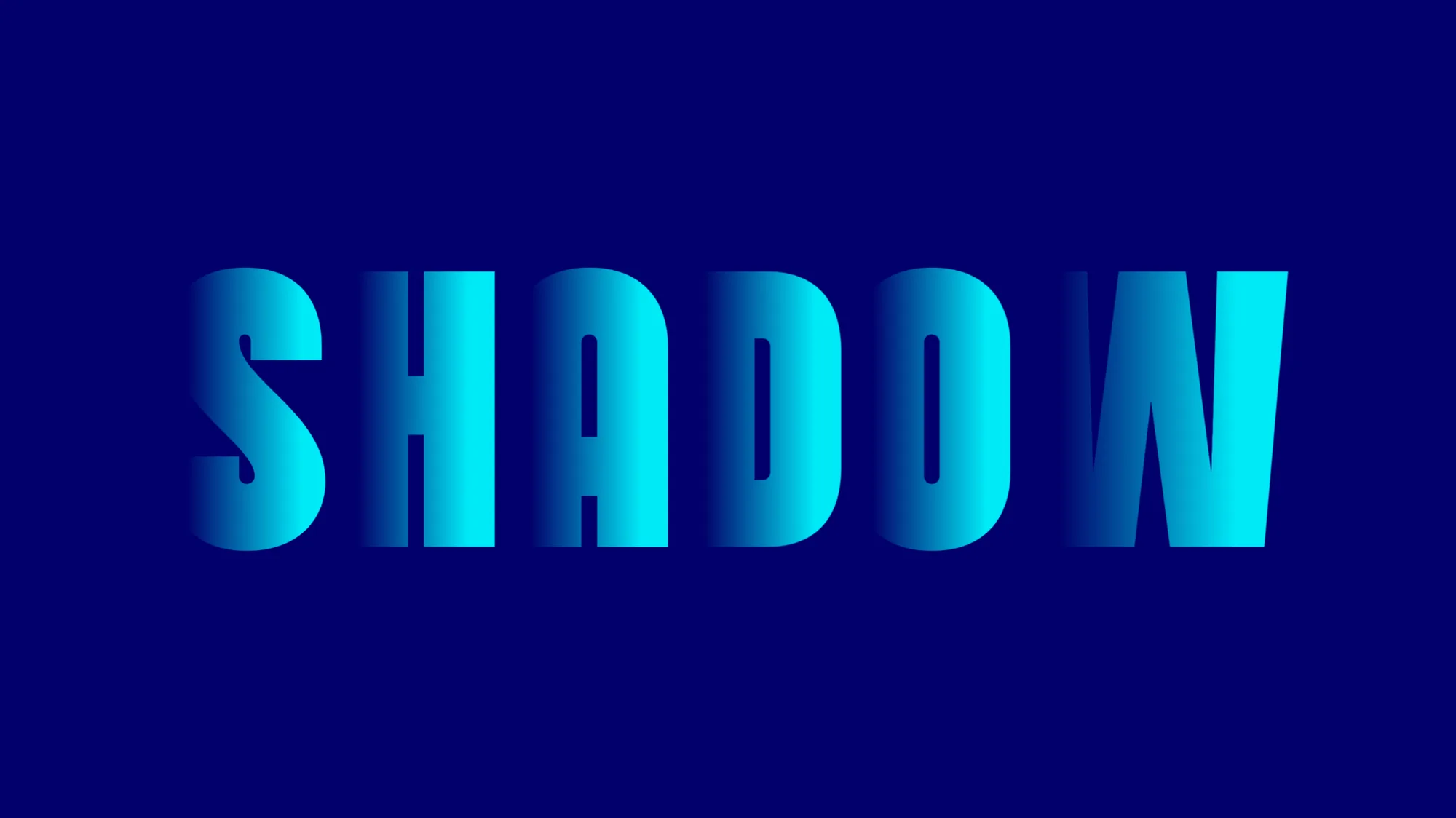
Einen Schatteneffekt zu deinem Text hinzuzufügen ist eine hervorragende Möglichkeit, dein Design hervorzuheben und ihm Tiefe sowie visuelle Wirkung zu verleihen. Ganz gleich, ob du an einem Logo, an Grafiken für soziale Medien oder an einem anderen kreativen Projekt arbeitest: Zu lernen, wie man Buchstaben mit Schatten versieht, ist eine Fähigkeit, die deinen Text aufwerten kann. Mit unserem Online-Textgenerator ist das Erstellen von Buchstaben mit Schatten zum Glück einfach, schnell und unkompliziert. Hier findest du eine Schritt-für-Schritt-Anleitung, mit der du deinem Text mithilfe unseres Tools einen Schatteneffekt hinzufügst.
Schritt 1: Öffne unseren Online-Textgenerator
Rufe zunächst unseren Online-Textgenerator auf. Unsere Plattform bietet zahlreiche Möglichkeiten zur Textanpassung, darunter verschiedene Schriftarten, Stile und natürlich Schatteneffekte. Die Benutzeroberfläche ist besonders anwenderfreundlich gestaltet, sodass jeder problemlos loslegen kann, egal ob Anfänger oder erfahrener Designer.
Schritt 2: Gib deinen Text ein
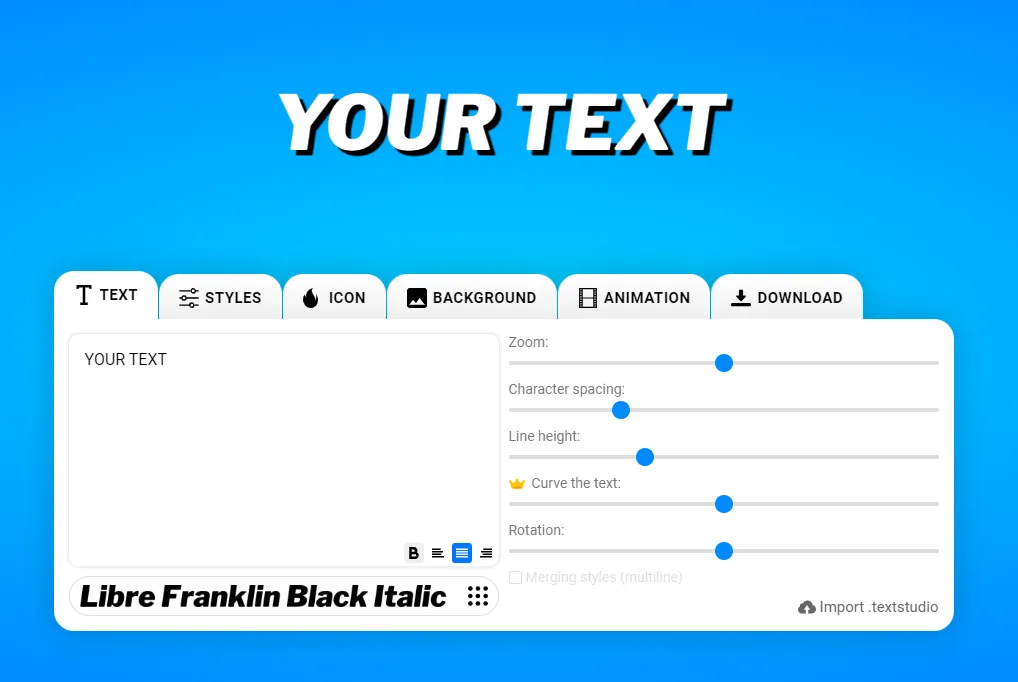
Sobald du auf der Website bist, siehst du ein Textfeld, in das du deinen gewünschten Text eingeben kannst. Tippe einfach das Wort, den Satz oder die Phrase ein, die du mit einem Schatteneffekt aufwerten möchtest. In der Echtzeitvorschau siehst du, wie dein Text aussehen wird, bevor du überhaupt einen Effekt anwendest.
Schritt 3: Wähle eine Schriftart
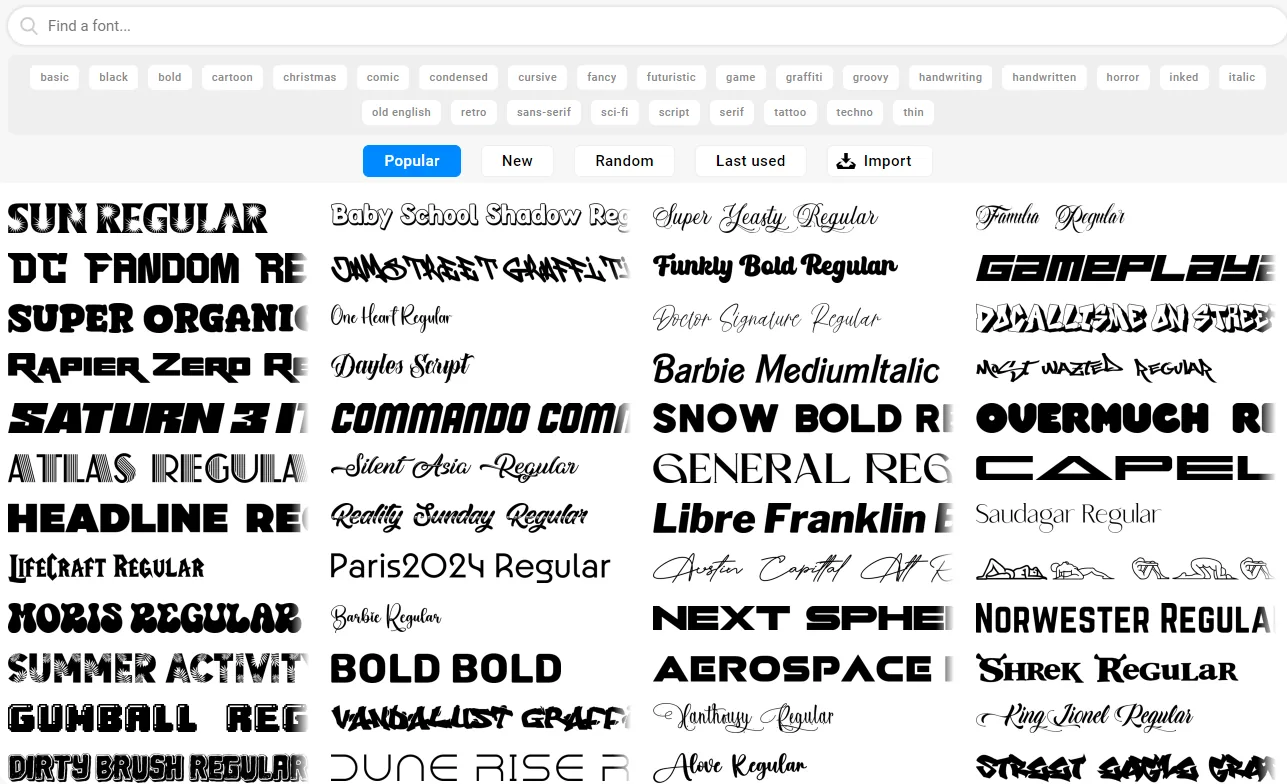
Im nächsten Schritt wählst du eine Schriftart, die dein Design ergänzt. Wir bieten eine große Auswahl an Schriftarten, von klassischen Serifen- und serifenlosen Optionen bis hin zu künstlerischeren und dekorativen Stilen. Wähle die Schriftart, die am besten zum Charakter deines Projekts passt. Manche Schriftarten wirken mit Schatteneffekten von Natur aus besser, insbesondere fette oder dicke Stile, die dem Schatten mehr Fläche bieten, auf der er zur Geltung kommt.
Schritt 4: Wende den Schatteneffekt an
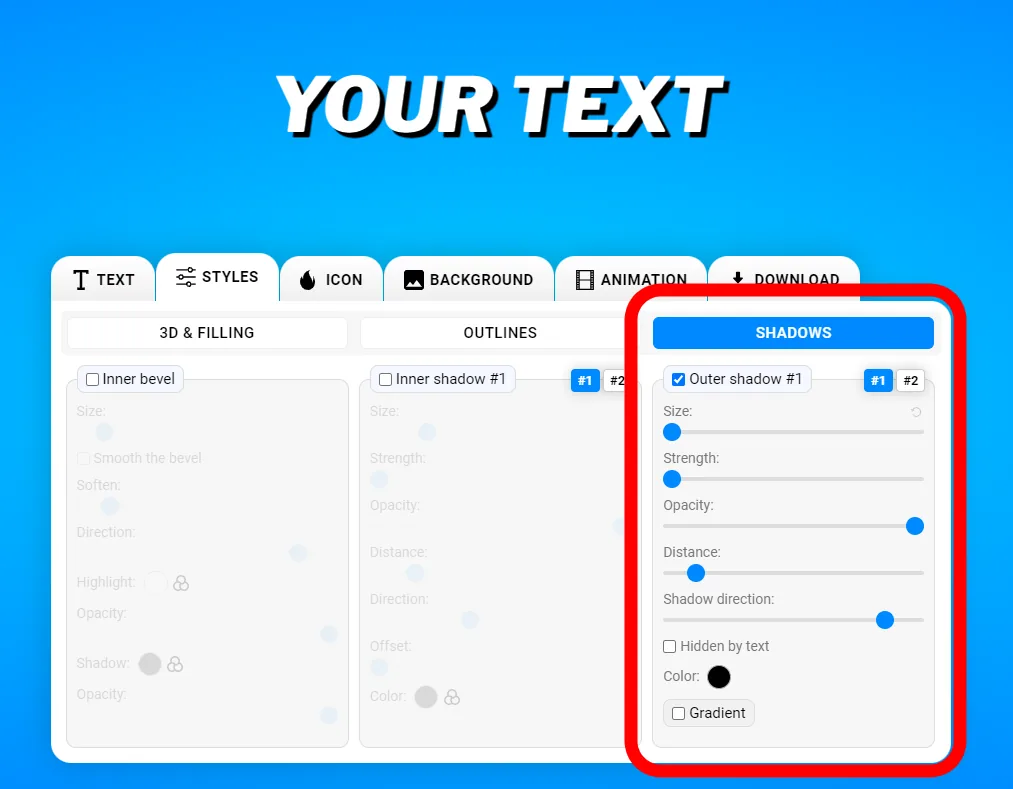
Jetzt ist es an der Zeit, den Schatteneffekt hinzuzufügen. Suche in unseren Einstellungen zur Textanpassung nach der Option „Schatten“. Du kannst verschiedene Aspekte des Schattens an deine Vorlieben anpassen, zum Beispiel:
- Schattenrichtung: Lege fest, in welche Richtung der Schatten fallen soll (links, rechts, oben, unten oder diagonal).
- Schattenabstand: Bestimme, wie weit der Schatten vom eigentlichen Text entfernt liegt, für einen dezenten oder dramatischen Effekt.
- Unschärfe: Du kannst dich für einen scharfen Schatten mit klareren Konturen entscheiden oder etwas Unschärfe für einen weicheren, diffuseren Schatten hinzufügen.
- Deckkraft: Steuere die Transparenz des Schattens, um ihn je nach gewünschter visueller Wirkung heller oder dunkler zu machen.
- Farbe: Vergiss nicht, dass du auch die Farbe des Schattens ändern kannst. Schwarz und Grau sind gängige Optionen, aber experimentiere ruhig mit verschiedenen Farben, um mehr Kreativität einzubringen.
Schritt 5: Passe weiter an
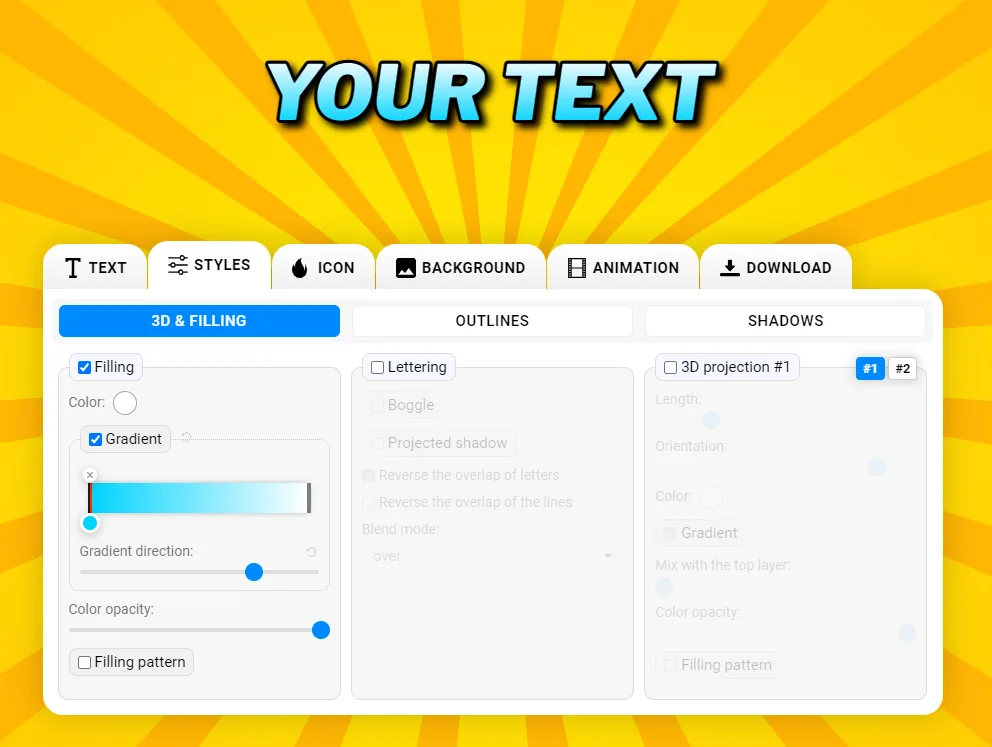
Unser Textgenerator bietet über Schatteneffekte hinaus noch weitere Anpassungsmöglichkeiten. Probiere ruhig andere Funktionen aus, etwa eine Textkontur hinzufügen, Farbverläufe oder Hintergrundfarben. Wenn du diese Funktionen mit Schatteneffekten kombinierst, kannst du einzigartige, dynamische Texte für dein Projekt gestalten.
Schritt 6: Vorschau und Download
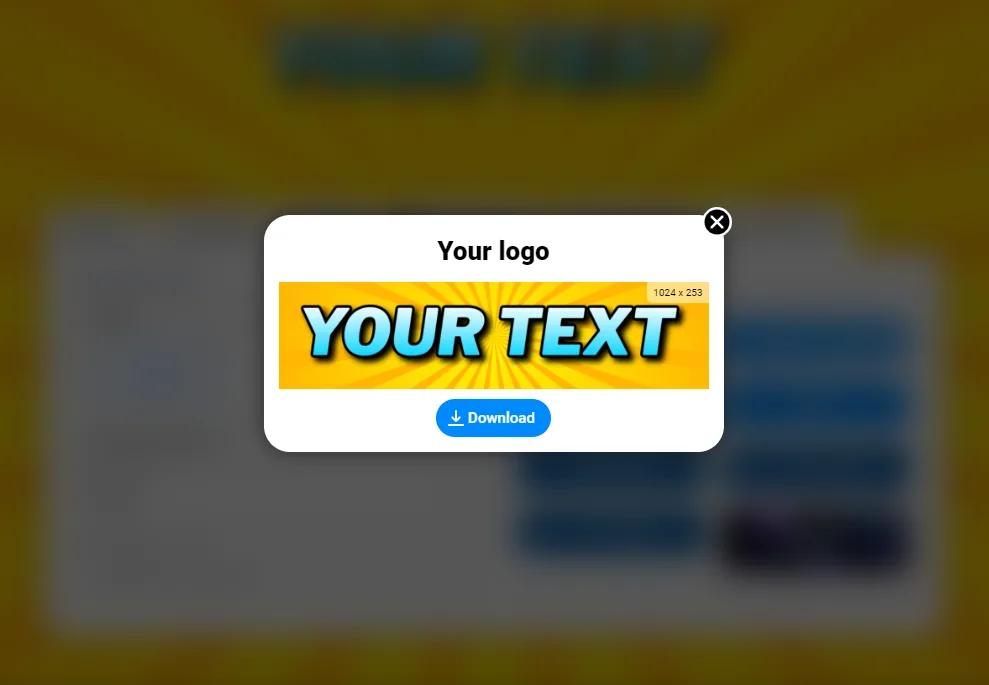
Sobald du mit deinem Text samt Schatten zufrieden bist, sieh dir die Vorschau an, um sicherzustellen, dass alles genau richtig aussieht. Wenn alles deinen Erwartungen entspricht, klicke einfach auf die Download-Schaltfläche, um dein Design im Format deiner Wahl zu speichern, ob für die digitale Nutzung oder den Druck.
Warum ein Schatten auf Buchstaben den Unterschied macht
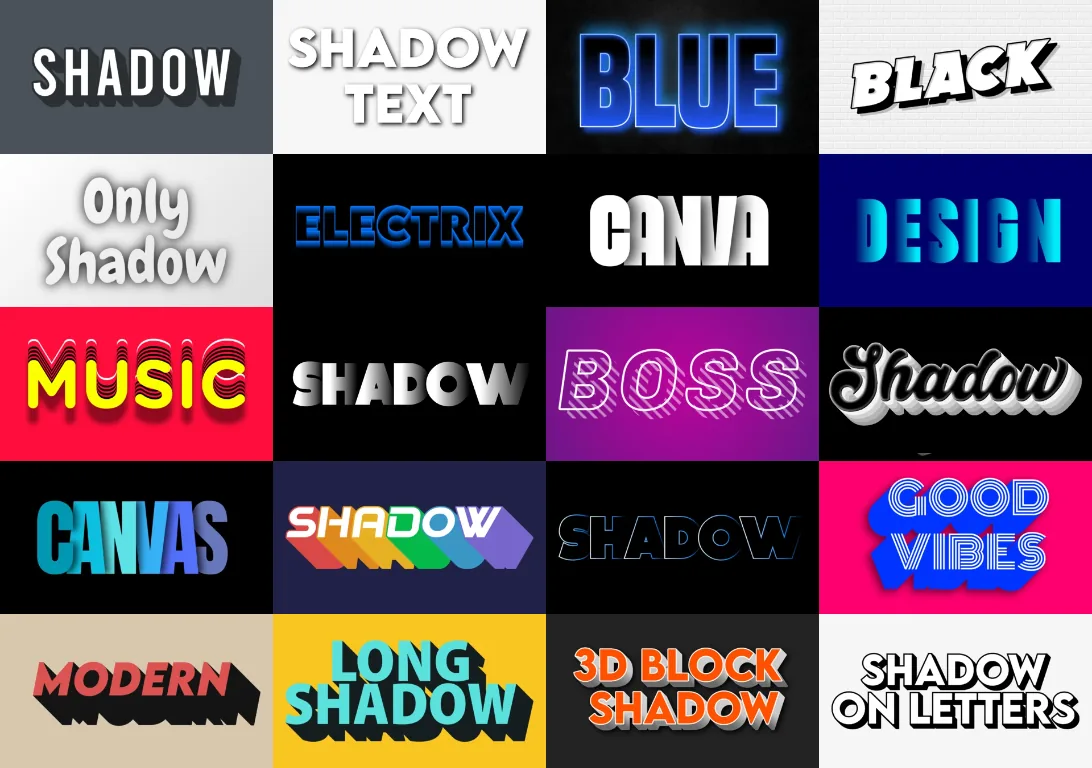
Der Schatteneffekt ist mehr als nur ein ästhetisches Feature. Er verleiht deinem Text Tiefe, lässt ihn vom Hintergrund abheben und lenkt mehr Aufmerksamkeit auf die Worte. Je nachdem, wie du sie einsetzt, können Schatten unterschiedliche Stimmungen erzeugen, von dramatisch und kraftvoll bis hin zu weich und elegant. Ganz gleich, ob du zum Vergnügen oder für professionelle Projekte gestaltest: Ein gekonnt umgesetzter Schatteneffekt lässt deinen Text hervorstechen.
Versieh deine Buchstaben noch heute mit Schatten!
Mit unserem Online-Textgenerator ist das Hinzufügen eines Schattens zu deinem Text ein Kinderspiel. Keine komplizierte Design-Software nötig, nur ein paar Klicks und schon bist du fertig! Ob du eine dezente Aufwertung deines Textes oder einen kräftigen, dramatischen Effekt möchtest: Mit unserem Tool erstellst du in wenigen Minuten beeindruckende Buchstaben mit Schatten.
Probiere es noch heute aus und überzeuge dich selbst, wie einfach du deinen Text von flach zu fantastisch verwandelst!