
 Mia Hartley
チャットのスクリーンショットを撮り、電話番号の上にぼかしをかけて送信する。二秒の作業で一件落着。
ただし、ぼかしは何も削除していません。並べ替えただけで、そこにあるのは数学的には今も電話番号のピクセルです。かけ方が軽ければ軽いほど、誰かがそれを元に戻せます。
これは理屈上の心配をアドバイスに仕立て直したものではありません。自分のデータを守ろうとしてかえって漏らしてしまう、最もありふれた形です。しかも、直すのにかかる時間は間違えるのと変わりません。
ぼかしはフィルターであって消しゴムではない
ガウスぼかしは、決まった規則に従って各ピクセルを隣接ピクセルへ広げます。モザイクはピクセルのブロックを平均して一つの値にします。どちらも変換であり、変換は情報を保持します。広げるか、粗くするかの違いしかありません。
これが効いてくるのは、まさにあなたが隠したいものです。カード番号、認証コード、IBAN、ナンバープレート。どれも短い文字列で、ごく限られた文字種からなり、攻撃者が推測できるフォントで、再現できる背景の上に置かれています。これは答えの空間が小さい探索問題であって、暗号の問題ではありません。
研究者はそれを証明する道具を作っています。Depix は、フォントと描画方法が分かっていれば、同じようにモザイク処理したときにその四角が出てくる文字はどれかを総当たりで試し、スクリーンショットからモザイク文字を復元します。Bishop Fox の Unredacter は同じ発想をさらに推し進め、安全とみなされていたモザイクを破りました。
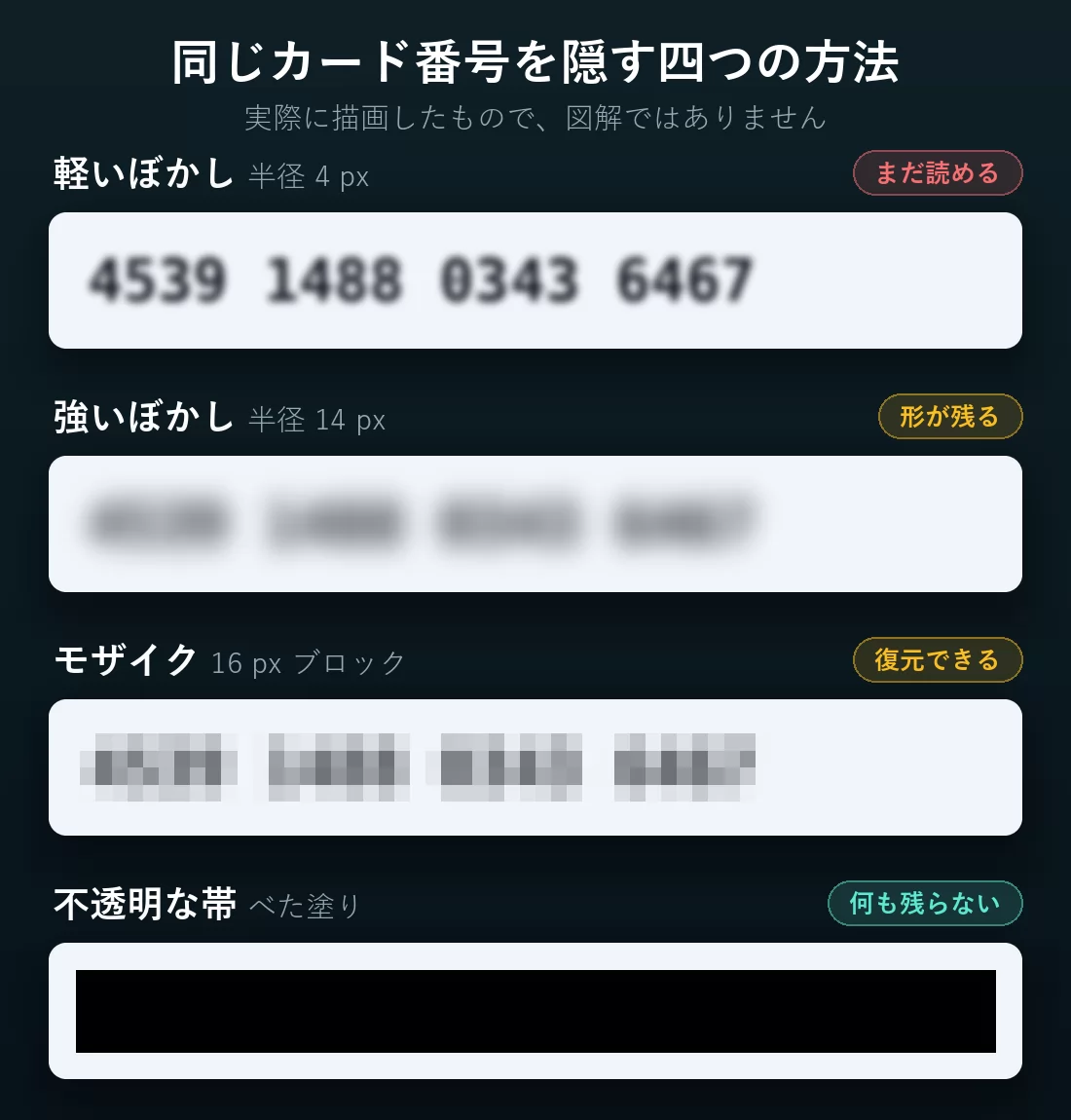
これらの攻撃は魔法ではありません。好条件が要ります。既知のフォント、平坦な背景、そして強すぎないぼかし半径やブロックサイズ。それが正直なところです。ただ、上の一行目を見てください。あれは本物のガウスぼかし、半径4で、そのまま読めます。道具も研究も攻撃者も要りません。人が急いでかけるぼかしの大半は、四行目ではなくあの一行目の見た目をしています。
文字を本当に隠すもの
規則は短いものです。マスクは情報をかき混ぜるのではなく、破壊しなければならない。
- 不透明な塗りつぶしが安全な既定値です。 その領域に黒、白、あるいは色のついた帯を重ねます。ピクセルはずらされたのではなく置き換えられているので、下から取り出せるものは何もありません。ラスター画像に統合されれば、それが最終形です。
- ぼかしも使えますが、強い場合に限ります。 文字の形がひとつでも残っているなら、まだ足りません。単語の切れ目が分かるようなら、もう一段上げてください。
- モザイクには文字よりずっと大きなブロックが必要です。 文字ほどの大きさのブロックは、一文字ずつを署名に変えてしまいます。単語ほどの大きさのブロックで、ようやく信号が壊れます。
- 半透明のマスクは絶対に信用しないこと。 部分的にでも透けて見えるものは、定義上、後ろにあるものを保持しています。
実際の判断基準はこうです。マスクした領域にまだ何らかの構造が見えるなら、他の人にも見えています。
完璧なマスクをすり抜ける四つの漏れ
マスクを正しくかけるのは半分にすぎません。きちんと処理した画像でも、次のような形であなたを裏切ります。
元画像がギャラリーに残っている。 ほとんどのエディターはコピーを保存します。スクリーンショットを処理したあと、最近使った項目から間違ったほうのファイルを共有してしまう。安全なほうの名前を変えるか、終わったら元を消しましょう。
マスクがまだ動かせるオブジェクトのまま。 PDF、スライド、文書、デザインファイルでは、上に置いた黒い長方形は別レイヤーです。受け取った相手はそれを選んで脇へどけられます。本当に伏せられているのは、PNG や JPEG に書き出した統合済みのラスター画像だけです。
メタデータがファイルと一緒に旅をする。 EXIF には GPS 座標、端末の機種、正確な撮影時刻が入っています。画像の中の住所はぼかしたのに、座標をヘッダーに載せて送ってしまうわけです。
見落としがある。 上部の通知バー、ブラウザーの自動補完の候補、タブのタイトル、映り込み、注文番号、連絡先の写真。目はメッセージ本文を読み、その周りの枠を素通りします。
画面ではなく、書き出したファイルを確認する
ほとんど誰もやらない手順であり、ここまでの作業が効いたかどうかを決めるのがこれです。
編集中に見ていたのはプレビューで、画面サイズに縮小されたものです。送るファイルは原寸です。ズーム30パーセントで不透明に見えたぼかしが、100パーセントでは完全に読めることがあります。
だから送る前に、書き出したファイルを開き、マスクした領域をひとつずつ限界まで拡大して、読めるか試してください。形が判別できるならやり直しです。これが手動版で、費用は十五秒。
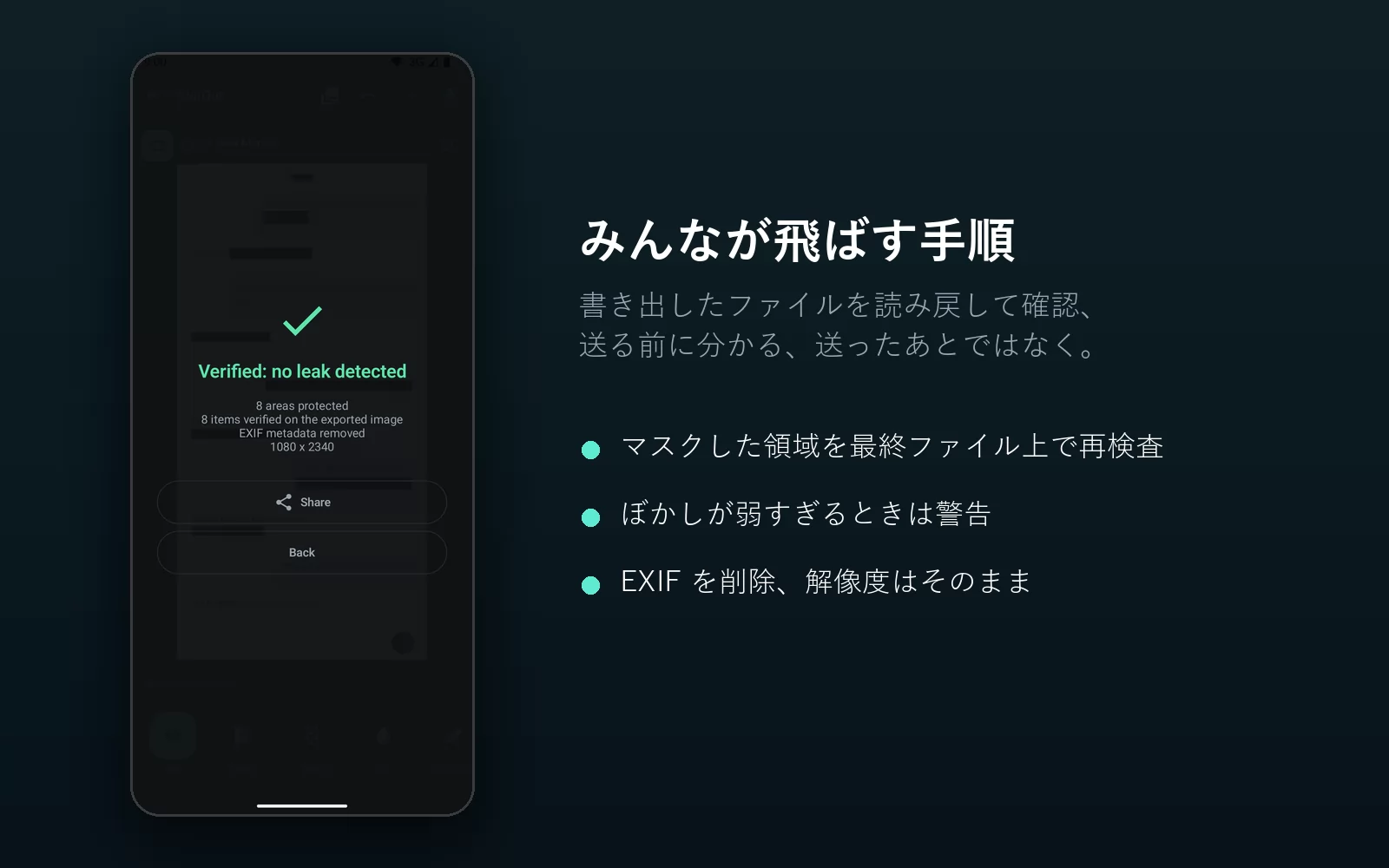
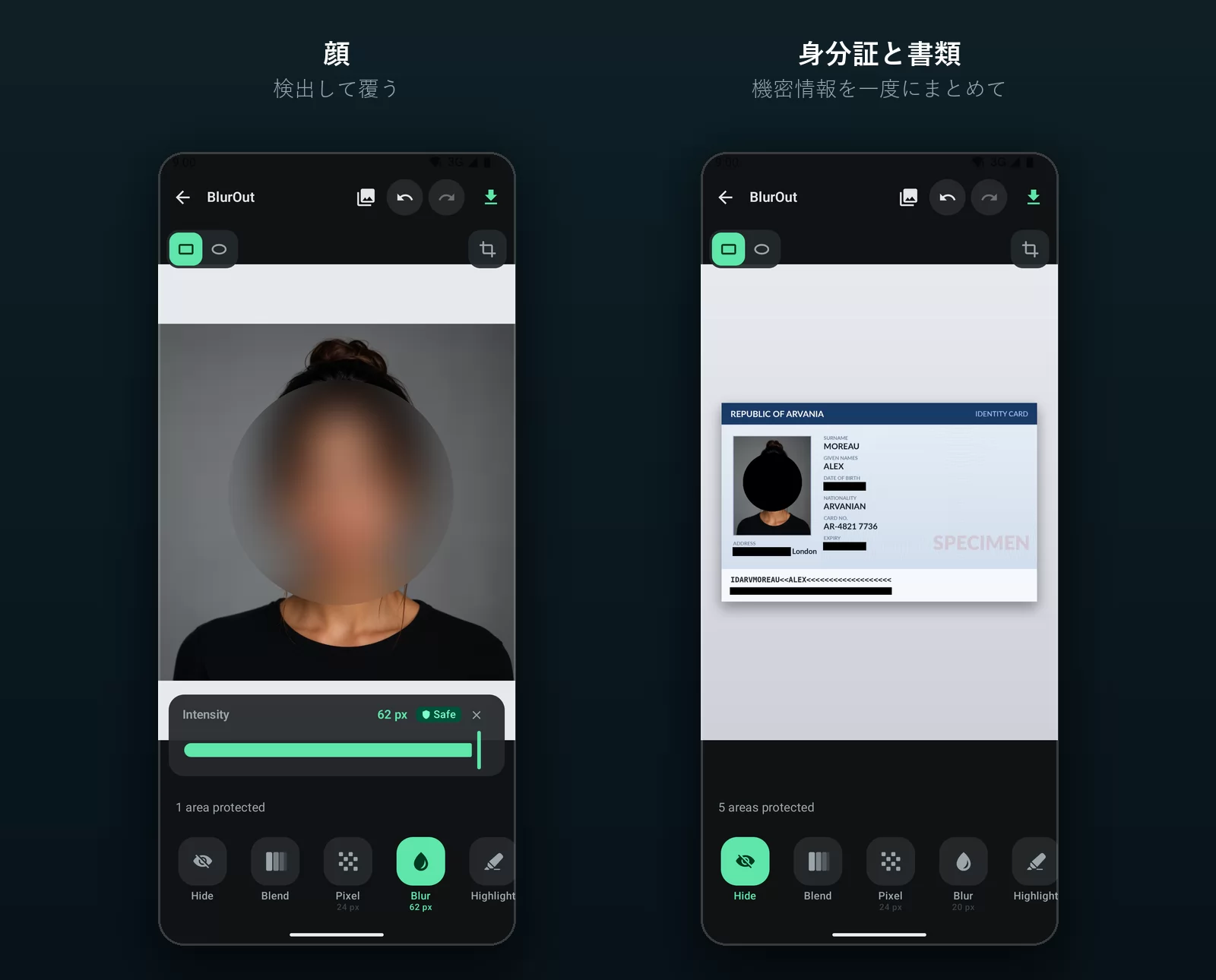
自動版もあります。BlurOut というスクリーンショットの文字をぼかす無料の Android アプリは、書き出したばかりのファイルそのものに対してもう一度文字認識をかけ、機密情報がまだ読める状態で残っていないかを教えてくれます。編集中も、ぼかしやモザイクの設定が持ちこたえられないほど弱いときには警告し、ついでに EXIF も落とします。うまくいったと決めてかかるのではなく、自分の仕事を検算するアプリは、私の知る限りこれだけです。
Android での手順
Android にはシステム全体で使える伏せ字ツールがないので、選択肢は三つに分かれます。
Google フォトのマークアップは最初から入っています。画像を開いて「編集」、次に「マークアップ」をタップし、ペンで領域を塗ります。ぼかしもモザイクもありません。塗っているのは不透明な線で、これがたまたま一番安全な方法でもあります。一、二か所なら十分ですが、チャットのスクリーンショットには骨が折れますし、確認のためのズームもありません。
Samsung の標準エディターにはモザイクペンがあり、粒のパターンをいくつか選べます。手軽ですが中身はモザイクです。粒は粗いままにして、いちばん弱い設定は絶対に使わないでください。
専用アプリの出番は、隠すものが二つ三つを超えた時点、あるいは仲間内のグループより重い場面になった時点です。
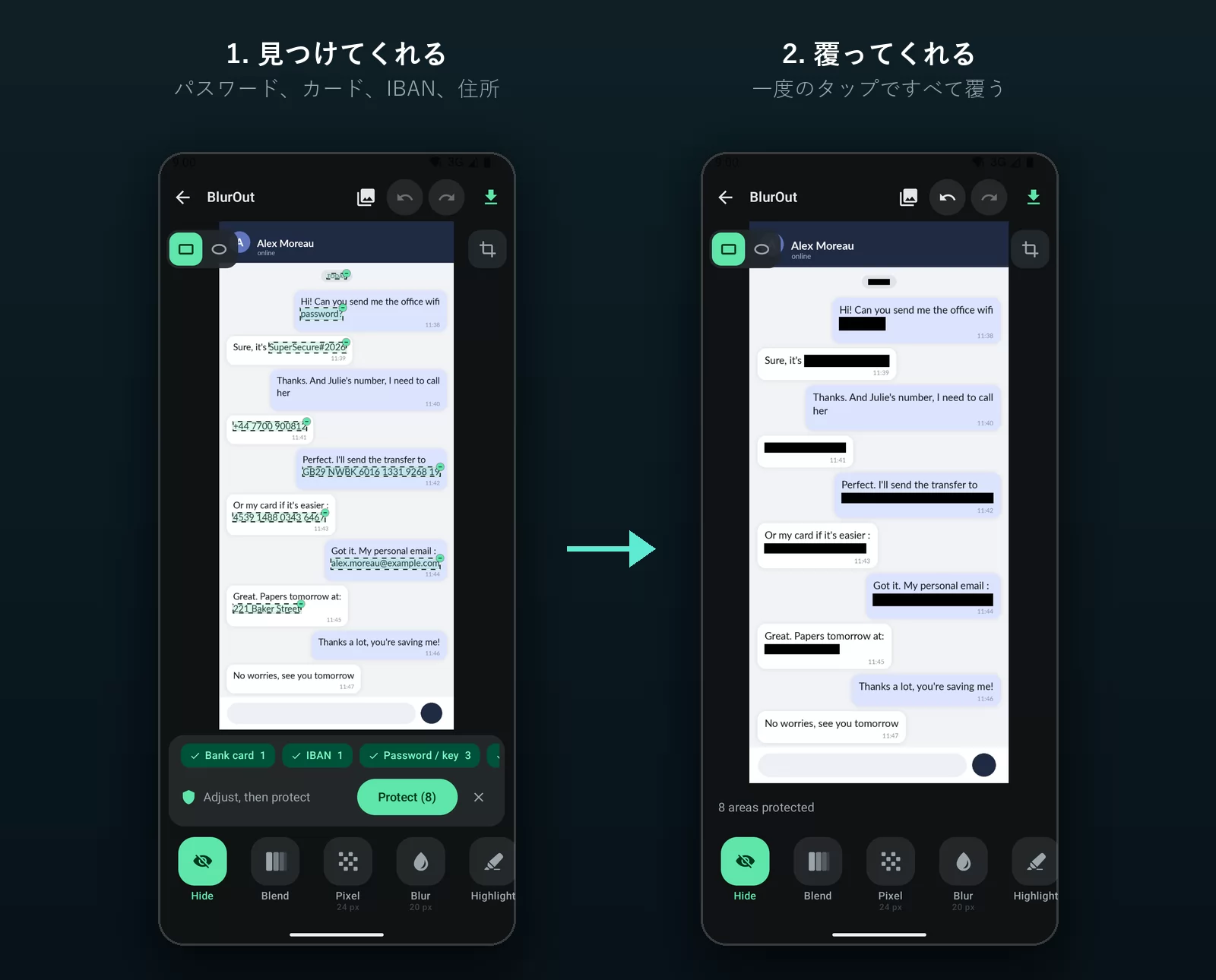
右の画面が、BlurOut があなたの代わりに探しているところです。画像を読み取り、隠す価値のあるパターンに印を付けます。カード番号、IBAN、パスワードや鍵、認証コード、電話番号、メールアドレス、住所。提案を調整して一度タップすれば、すべての領域が覆われます。顔も検出されます。
手軽さ以上に重要なのはここです。このアプリにはインターネット権限がまったくありません。したがって原理的に何も端末から出ていけませんし、それは Play のページで確認できます。書き出しは元の解像度と形式を保ち、マスクした領域の外側のピクセルは元画像と完全に同一です。ここが、大半のぼかしアプリが静かに失敗している点で、PNG を小さな JPEG に再エンコードしてしまうのです。
共有する前に隠すもの
このリストをざっと確認してください。十秒で、ほとんどを取りこぼしません。
- お金: カード番号、IBAN、口座番号、残高、名義人の氏名
- 身元: 氏名、生年月日、住所、身分証やパスポートの番号、証明書の下部にある機械可読領域
- アクセス: パスワード、API キーやトークン、ワンタイムコード、リカバリーフレーズ、QR コード(QR コードはデータそのものであり、読み取れる程度のぼかしでは何も隠せていません)
- 連絡先: 電話番号、個人のメールアドレス、あなたのスクリーンショットに写り込むことを頼んでいない人のユーザー名
- 写真の中: 顔、ナンバープレート、番地、名札、背景に映っている画面
- 画面の端: 通知バー、ブラウザーのタブ、自動補完の候補、ファイルパス、注文番号や追跡番号
パソコンの場合
規則は同じで、道具が違うだけです。macOS のプレビューと Windows のペイントはどちらも不透明な図形を描けますし、PNG に書き出すことで統合されます。PDF の注釈ツールを含め、レイヤーを保持するものはすべて、書き出すまでは伏せ字になっていません。
何もインストールしたくなければ、画像をオンラインで伏せることもできます。ぼかし、モザイク、単色の塗りつぶしをブラウザー上で直接かけられ、ファイルはどこにもアップロードされません。ダウンロードは元の解像度のままなので、問題のもう半分も同時に片付きます。
よくある質問
ぼかした文字は本当に復元できるのですか。 条件がそろえば、できます。軽いぼかしはそのまま読めてしまうことが多く、Depix や Unredacter といったツールは、フォントと背景を再現できる場合にモザイク文字を復元してきました。込み入った背景の上の強いぼかしは攻撃がはるかに難しくなりますが、無条件に安全なのは不透明な帯だけです。
モザイクはぼかしより安全ですか。 本質的にはそうではありません。どちらも情報を保持します。重要なのは強度です。一文字より小さいブロックは攻撃されやすく、単語より大きいブロックはそうではありません。
黒い帯から何か漏れますか。 画像を統合したあとであれば漏れません。落とし穴は、PDF や文書、デザインファイルではその帯が読める文字の上に載ったオブジェクトにすぎない点です。PNG か JPEG に書き出せば恒久的になります。
EXIF データも削除すべきですか。 画像が写真なら、はい。GPS 座標や端末の機種が含まれている可能性があります。スクリーンショットが持つ情報は通常より少ないものの、削除にコストはかかりません。
スマートフォンで最も速い安全な方法は。 領域を不透明な塗りつぶしで覆い、書き出し、そのあと書き出したファイルを開き直して各領域を拡大して確認することです。書き出し結果を再スキャンするアプリなら、この最後の手順を代わりにやってくれます。
文字を隠すと画質は落ちますか。 落ちるべきではありません。良い道具はマスクしたピクセルだけを変更し、解像度と形式には手を触れません。スクリーンショットが小さくなって戻ってきたり JPEG に変換されていたりするなら、その道具は画像全体を再エンコードしているので、別のものを使うべきです。
まとめ
ぼかしは一瞥から文字を隠すもので、攻撃者から隠すものではありません。本当に重要な場面では不透明な塗りつぶしを使い、ぼかしやモザイクは形がひとつも残らない強さを保ち、結果を統合し、そのうえで見ていたプレビューではなく、これから送るファイルのほうを確認してください。
この最後の確認こそが、習慣を保証に変えるものです。
👉 Google Play で BlurOut を入手。機密情報を見つけ、完全に隠し、書き出した画像を読み戻してそれを証明します。無料、透かしなし、インターネット権限なし。