
 Mia Hartley
検索欄に「calligraphy generator」と入れると、一ページ目には同じ名前で呼ばれるまったく別の二種類の製品が並びます。しかも、どちらがどちらなのかは書かれていません。半分は、プロフィール欄に貼れる文字をくれるページ。もう半分は、ダウンロードできる画像をくれるページです。競合ではなく、答えている問いが違うので、間違ったほうを開くと、なぜ思ったとおりに動かないのかと十分ほど悩むことになります。私たちのカリグラフィーフォント生成ツールは画像を出す側にいます。このページでは、どこで勝ち、どこで勝てないのかをはっきり書きます。
2026 年 9 月 6 日に、アカウントも作らず一円も払わずに無料のツールを 8 つ開き、それぞれに同じ名前を入力しました。
一つの検索、三つの用途
カリグラフィーは「美しく書くこと」を意味する言葉で、以下のツールのフォントはどれも、平たいペン先や先の尖った筆が手で描く動きをまねています。下ろす線は太く、上げる線は細く、文字はつながる。どれも手書きそのものではありませんし、日本の書道や中国の書、アラビア書道のような、それぞれの決まりを持つ筆の伝統でもありません。共通しているのは、書かれたかのように描かれたラテン文字だということです。
文字をコピーして貼りたい。 Unicode ジェネレーターは、入力した文字を一つずつ、Unicode 規格にすでにある似た形の文字に置き換えます。フラクトゥールや、筆記体のイタリックです。結果はあくまで文字なので、Instagram のプロフィール欄にも Discord の名前にも持っていけます。そのかわり、色もサイズも影もありません。画像ではないからです。誰も書かないことがもう二つ。スクリーンリーダーはそうした文字を一字ずつ妙な名前で読み上げますし、剥がしてしまうプラットフォームもあります。
画像がほしい。 レンダリング型のツールは、本物のフォントで語を描いて PNG をくれます。色も、影も、縁取りも手に入り、気の利いたツールなら背景も透過にできます。ユーザー名に貼ることはできませんが、それでかまいません。印刷したり画像として投稿したりするものが欲しかったのですから。
自分の手書きを使いたい。 フォント作成ツールは、あなたの手書きを受け取って、インストールできる TTF か OTF のファイルを返します。三つの中でいちばん時間がかかり、そして何度でも使えるものが手に入る唯一の道です。
8 つのツールを一覧で
| ツール | 手に入るもの | 無料 | アカウント | 透かし |
|---|---|---|---|---|
| TextStudio | 描き出した画像、透過 PNG | はい | 不要 | なし |
| FontMeme | 描き出した画像、埋め込みリンク | はい | 不要 | なし |
| MakeCalligraphy | 描き出した PNG と SVG | はい | 不要 | なし |
| Pixelied | 貼れる文字 | はい | 不要 | 該当なし |
| Creative Fabrica | 貼れる文字 | はい、サブスクの勧誘つき | 不要 | 該当なし |
| CalligraphyMaker | 描き出した画像、インド系文字 | 一部 | 不要 | 該当なし |
| Calligraphr | 本物のフォントファイル | 制限つき | 必要 | なし |
| FontMaker | 本物のフォントファイル | はい | 不要 | なし |
このうち二つは私たちのものです。あとで気づかれるより、ここで書いておきます。TextStudio はこのブログの発行元で、FontMaker は同じ工房から出ています。以下の順番は、それを基準に組んだものではありません。
TextStudio
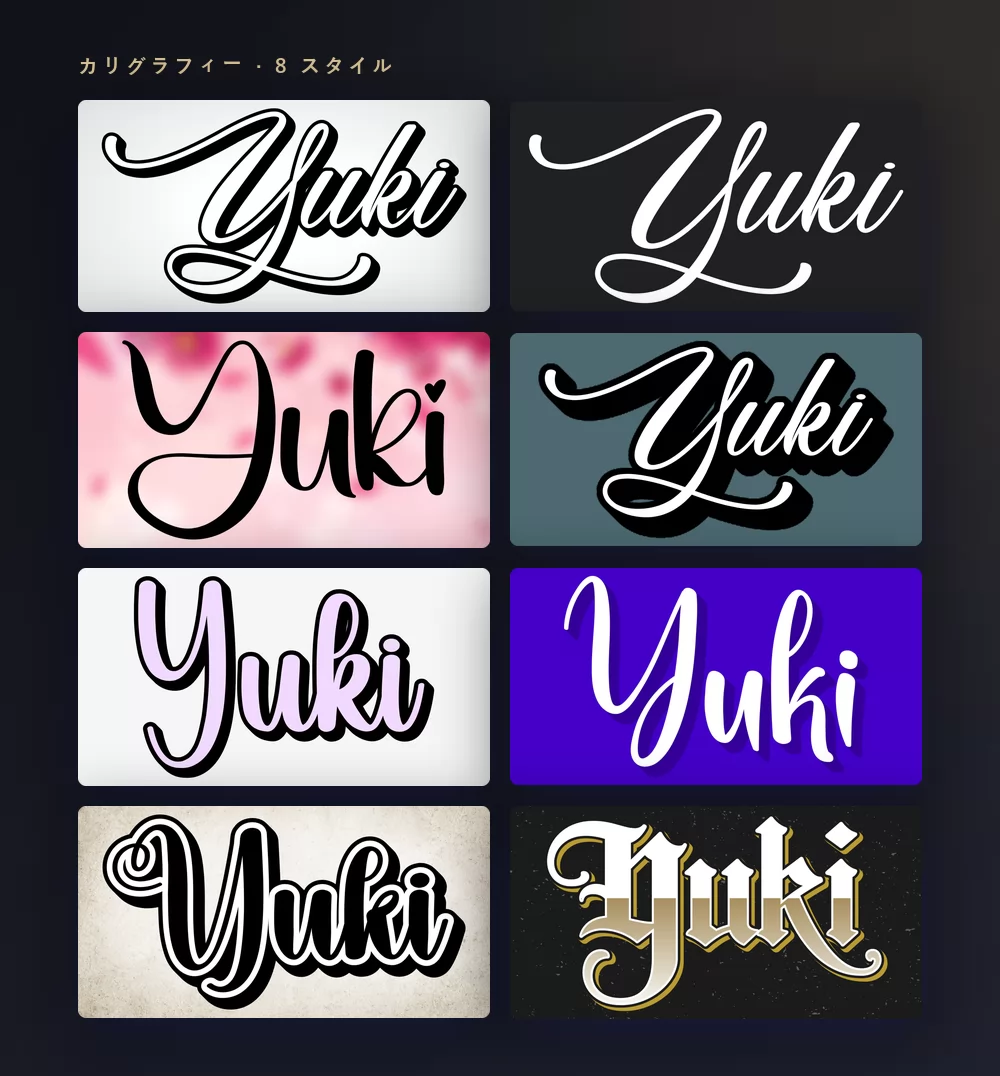
カリグラフィー生成には 67 のプリセットがあり、上の八つは、名前を読むのではなく実際に見て選び抜いたものです。名前にカリグラフィーと入っているのに、開いてみると彫り込んだセリフ体だったりマーカーだったりするプリセットがいくつもあるので、選ぶ前にすべて描き出しました。入力して、選んで、PNG をダウンロードする。アカウントも、透かしも、作れる枚数の上限もありません。
上の八つは、読む順に、くっきりした影のついた太いブラシ筆記体、白の端正なフォーマル筆記体、やわらかい背景に載る繊細な結婚式向けの筆記体、レトロな看板の筆記体、パステルの中抜き筆記体、現代的なブラシレタリング、紙の上の縁取りつき筆記体、そして金色のブラックレターです。厳密な意味で筆記体ではないのは最後の一つだけで、ブラックレターは幅の広いペン先で描くカリグラフィーなので、同じカタログに並んでいます。
強いところ。 出てくるのはフォントの見本ではなく、仕上がった画像です。色、影、縁取り、そして透過 PNG が同じ画面にそろっています。ブラックレターと現代的なブラシ筆記体を、サイトを移らずに並べて選べるのも、この一覧ではここだけです。
止まるところ。 画像を描き出すことしかしません。プロフィール欄に貼る文字が必要なら、開くタブが違います。正しいのは私たちのおしゃれ文字ジェネレーターのほうで、こちらが Unicode の仕事を引き受けます。
FontMeme
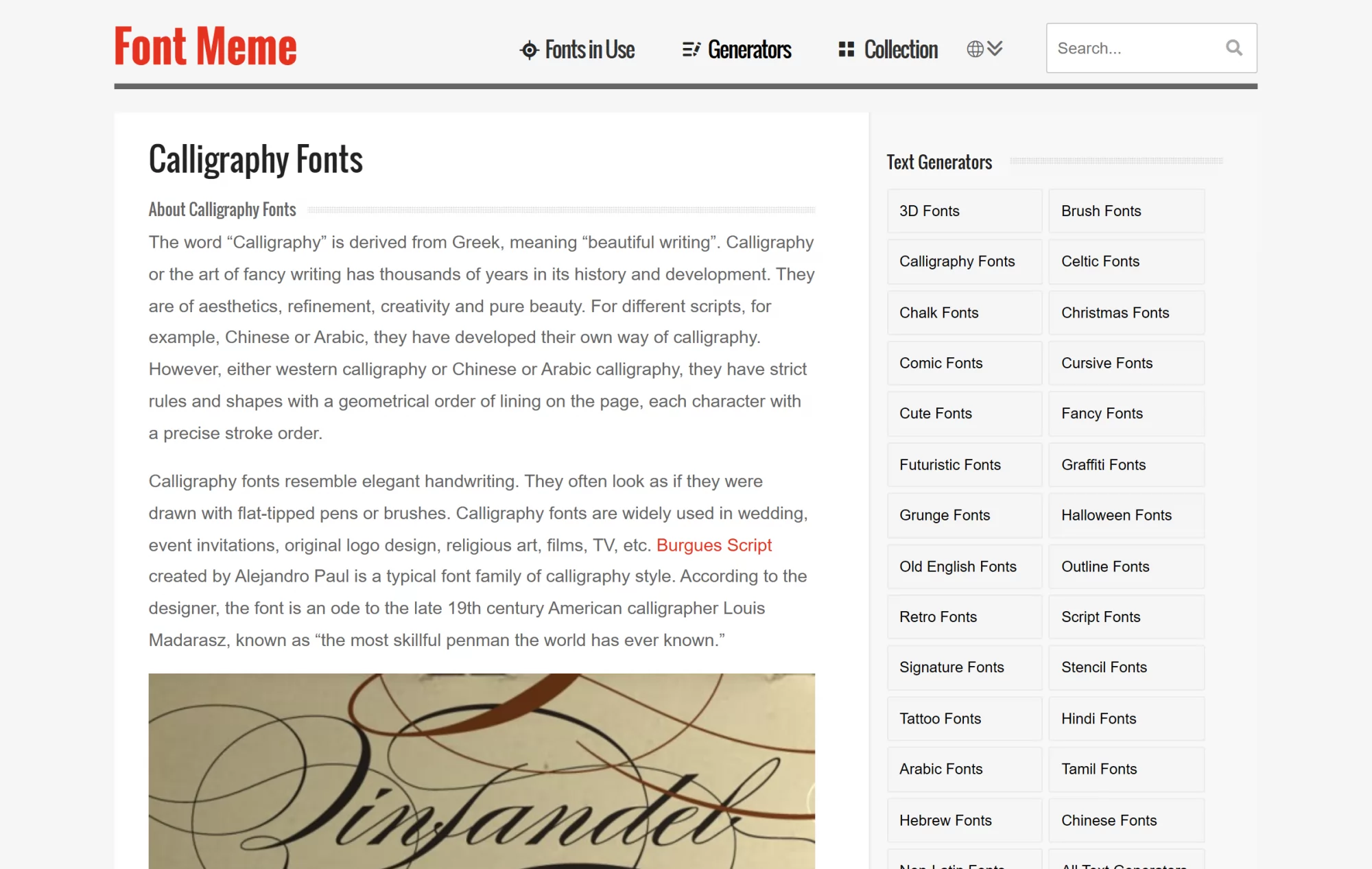
FontMemeは画像生成ツールの古株で、カリグラフィーのページは二つの仕事を同時にこなします。ダウンロードできるフォントを一覧にし、そのうえで入力した文字を、色とエフェクトとサイズを選んで描き出します。埋め込みボタンは画像のリンクをくれるので、掲示板の署名に結果を置くなら本当に役に立ちます。
強いところ。 肝はフォントの一覧です。目の前にある筆記体の名前が知りたいなら、教えてくれるのはこのページです。
止まるところ。 カタログのいくつかのフォントには個人利用と書かれていますが、ページはそれで描き出すことを止めてくれないので、ライセンスの判断はこちらに回ってきます。画面は情報が詰まっていて、古さも感じます。
MakeCalligraphy
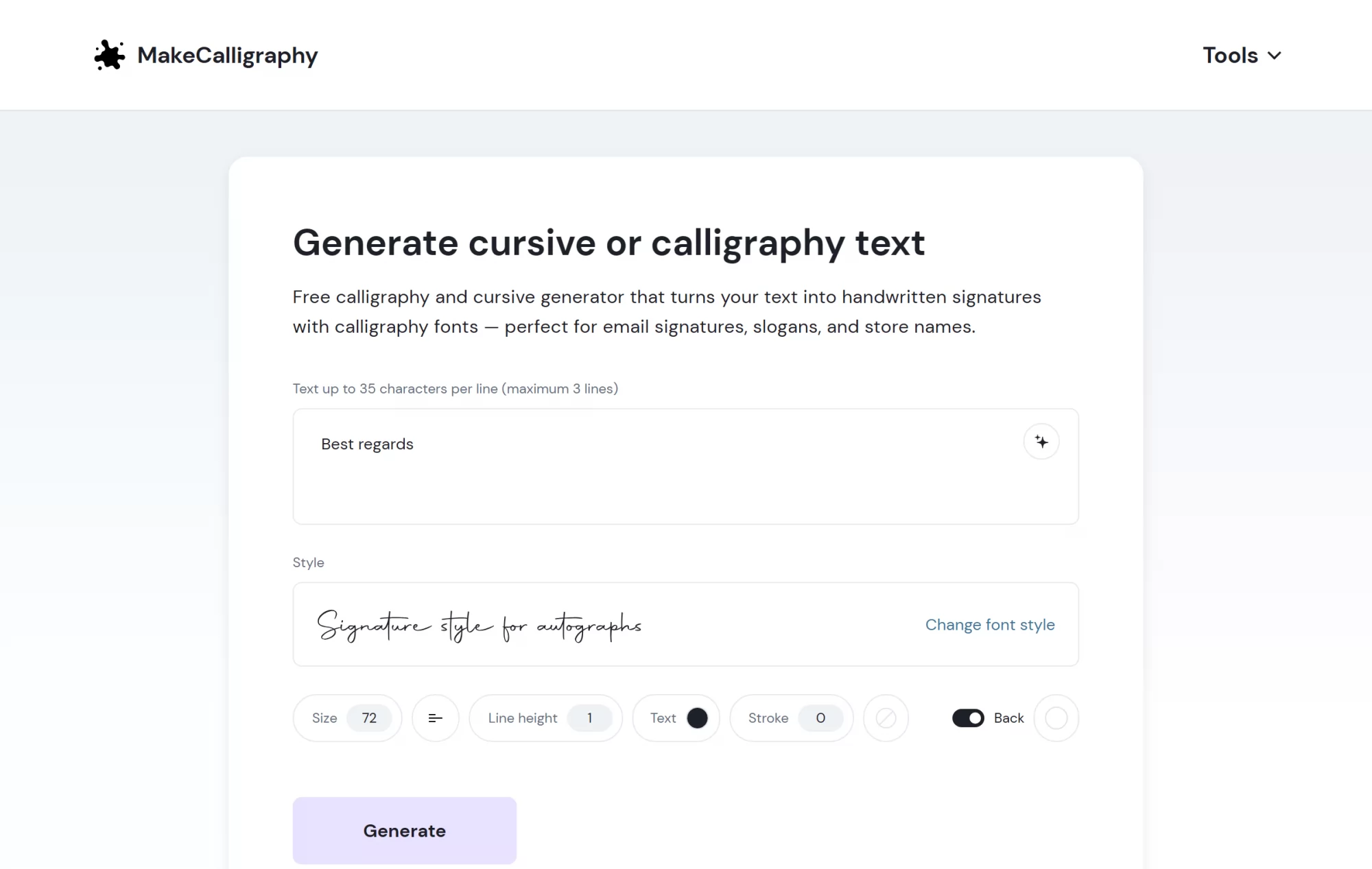
MakeCalligraphyは署名とモノラインの筆記体にまっすぐ狙いを定めていて、手書き風、署名、装飾、名前のスタイルに分けられた 24 ほどのフォントがあります。無料で、アカウントは不要、透かしもつかず、背景を透過にした PNG に加えて SVG でも書き出せます。
強いところ。 SVG です。この一覧でベクターをくれるのはほかにありません。名前を看板や T シャツ、そのほか大きく印刷するものに載せるなら、欲しいのはこのダウンロードです。
止まるところ。 1 行 35 文字で最大 3 行なので、名前のためのツールであって、文章のためのツールではありません。スタイルの幅も意図して狭く、モノラインの筆記体がほとんどです。
Pixelied と Creative Fabrica
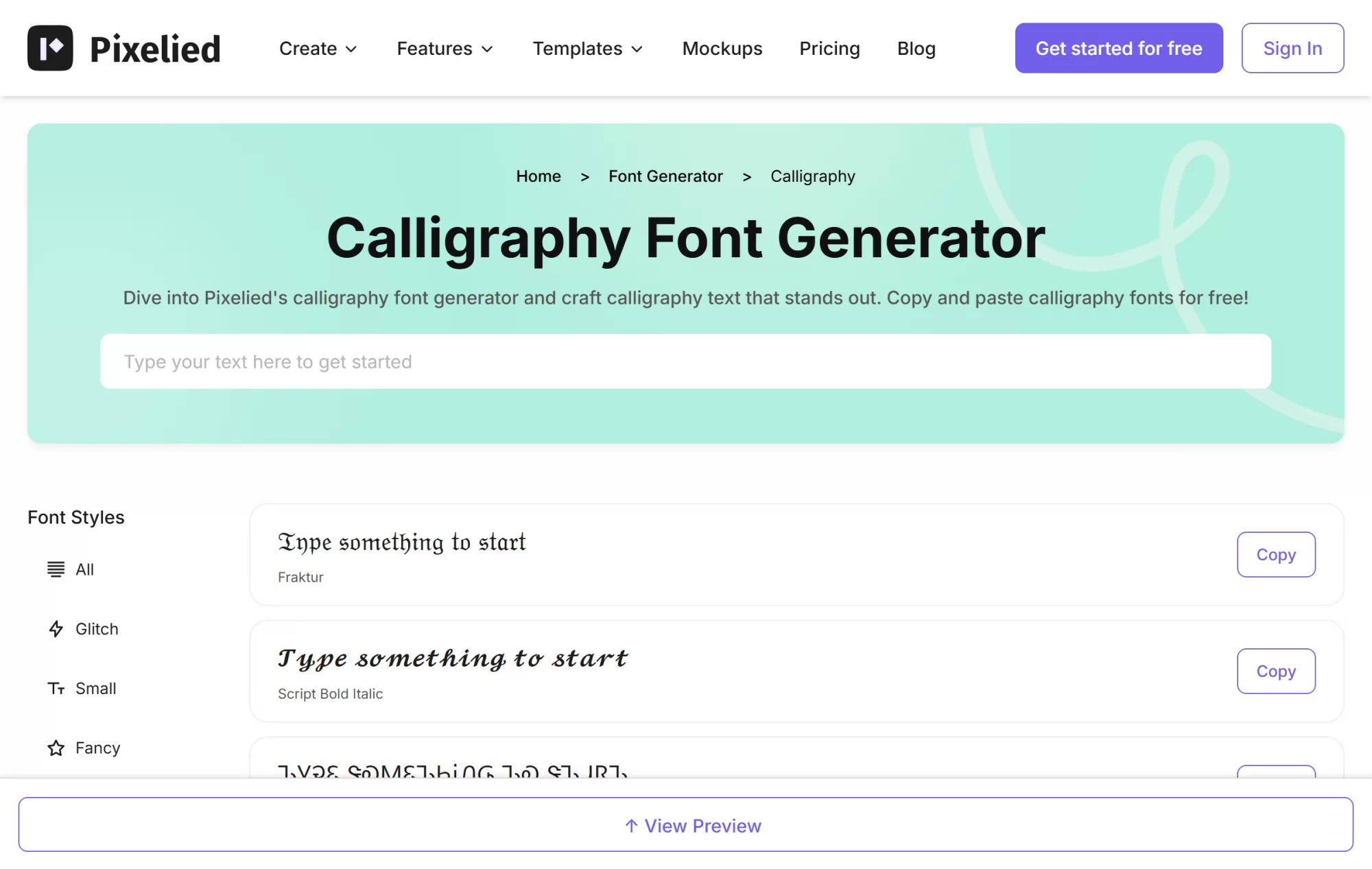
PixeliedとCreative Fabricaは、分かれ道の反対側にいます。入力すると、それぞれにコピーボタンのついたスタイルの一覧が出てきます。フラクトゥール、筆記体の太字イタリック、そのほか十数種類。すぐ手に入り、無料で、行き先がプロフィール欄やユーザー名ならこれがまさに正解です。
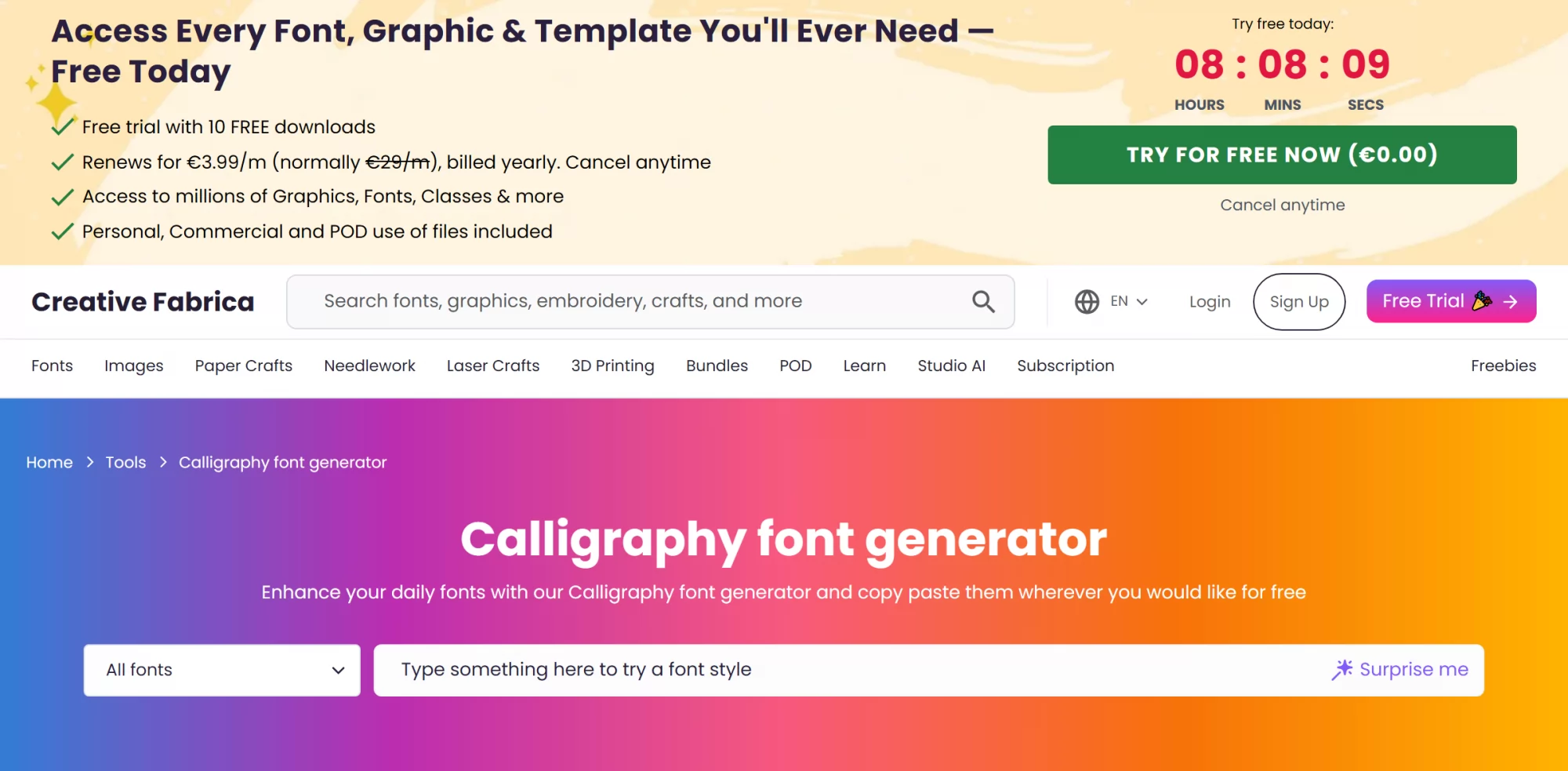
Creative Fabrica は同じことをしながら、それを自社のフォントマーケットへの入り口に使っています。カウントダウン、10 ダウンロードまでの無料お試し、そのあとは年払いで月 3.99 ユーロ。生成ツールそのものは無料のままです。
強いところ。 速さと、結果が本物の文字なのでどこへでも持っていけることです。
止まるところ。 画像がくれるものは何もありません。アクセシビリティの代償も本物です。あれらは衣装を着た数学記号で、支援技術はそのとおりに読み上げます。
CalligraphyMaker
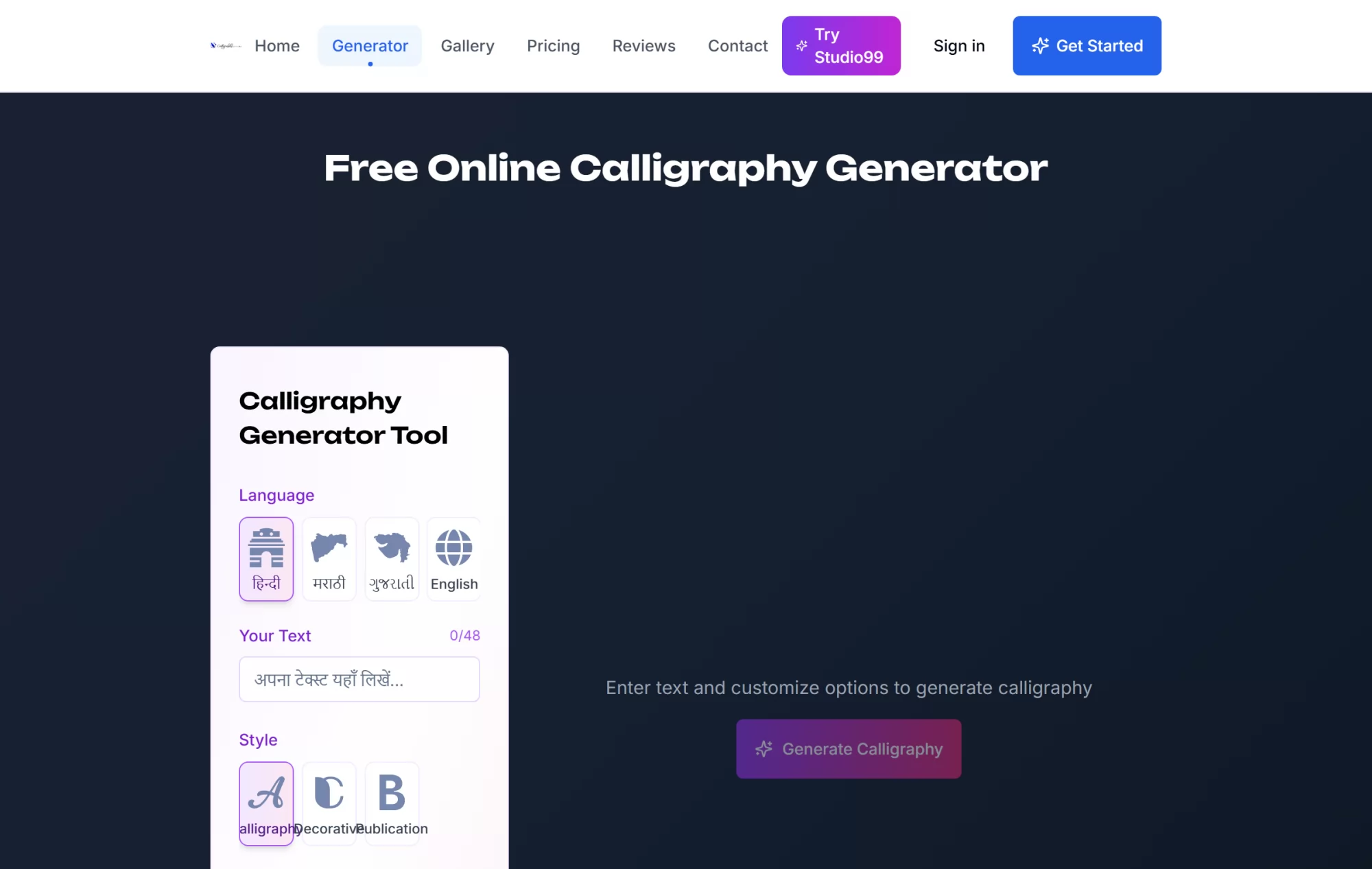
CalligraphyMakerはヒンディー語、マラーティー語、グジャラート語、英語を描き出し、カリグラフィー、装飾、出版向けのスタイルをそろえていて、インドの組版ツールのより大きな一群に属しています。文字数は 48 文字までです。
強いところ。 デーヴァナーガリーとグジャラート文字のカリグラフィーが、ちゃんとカリグラフィーに見えます。書きたいのがその文字なら、上のラテン文字向けのツールには何もありません。
止まるところ。 無料の範囲がはっきり示されておらず、商用ライセンスは別売りです。売り物に結果を使うなら、先に料金のページを読んでください。
Calligraphr と FontMaker
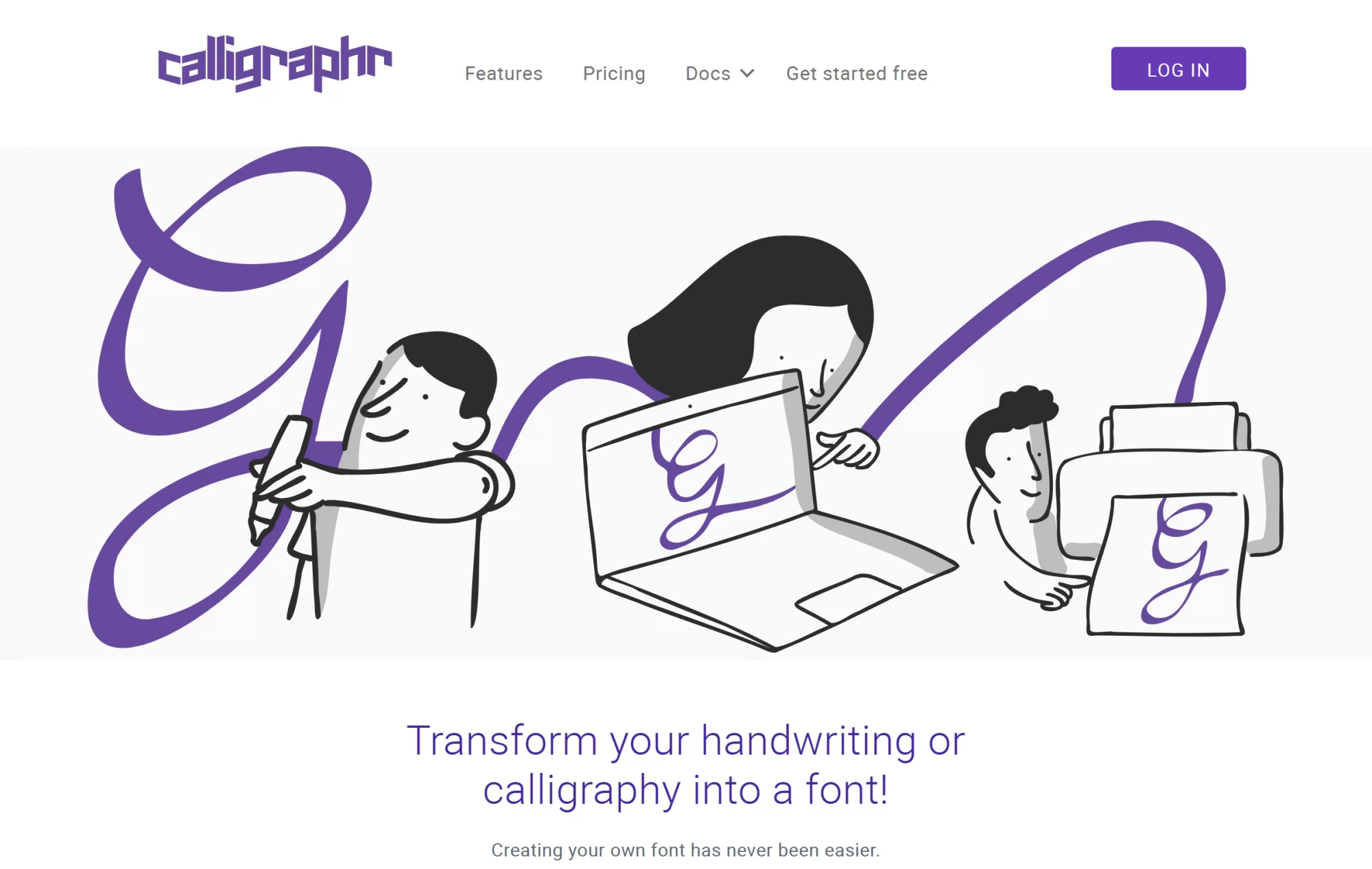
この二つは三つ目の問いに答えるもので、どちらもほかの六つと同じ意味での生成ツールではありません。Calligraphrは印刷して書き込む台紙をくれて、読み取った画像をフォントに変えます。無料の範囲は本当に使えますが、狭くもあります。一度に 1 フォント、75 文字、1 文字あたり 2 バリアント、合字も字間の調整もありません。Pro プランは 1 か月 10 ユーロ、6 か月プランで月 6 ユーロで、それぞれ 20 フォント、600 文字、15 バリアントまで広がります。
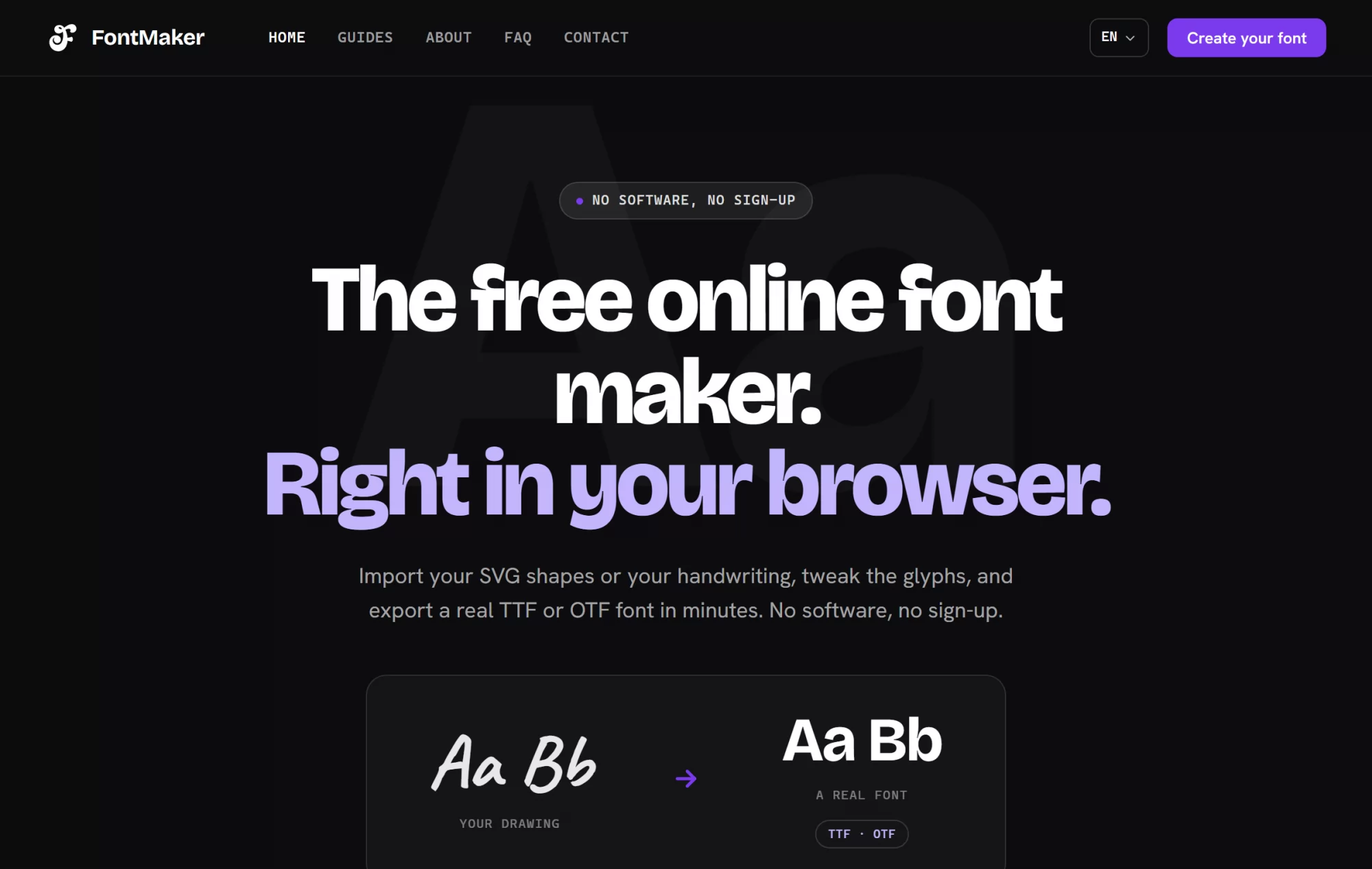
私たちのFontMakerは、同じ考えをブラウザに持ち込みました。SVG の形か手書きを読み込み、字形を整えて、TTF か OTF を書き出す。インストールするソフトも、登録も要りません。正直に比べるなら、紙の上でアルファベット一式をデジタル化するなら Calligraphr の台紙の進め方のほうが手堅く、文字がすでにファイルとしてあるなら FontMaker のほうが速い、ということになります。
強いところ。 最後に文字が自分のものになります。このページのほかのどれも、それはくれません。
止まるところ。 どちらも五分で終わる作業ではなく、今夜のカードに名前を一つ載せたいだけなら、欲しいのはこれではありません。
三つの手順で作る
先に語を入力し、それから選ぶ。 ここに挙げたツールはどれも自分の文字でプレビューしてくれるので、実際に使う語を入れた状態でスタイルを選んでください。「Calligraphy」という語なら美しく見える筆記体が、上に伸びる文字が二つ続く名前では崩れることもあります。
色よりも先にサイズを決める。 描き出した画像では、飾りの曲線がどれだけ残るかをサイズが決めます。仕上がりを幅 10 センチのカードに載せるなら、決める前に小さくして見てください。
透過版があるなら、それをダウンロードする。 その場では手間がかからず、あとで切り抜く作業が要らなくなります。貼るタイプのツールにはダウンロードするものがありません。コピーして、それで終わりです。
文字が実際に行き着く先
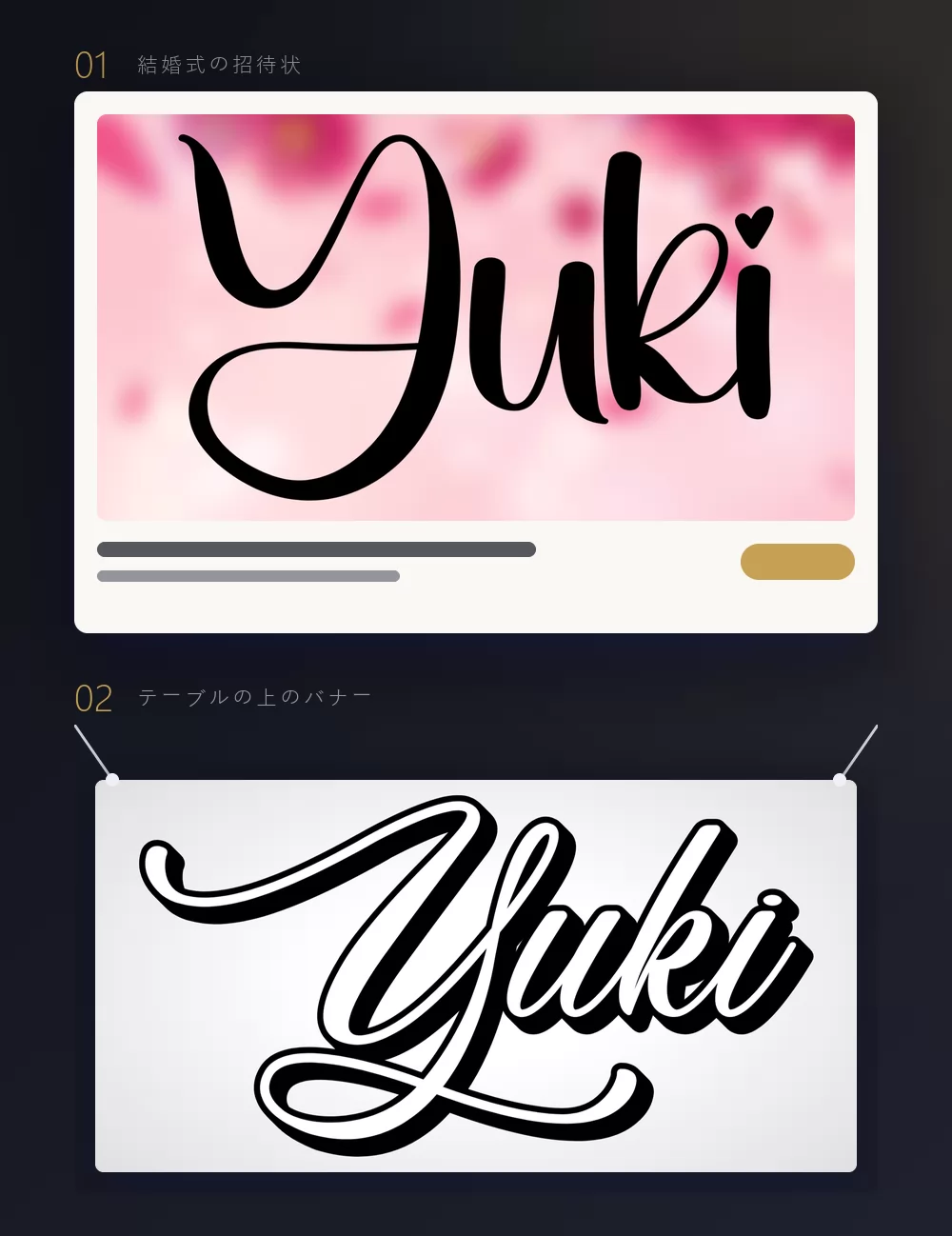
行き先を先に口に出しておく価値はあります。分かれ道を決めるのは、そちらだからです。招待状、席札、バナー、店の看板、タトゥー、ロゴは、どれも描き出したファイルが要ります。プロフィール欄、ユーザー名、チャットのメッセージ、キャプションには、貼りつける文字が要ります。どんな大きさでも印刷される署名にはベクターが要るので、行き先は MakeCalligraphy です。百回使い回す語にはフォントファイルが要るので、行き先は Calligraphr か FontMaker になります。
多くのツールが飛ばす透過 PNG
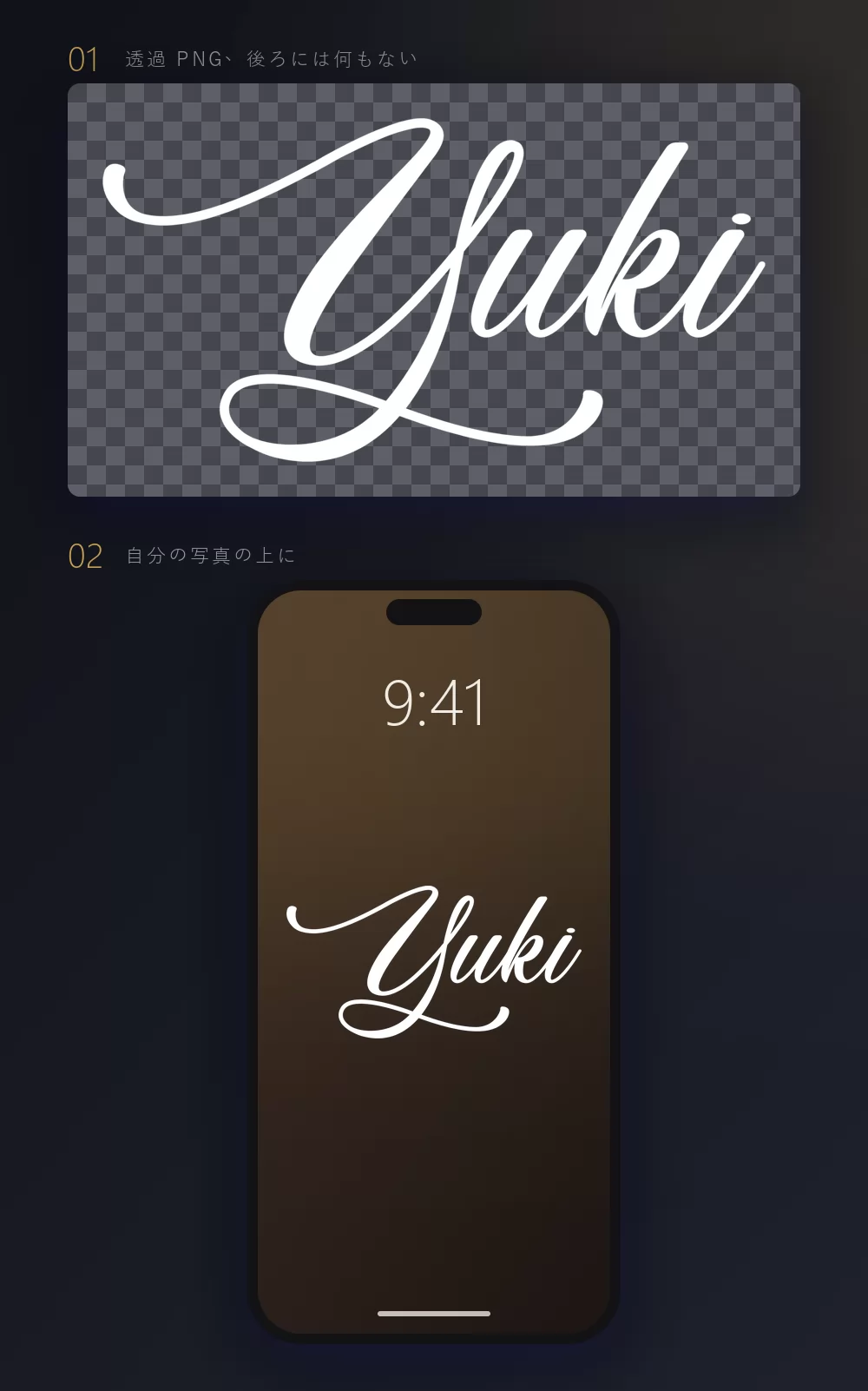
ツールを選ぶ前に確かめる価値のある機能はこれで、比較記事のほとんどが触れないのもこれです。背景が透過の PNG なら、文字は自分の写真、自分の色、自分のカードの上に落ちます。背景が白い PNG がくれるのは白い長方形で、あとから切り抜く羽目になります。ここに挙げた画像系のツールでは、TextStudio と MakeCalligraphy が透過で書き出せます。貼るタイプのツールには、そもそも透過にするものがありません。
よくある質問
商用で使うのは無料ですか。 ツールを使うこと自体は無料です。その裏にあるフォントは別の話になります。FontMeme はカタログの一部を個人利用と記していますし、Creative Fabrica は商用ライセンスを販売しています。TextStudio で描き出した画像について、私たちがライセンスを主張することはありません。ただし、よそでダウンロードしたフォントには、そのフォント自身のライセンスがついてきます。
貼りつけたカリグラフィーが四角に化けるのはなぜですか。 受け取った側のアプリに、その Unicode 文字の字形がないからです。あなたの端末のせいではありません。文字は存在していて、向こう側のフォントがそれを持っていないだけです。困るのなら、代わりに画像を送ってください。
PNG ではなくベクターで手に入りますか。 MakeCalligraphy なら SVG で手に入ります。ここに挙げたほかの画像系のツールは、ラスターでしか書き出せません。
自分の文字で書けるものはありますか。 CalligraphyMaker がヒンディー語、マラーティー語、グジャラート語に対応しています。キリル文字やギリシャ文字、そして日本語や中国語、韓国語の文字については、上に挙げたラテン文字向けの書体に字形がないので、四角になるか、飾りのない文字が出てきます。
カリグラフィーと筆記体は何が違いますか。 筆記体は、文字がつながる手書きの書き方です。カリグラフィーは決まりに沿って描かれるレタリングで、太い線と細い線を意図してつくります。ほとんどのツールはこの二つを同じ意味で使っていて、カタログもかなり重なっています。
どれを開けばいいか
印刷するもの、あるいは画像として投稿するものに名前を載せるなら、TextStudio のカリグラフィー生成ツールを開いて、67 のプリセットから選んでください。その名前が看板に載る署名なら、SVG のために MakeCalligraphy を使います。デーヴァナーガリーやグジャラート文字で書くなら、この中でちゃんと応えてくれるのは CalligraphyMaker だけです。行き先がプロフィール欄やユーザー名なら、貼るタイプのツールを使い、できないことは受け入れましょう。そして借り物ではなく自分のものとして文字が欲しいなら、一晩を FontMaker か Calligraphr に使って、フォントを持って出てきてください。