
 Mia Hartley
Scrivi "generatore di calligrafia" in un motore di ricerca e la prima pagina ti mette davanti due prodotti completamente diversi sotto lo stesso nome, senza dirti quale sia quale. Metà di quelle pagine ti dà caratteri da incollare in una bio. L'altra metà ti dà un'immagine da scaricare. Non sono concorrenti, rispondono a domande diverse, e se apri quello sbagliato passerai dieci minuti a chiederti perché niente funziona come ti aspettavi. Il nostro generatore di font calligrafici sta dalla parte dell'immagine, e questa pagina dice chiaramente dove vince e dove no.
Abbiamo aperto otto strumenti gratuiti il 6 settembre 2026, senza account e senza pagare nulla, e scritto lo stesso nome in ognuno.
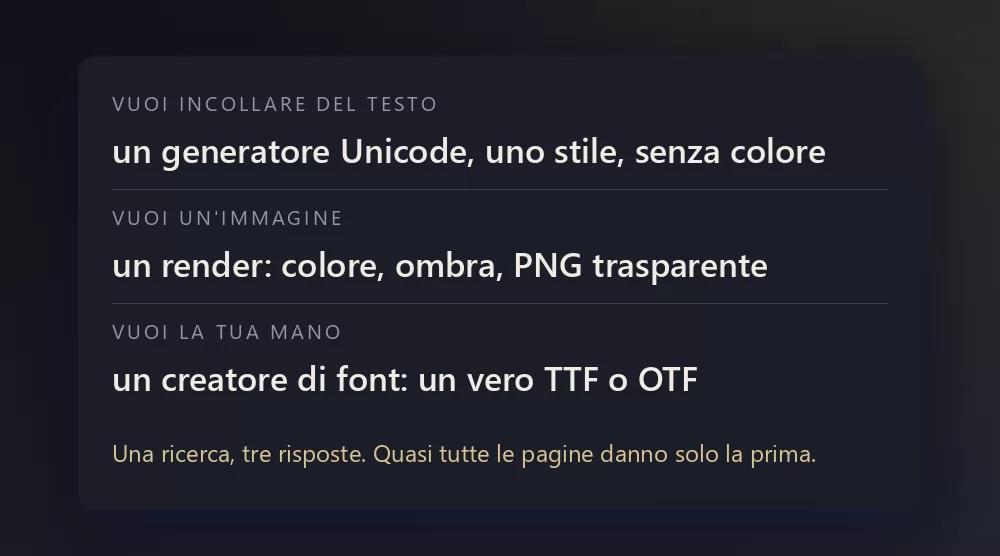
Una ricerca, tre lavori diversi
Calligrafia vuol dire bella scrittura, e i font di tutti gli strumenti qui sotto imitano quello che una penna a punta tronca o un pennello a punta fa a mano: pieni scendendo, filetti salendo, lettere che si legano. Nessuno di loro è scrittura a mano, e nessuno è la tradizione del pennello cinese o quella araba, che hanno regole proprie. Quello che hanno in comune è l'alfabeto latino disegnato come se fosse stato scritto.
Vuoi incollare del testo. Un generatore Unicode sostituisce ogni lettera che scrivi con un carattere somigliante che esiste già nello standard Unicode, Fraktur o corsivo script. Il risultato resta testo, quindi viaggia dentro una bio di Instagram o un nome su Discord. Non ha però colore, né dimensione, né ombra, perché non è un'immagine. Altre due cose che nessuno dice: uno screen reader annuncia quei caratteri uno strano nome alla volta, e alcune piattaforme li eliminano.
Vuoi un'immagine. Un renderer disegna la tua parola con un vero font e ti dà un PNG. Ottieni colore, ombra, contorno e, se lo strumento se ne preoccupa, uno sfondo trasparente. Non puoi incollarla in un nome utente, e va benissimo, perché volevi qualcosa da stampare o da pubblicare come immagine.
Vuoi la tua scrittura. Un costruttore di font prende la tua scrittura a mano e ti restituisce un file TTF o OTF da installare. È di gran lunga il più lento dei tre, ed è l'unico che ti lascia qualcosa di riutilizzabile.
Gli otto strumenti a colpo d'occhio
| Strumento | Cosa ti dà | Gratis | Account | Filigrana |
|---|---|---|---|---|
| TextStudio | immagine renderizzata, PNG trasparente | sì | no | no |
| FontMeme | immagine renderizzata, link da incorporare | sì | no | no |
| MakeCalligraphy | PNG e SVG renderizzati | sì | no | no |
| Pixelied | caratteri da incollare | sì | no | n/d |
| Creative Fabrica | caratteri da incollare | sì, con spinta all'abbonamento | no | n/d |
| CalligraphyMaker | immagine renderizzata, scritture indiane | in parte | no | n/d |
| Calligraphr | un vero file di font | limitato | sì | no |
| FontMaker | un vero file di font | sì | no | no |
Due di questi sono nostri, e preferiamo dirlo qui piuttosto che lasciartelo scoprire dopo: TextStudio pubblica questo blog, e FontMaker esce dalla stessa officina. La classifica qui sotto non è costruita intorno a questo.
TextStudio
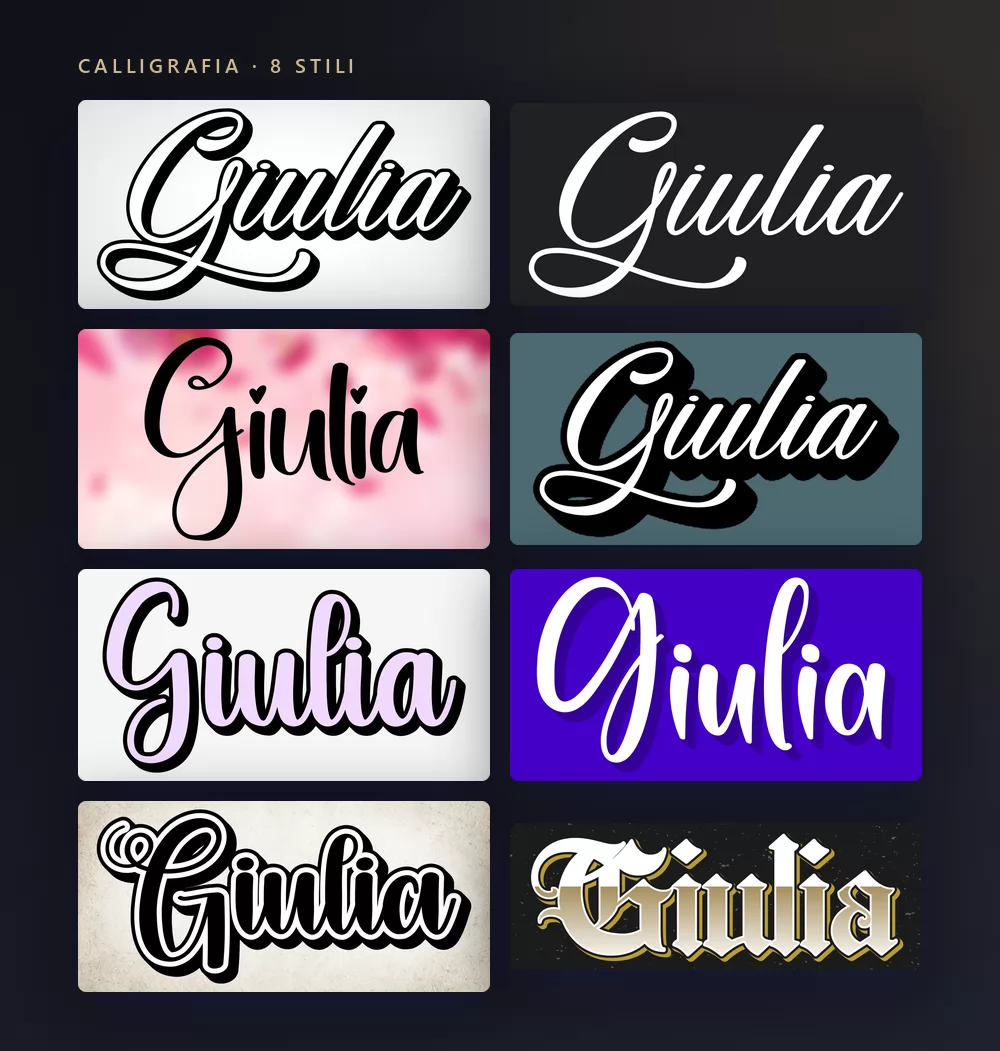
Il generatore di calligrafia contiene 67 preset, e gli otto qui sopra sono quelli che reggono allo sguardo e non solo alla lettura: diversi preset che portano la parola calligraphy nel nome si rivelano un serif inciso o un pennarello, ed è per questo che li abbiamo renderizzati tutti prima di scegliere. Scrivi, scegli, scarichi un PNG. Nessun account, nessuna filigrana, nessun limite al numero di immagini che crei.
Gli otto qui sopra, in ordine di lettura, sono uno script a pennello grosso con un'ombra netta, uno script formale pulito in bianco, un sottile script da matrimonio su fondo tenue, uno script retro d'insegna, uno script pastello contornato, un lettering a pennello moderno, uno script contornato su carta e un gotico oro. Solo l'ultimo non è uno script in senso stretto: il gotico è calligrafia tracciata con un pennino a punta tronca, ed è per questo che sta nello stesso catalogo.
Dove vince. Il risultato è un'immagine finita, non un campione di font: colore, ombra, contorno e PNG trasparente sulla stessa schermata. È anche l'unico strumento qui dentro che mette un gotico e uno script a pennello moderno fianco a fianco senza cambiare sito.
Dove si ferma. Renderizza immagini e nient'altro. Se ti servono caratteri da incollare in una bio, questa è la scheda sbagliata, e quella giusta è il nostro generatore di testo stiloso, che fa il lavoro Unicode.
FontMeme
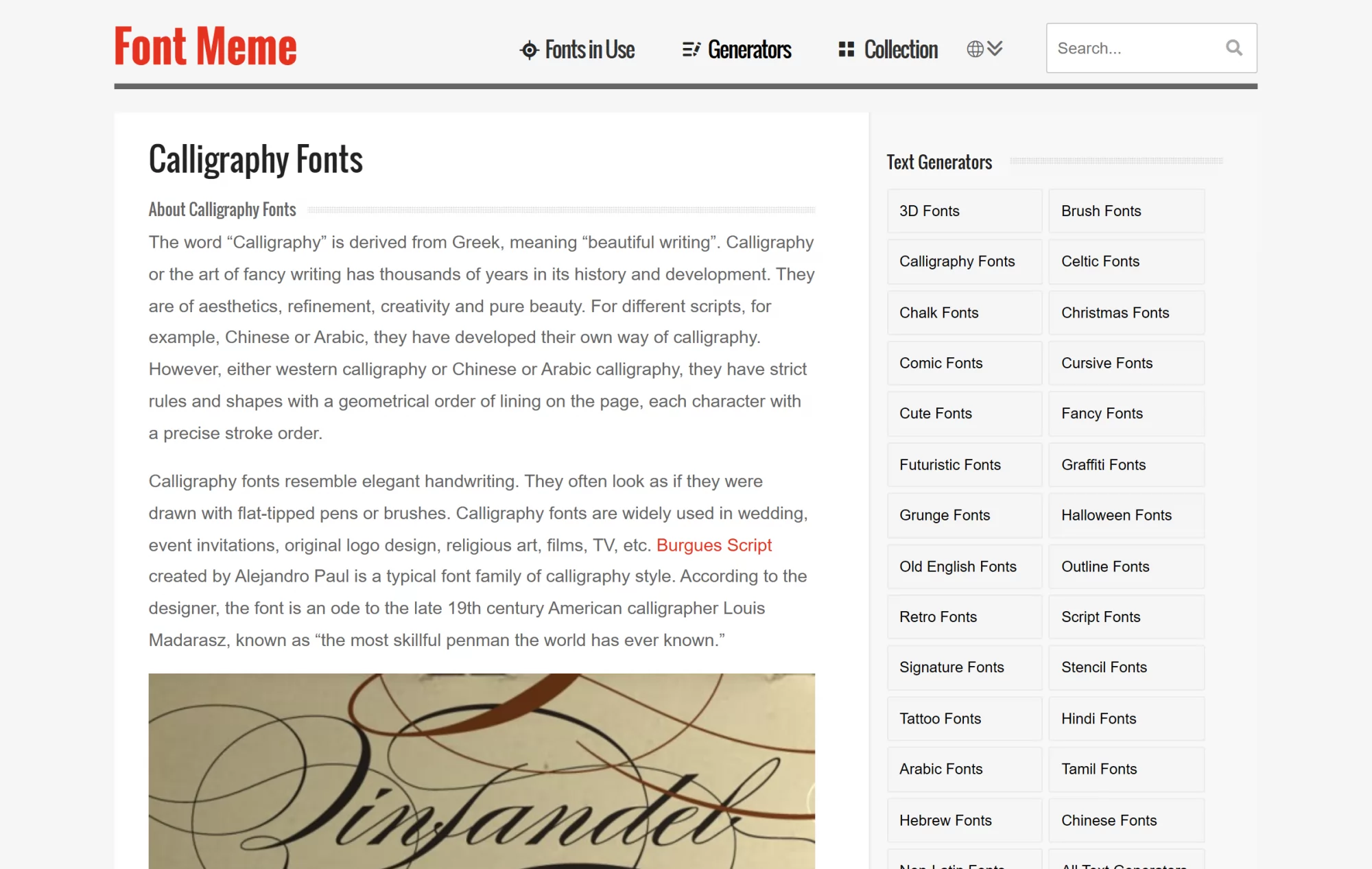
FontMeme è il veterano dei generatori di immagini, e la pagina dedicata alla calligrafia fa due lavori insieme: elenca font che puoi scaricare e renderizza il tuo testo con una scelta di colori, effetti e dimensioni. Il pulsante di incorporamento ti dà un link all'immagine, davvero utile se il risultato finisce nella firma di un forum.
Dove vince. La lista dei font è il punto forte. Se vuoi sapere come si chiama lo script che stai guardando, questa è la pagina che te lo dice.
Dove si ferma. Diversi font del catalogo sono indicati per uso personale, e la pagina non ti impedisce di renderizzare con quelli, quindi la questione della licenza ricade su di te. L'interfaccia è densa e datata.
MakeCalligraphy
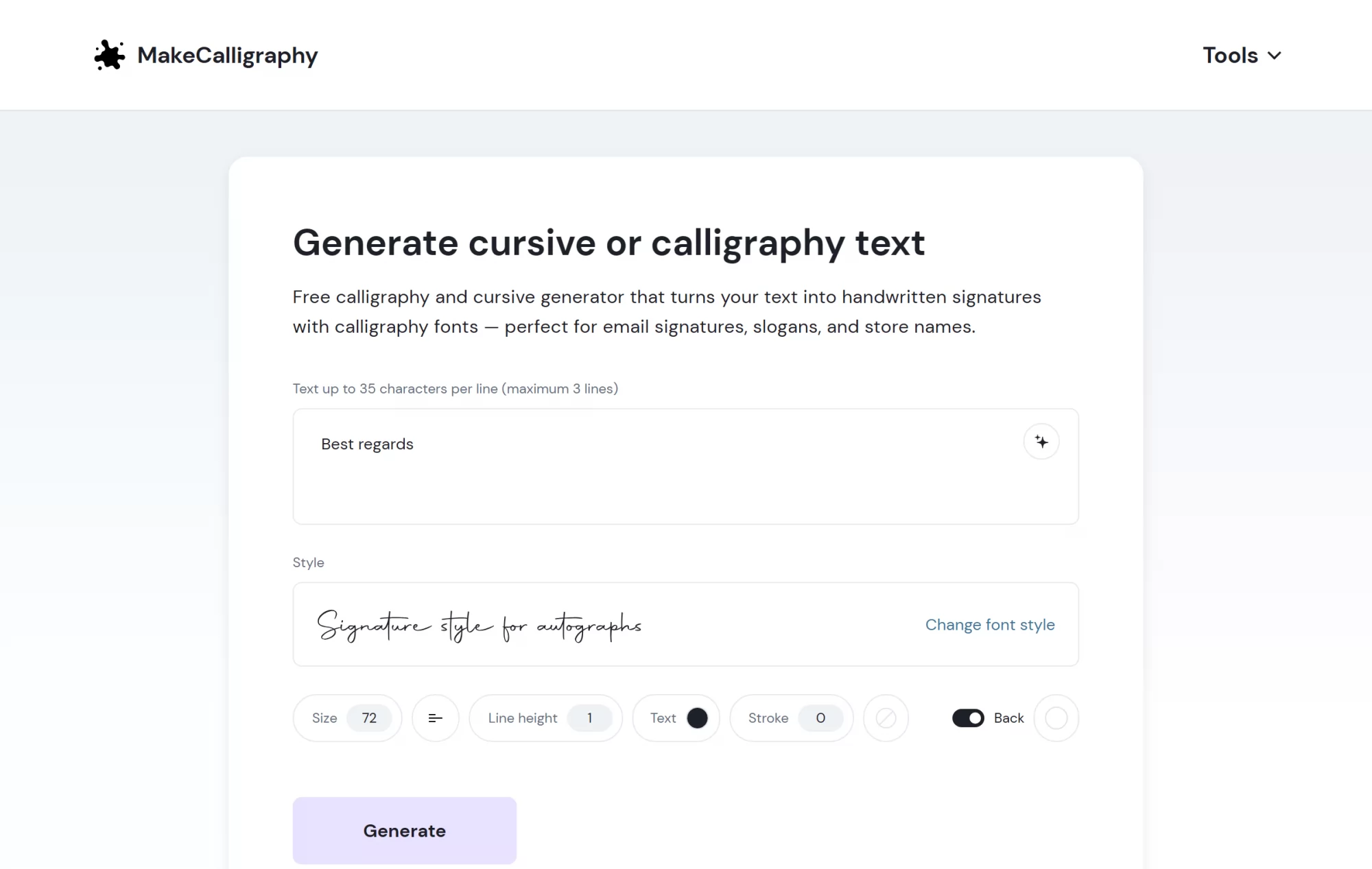
MakeCalligraphy punta dritto alle firme e allo script monolinea, con circa 24 font suddivisi in stili di scrittura a mano, firma, svolazzi e nomi. È gratuito, non chiede account, non aggiunge filigrana ed esporta in SVG oltre che in PNG con sfondo trasparente.
Dove vince. L'SVG. Nessun altro in questa lista ti dà un vettoriale, e se il nome finisce su un'insegna, su una maglietta o su qualsiasi stampa di grande formato, è quello il download che vuoi.
Dove si ferma. Massimo 35 caratteri per riga e 3 righe, quindi è uno strumento da nomi, non da paragrafi. La gamma di stili è stretta per scelta: script monolinea e poco altro.
Pixelied e Creative Fabrica
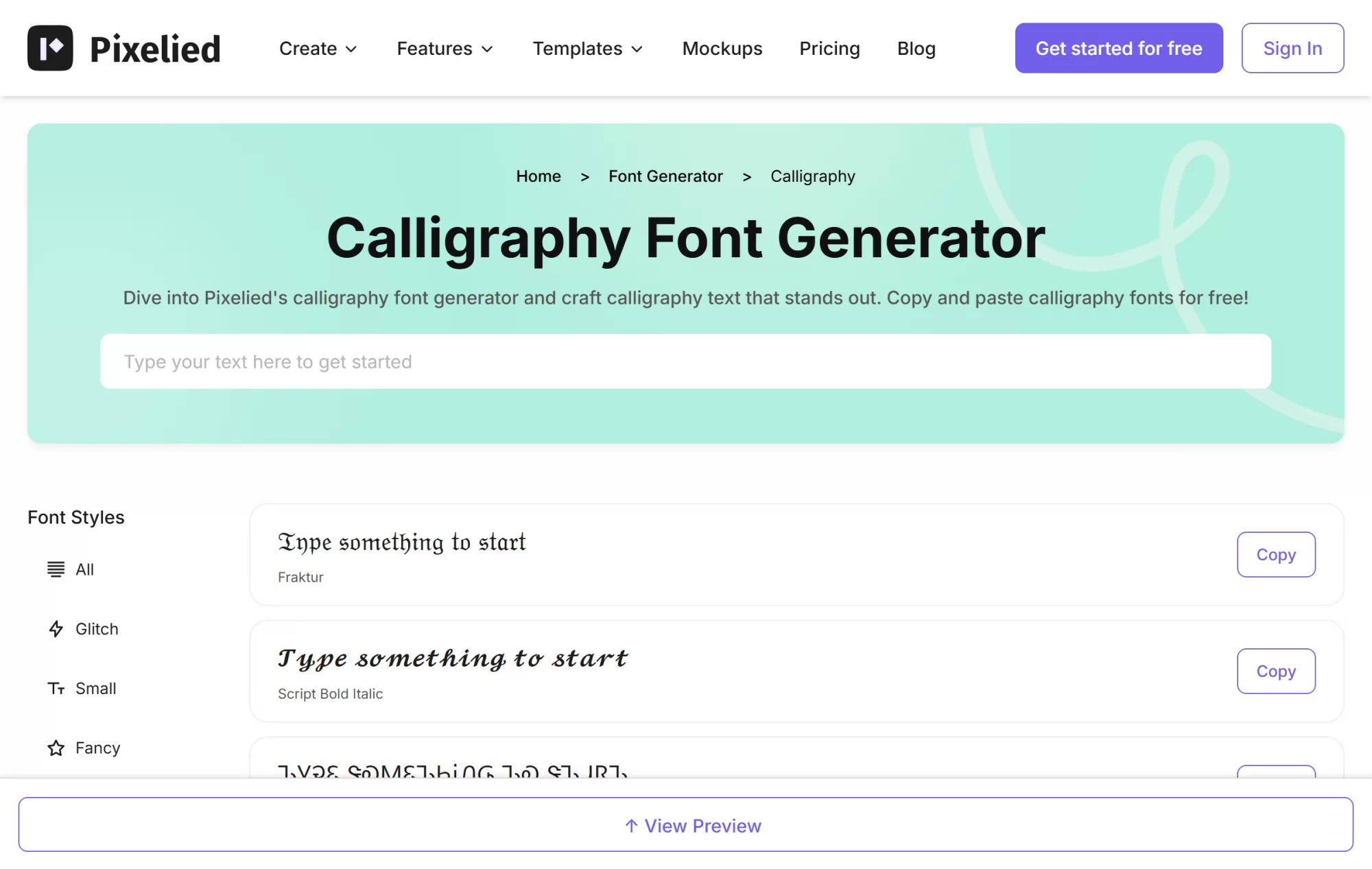
Pixelied e Creative Fabrica stanno dall'altra parte del bivio. Scrivi, e ottieni una lista di stili con accanto un pulsante di copia: Fraktur, script grassetto corsivo e un'altra dozzina. È immediato, è gratuito ed è esattamente quello che serve quando la destinazione è una bio o un nome utente.
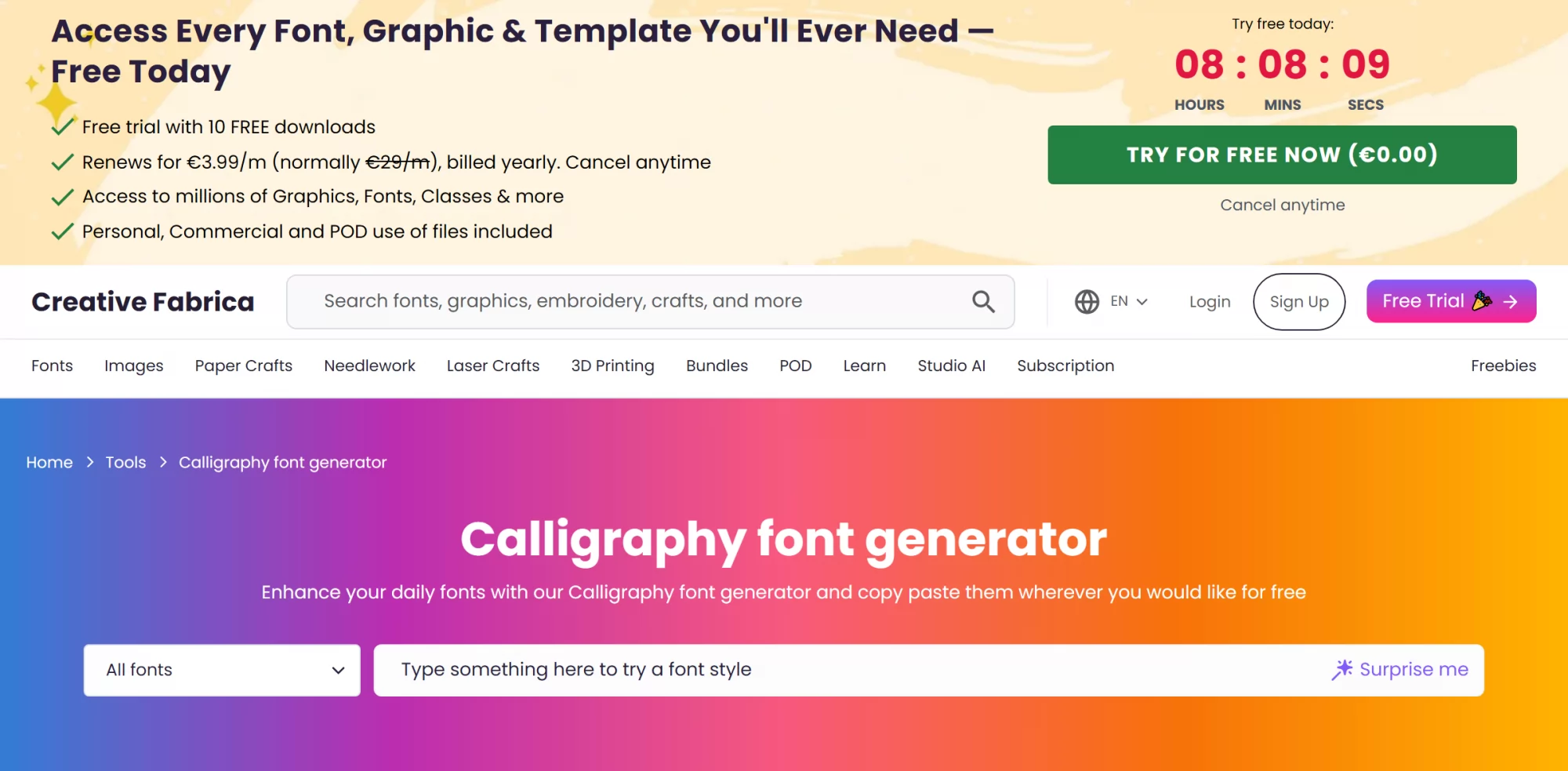
Creative Fabrica fa la stessa cosa e la usa come porta d'ingresso al suo marketplace di font: un conto alla rovescia, una prova gratuita con dieci download, poi 3,99 € al mese con fatturazione annuale. Il generatore in sé resta gratuito.
Dove vincono. La velocità, e il fatto che il risultato è testo vero che viaggia.
Dove si fermano. Manca tutto quello che ti dà un'immagine, e il costo in accessibilità è reale: quei caratteri sono simboli matematici travestiti, e le tecnologie assistive li leggono per quello che sono.
CalligraphyMaker
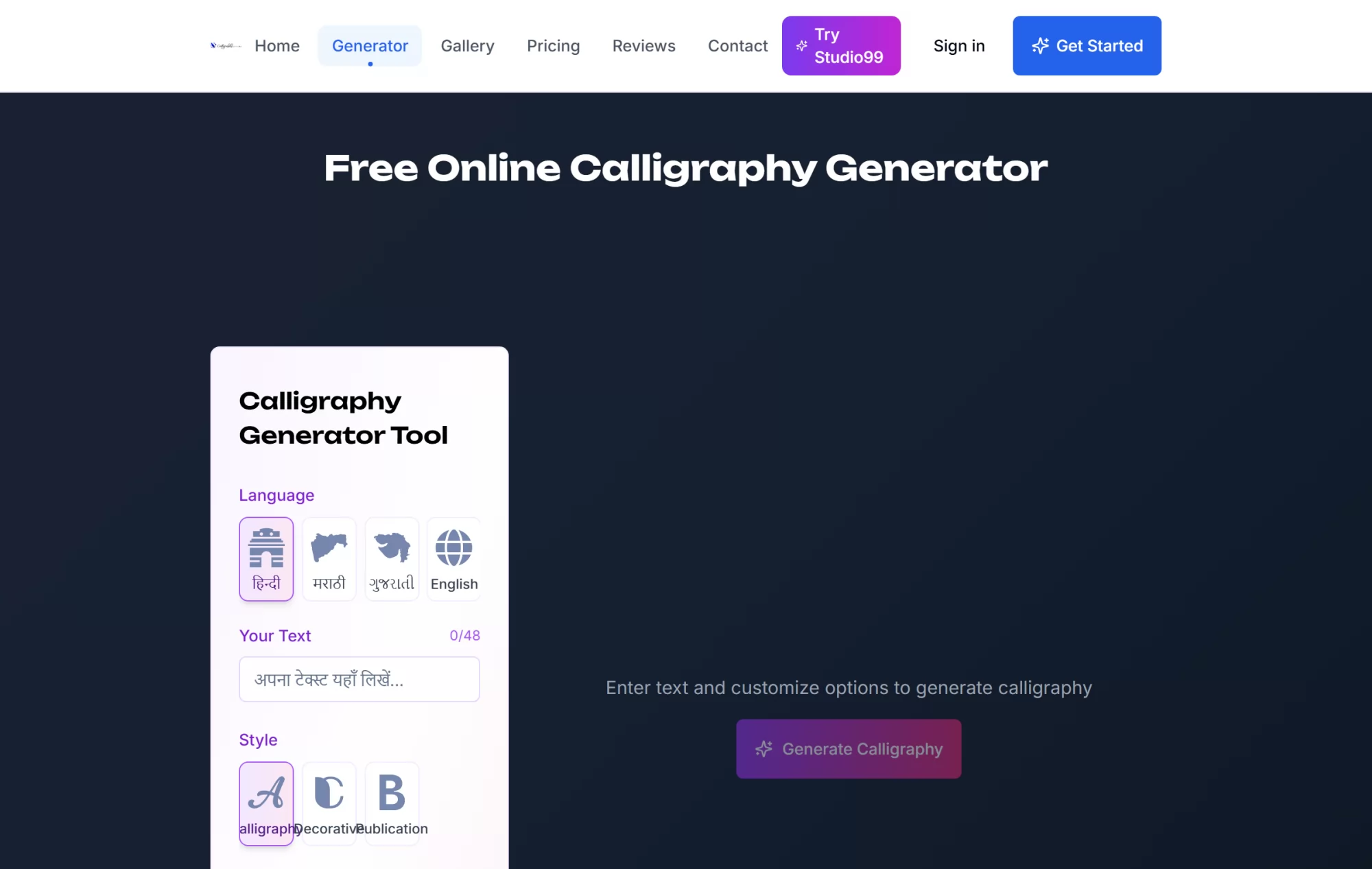
CalligraphyMaker renderizza hindi, marathi, gujarati e inglese, con stili calligrafici, decorativi e da pubblicazione, e fa parte di un ecosistema più ampio di strumenti tipografici indiani. Il testo è limitato a 48 caratteri.
Dove vince. Calligrafia devanagari e gujarati che sembra davvero calligrafia. Se è quella la tua scrittura, gli strumenti latini qui sopra non hanno niente per te.
Dove si ferma. Il livello gratuito non ha confini chiari e la licenza commerciale si compra a parte, quindi leggi la pagina dei prezzi prima di usare un risultato su qualcosa che vendi.
Calligraphr e FontMaker
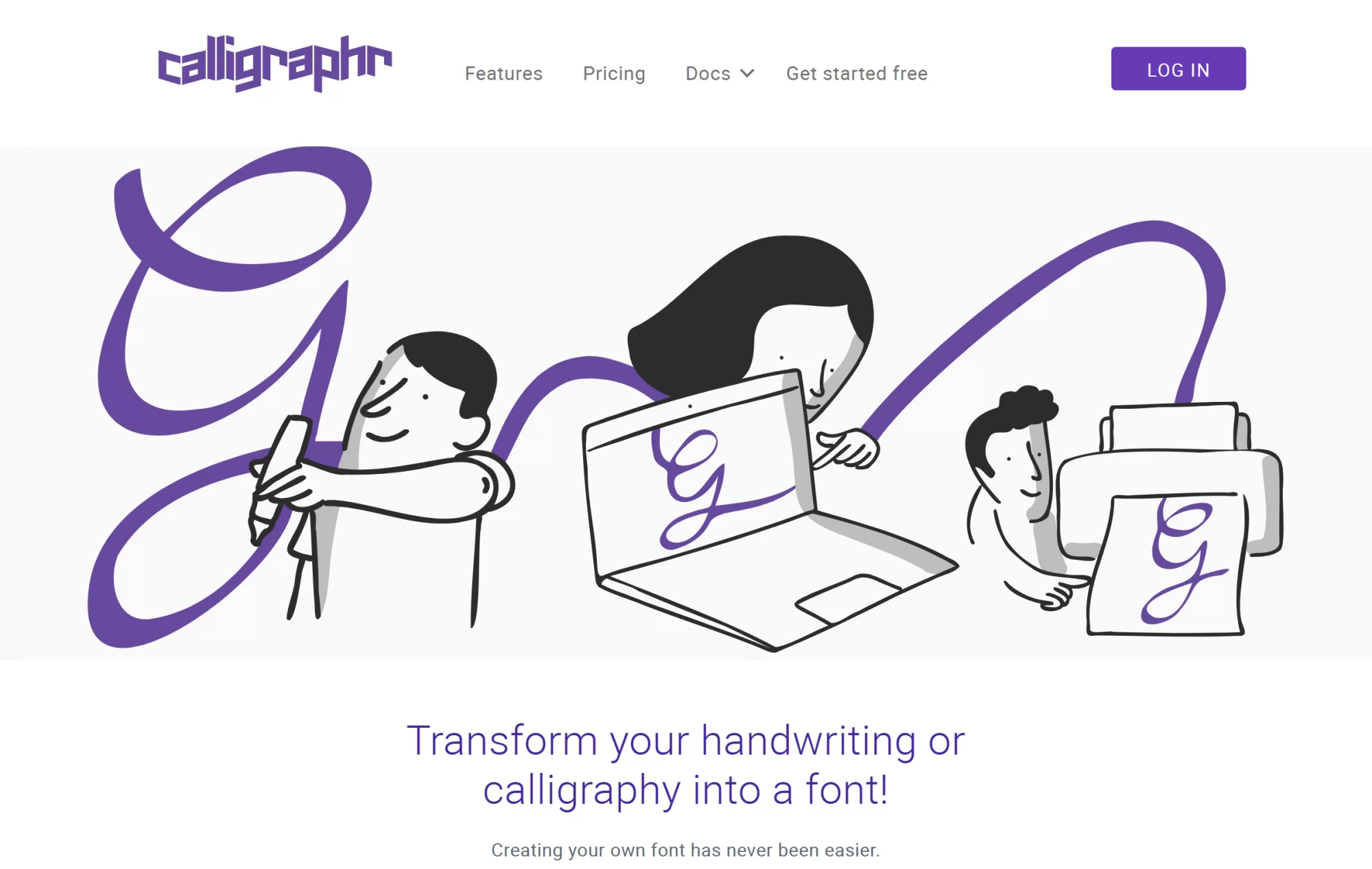
Questi due rispondono alla terza domanda, e nessuno dei due è un generatore nel senso in cui lo sono gli altri sei. Calligraphr ti dà un modello da stampare e su cui scrivere, poi trasforma la scansione in un font. Il suo livello gratuito è davvero utilizzabile ma stretto: un font alla volta, 75 caratteri, 2 varianti per carattere, niente legature e nessun controllo sulla spaziatura tra le lettere. Il piano Pro costa 10 € per un mese, oppure 6 € al mese su sei mesi, e porta quei limiti a 20 font, 600 caratteri e 15 varianti.
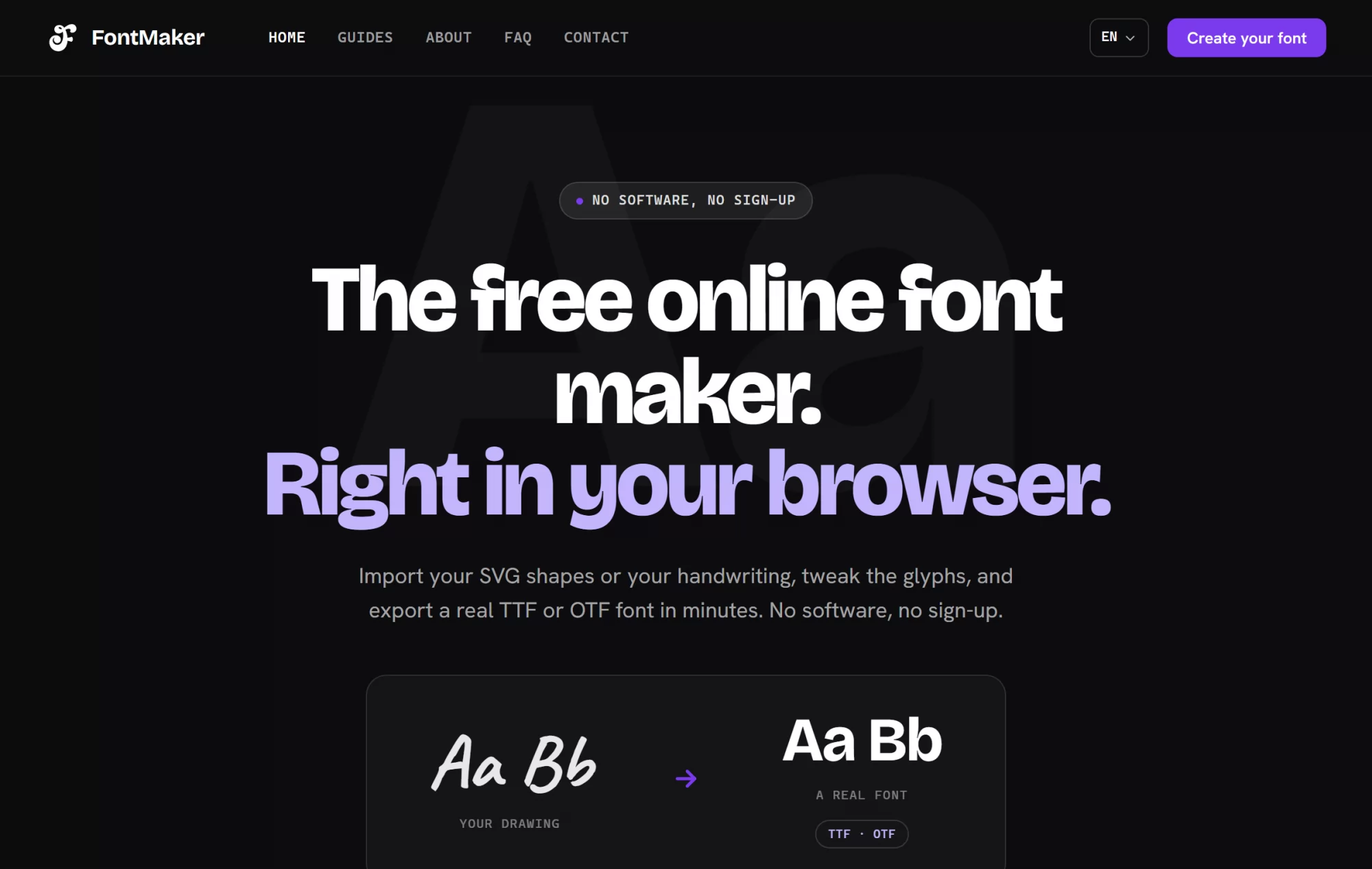
FontMaker, che è nostro, porta la stessa idea dentro il browser: importi le tue forme SVG o la tua scrittura, ritocchi i glifi, esporti in TTF o OTF, senza software da installare e senza registrarti. Il confronto onesto è questo: il flusso di lavoro a modelli di Calligraphr è più metodico se stai digitalizzando un alfabeto intero su carta, mentre FontMaker è più veloce se le tue lettere esistono già come file.
Dove vincono. Alla fine le lettere sono tue. Nient'altro in questa pagina te lo dà.
Dove si fermano. Nessuno dei due è un lavoro da cinque minuti, e nessuno dei due è quello che ti serve se stasera devi solo mettere un nome su un biglietto.
Come crearne una, in tre passi
Scrivi prima la parola, poi scegli. Ogni strumento di questa lista mostra l'anteprima del tuo testo, quindi scegli lo stile guardando la parola che userai davvero. Uno script bellissimo sulla parola "Calligrafia" può sfaldarsi su un nome che ha due ascendenti di fila.
Imposta la dimensione prima del colore. Su un'immagine renderizzata è la dimensione a decidere quanto svolazzo sopravvive. Se il risultato finisce su un biglietto largo dieci centimetri, guardalo in piccolo prima di decidere.
Scarica la versione trasparente, se c'è. In quel momento non costa niente e ti risparmia il ritaglio dopo. Sugli strumenti da incollare non c'è niente da scaricare: copi, e finisce lì.
Dove finiscono davvero le lettere
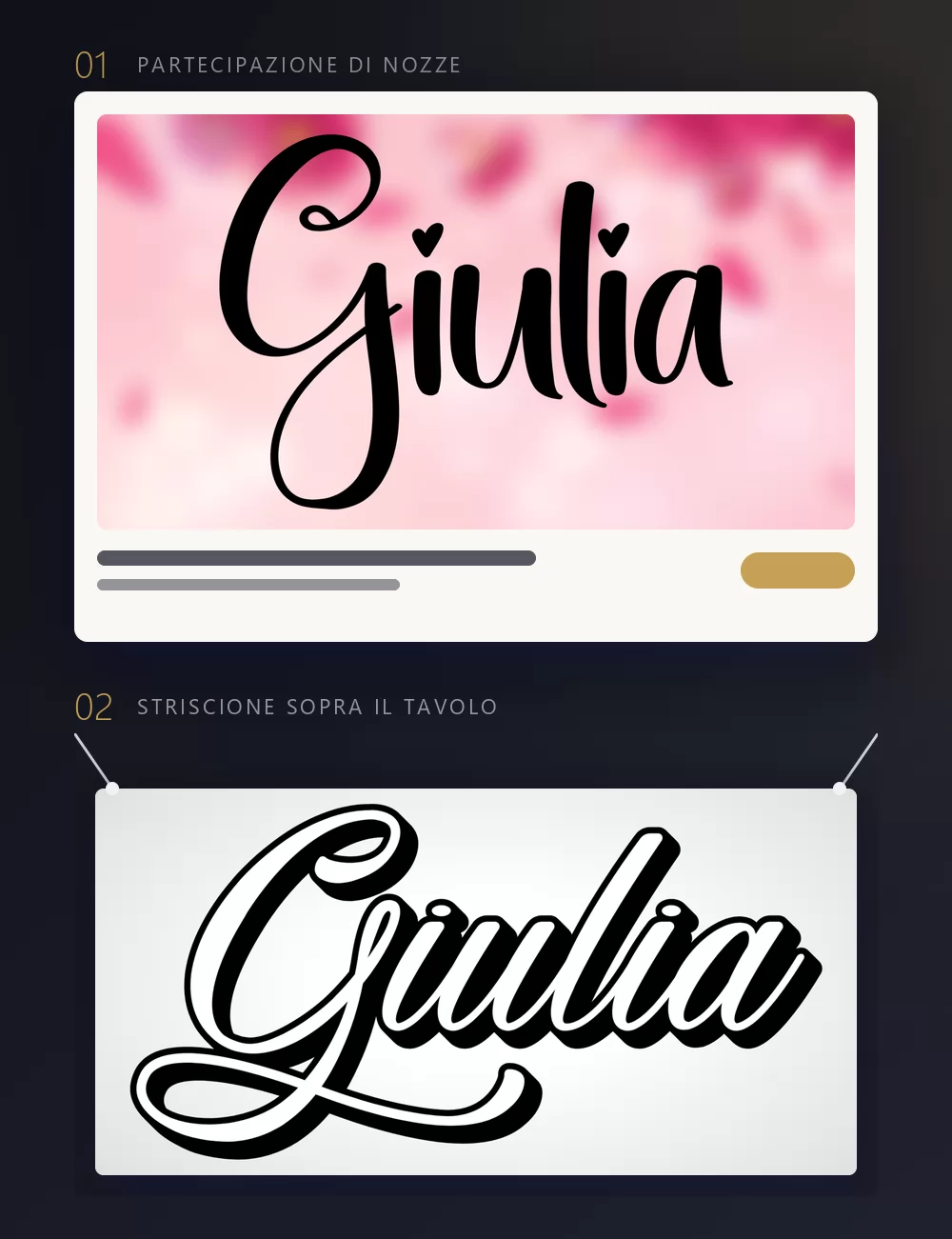
Vale la pena nominare le destinazioni, perché sono loro a scegliere il bivio al posto tuo. Inviti, segnaposto, striscioni, insegne di negozio, tatuaggi e loghi vogliono tutti un file renderizzato. Bio, nomi utente, messaggi in chat e didascalie vogliono caratteri incollati. Una firma che verrà stampata a qualsiasi dimensione vuole il vettoriale, e ti manda su MakeCalligraphy. Una parola che riuserai cento volte vuole un file di font, e ti manda su Calligraphr o FontMaker.
Il PNG trasparente che quasi tutti saltano
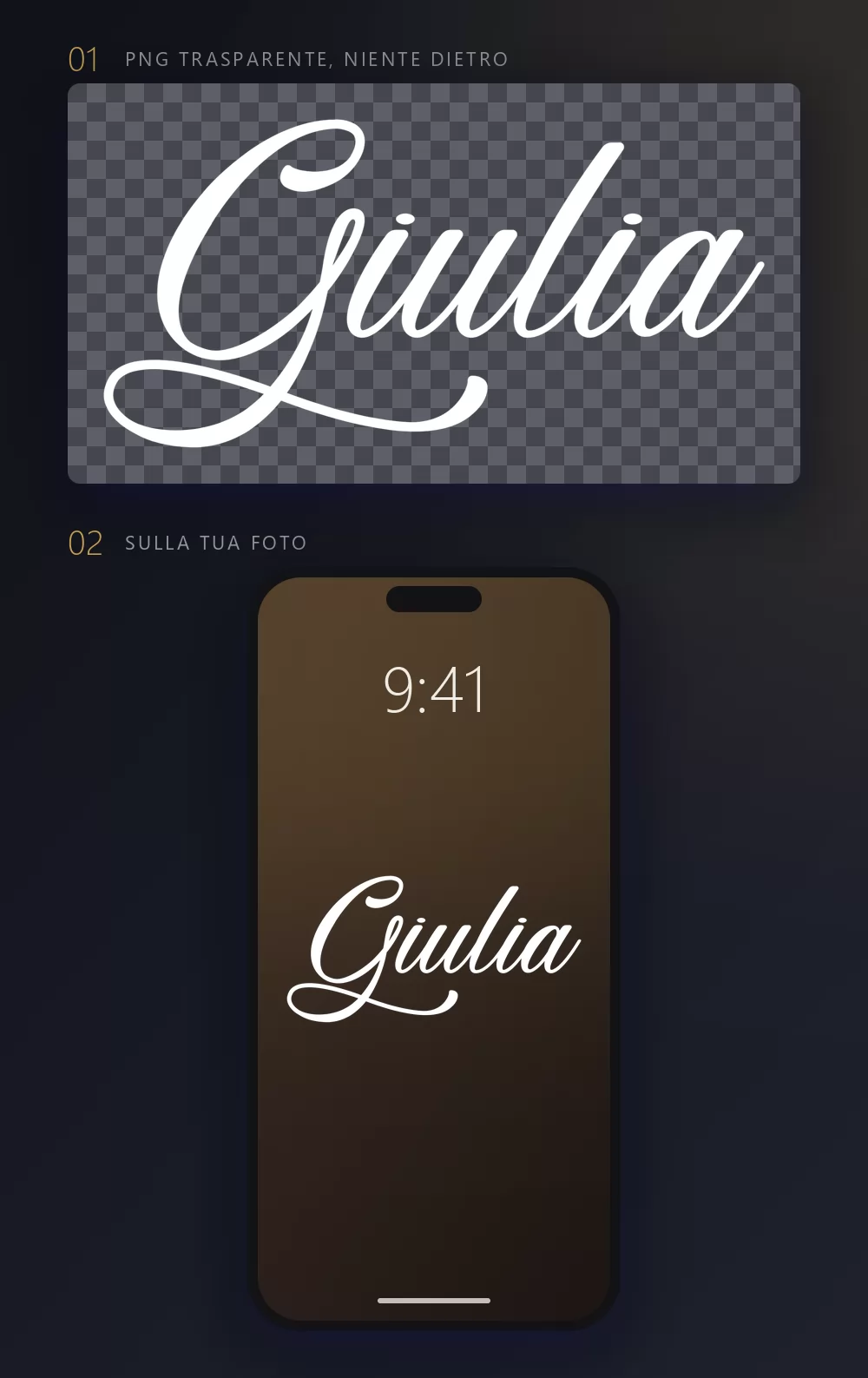
È l'unica funzione che vale la pena controllare prima di scegliere uno strumento, ed è quella che le liste comparative non nominano mai. Un PNG con sfondo trasparente posa le lettere sulla tua foto, sul tuo colore, sul tuo biglietto. Un PNG con sfondo bianco ti dà un rettangolo bianco che poi devi ritagliare. Tra gli strumenti da immagine di questa lista, TextStudio e MakeCalligraphy esportano entrambi la trasparenza; gli strumenti da incollare non hanno niente da rendere trasparente.
Le domande che ci fanno
Si può usare tutto questo a scopo commerciale? Gli strumenti sono gratuiti da usare; i font che ci stanno dietro sono un'altra questione. FontMeme indica una parte del suo catalogo come uso personale, e Creative Fabrica vende licenze commerciali. Su un'immagine renderizzata con TextStudio noi non avanziamo nessuna pretesa di licenza, ma un font che scarichi altrove si porta dietro la sua.
Perché la calligrafia che ho incollato compare come quadratini? Perché l'app che la riceve non ha un glifo per quei caratteri Unicode. Non è il tuo dispositivo: i caratteri esistono, è il font dall'altra parte che non li ha. Se la cosa conta, manda un'immagine.
Posso avere un vettoriale invece di un PNG? Da MakeCalligraphy sì, in SVG. Gli altri strumenti da immagine di questa lista esportano solo raster.
Qualcuno di loro scrive nel mio alfabeto? CalligraphyMaker fa hindi, marathi e gujarati. Per il cirillico, il greco o le scritture CJK gli script latini qui sopra non hanno i glifi, e otterrai quadratini o lettere semplici.
Che differenza c'è tra calligrafia e corsivo? Il corsivo è scrittura a mano con le lettere legate. La calligrafia è lettering tracciato secondo un insieme di regole, con pieni e filetti voluti. Quasi tutti gli strumenti usano le due parole come sinonimi, e i loro cataloghi si sovrappongono parecchio.
Quale aprire
Se stai mettendo un nome su qualcosa che stamperai o pubblicherai come immagine, apri il generatore di calligrafia di TextStudio e scegli tra i 67 preset. Se quel nome è una firma destinata a un'insegna, usa MakeCalligraphy per l'SVG. Se scrivi in devanagari o in gujarati, CalligraphyMaker è l'unico qui che ti serva davvero. Se la destinazione è una bio o un nome utente, usa uno strumento da incollare e accetta quello che non sa fare. E se vuoi che le lettere siano tue e non prese in prestito, passa la serata con FontMaker o Calligraphr e vieni via con un font.