
 Mia Hartley
Escribe «generador de caligrafía» en un buscador y la primera página te ofrece dos productos completamente distintos bajo el mismo nombre, sin decirte cuál es cuál. La mitad de esas páginas te dan caracteres que puedes pegar en una biografía. La otra mitad te dan una imagen que descargas. No son competidores, responden a preguntas distintas, y si abres el que no era te pasarás diez minutos preguntándote por qué nada funciona como esperabas. Nuestro generador de fuentes de caligrafía está en el lado de la imagen, y esta página dice sin rodeos dónde gana y dónde no.
Abrimos ocho herramientas gratuitas el 6 de septiembre de 2026, sin cuenta y sin pagar nada, y escribimos el mismo nombre en todas.
Una búsqueda, tres trabajos distintos
Caligrafía quiere decir escritura bella, y las fuentes de todas las herramientas de abajo imitan lo que hacen a mano una plumilla de punta plana o un pincel de punta fina: grueso en el trazo descendente, fino en el ascendente, letras que se unen. Ninguna es escritura a mano, y ninguna es la tradición del pincel chino o árabe, que tienen sus propias reglas. Lo que comparten es el alfabeto latino dibujado como si se hubiera escrito.
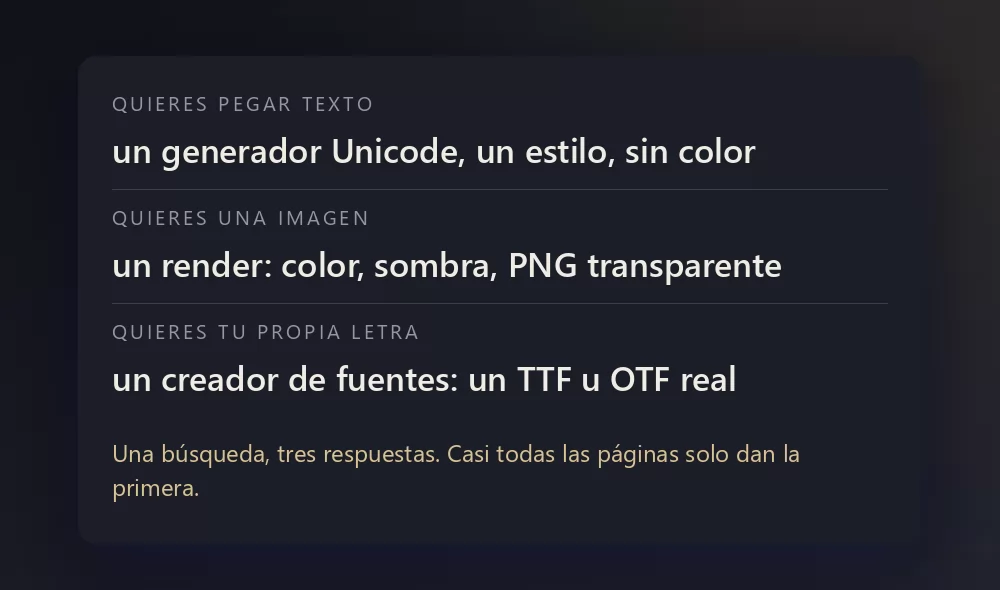
Quieres pegar texto. Un generador Unicode cambia cada letra que escribes por un carácter parecido que ya existe en el estándar Unicode, Fraktur o script en cursiva. El resultado sigue siendo texto, así que viaja hasta una biografía de Instagram o un nombre de Discord. No tiene color, ni tamaño, ni sombra, porque no es una imagen. Dos cosas más que nadie menciona: un lector de pantalla anuncia esos caracteres uno a uno con nombres extraños, y algunas plataformas los eliminan.
Quieres una imagen. Un generador de imagen dibuja tu palabra con una fuente real y te devuelve un PNG. Consigues color, sombra, contorno y, si la herramienta se molesta, un fondo transparente. No puedes pegarlo en un nombre de usuario, y no pasa nada, porque lo que querías era algo para imprimir o para publicar como imagen.
Quieres tu propia letra. Un creador de fuentes toma tu escritura a mano y te devuelve un archivo TTF u OTF que instalas. Es con diferencia el más lento de los tres, y el único que te deja algo reutilizable.
Las ocho herramientas de un vistazo
| Herramienta | Qué te da | Gratis | Cuenta | Marca de agua |
|---|---|---|---|---|
| TextStudio | imagen generada, PNG transparente | sí | no | no |
| FontMeme | imagen generada, enlace para insertar | sí | no | no |
| MakeCalligraphy | PNG y SVG generados | sí | no | no |
| Pixelied | caracteres para pegar | sí | no | n/a |
| Creative Fabrica | caracteres para pegar | sí, con presión para suscribirse | no | n/a |
| CalligraphyMaker | imagen generada, escrituras indias | en parte | no | n/a |
| Calligraphr | un archivo de fuente real | limitado | sí | no |
| FontMaker | un archivo de fuente real | sí | no | no |
Dos de ellas son nuestras, y preferimos decirlo aquí antes de que lo descubras más tarde: TextStudio publica este blog, y FontMaker sale del mismo taller. La clasificación de abajo no está montada en torno a eso.
TextStudio
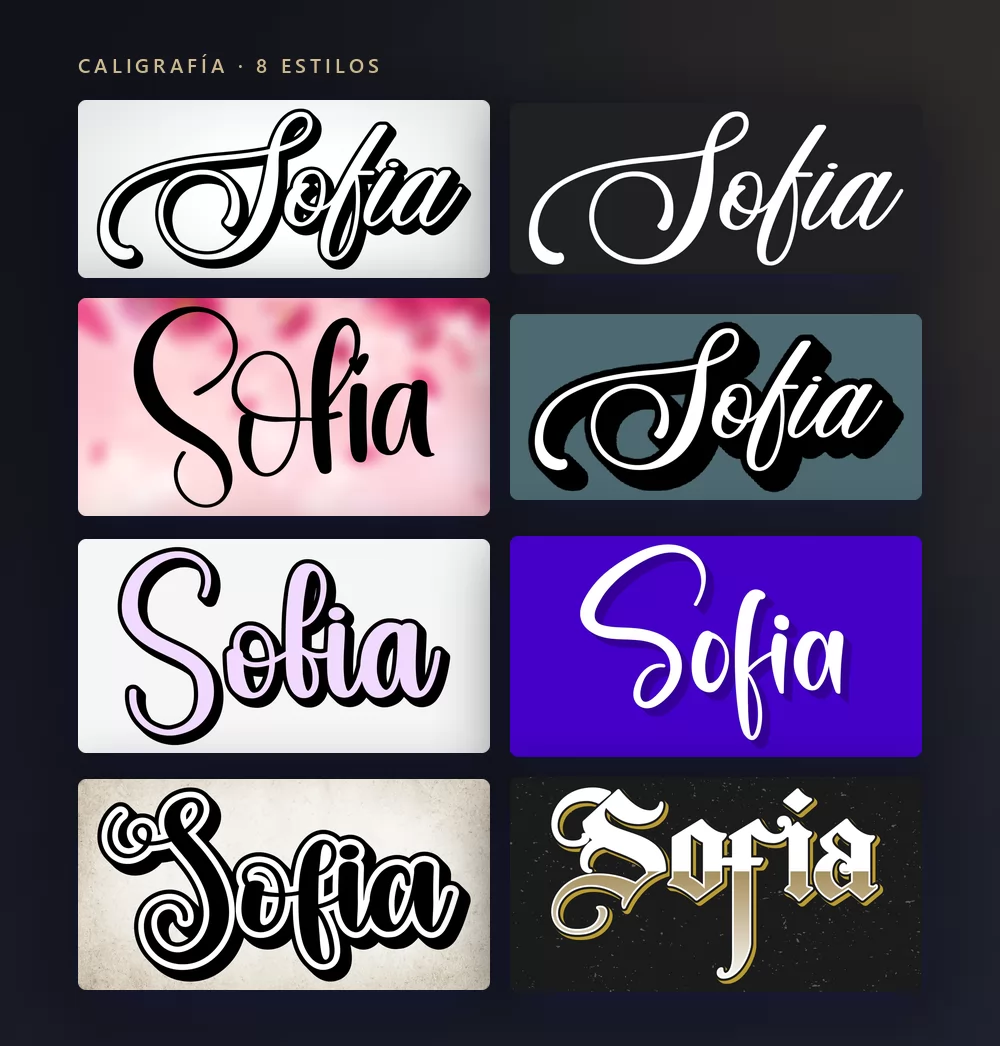
El generador de caligrafía tiene sesenta y siete preajustes, y los ocho de arriba son los que aguantan que los mires en vez de leerlos: varios preajustes cuyo nombre contiene la palabra caligrafía resultan ser una serif grabada o un rotulador, y por eso los generamos todos antes de elegir. Escribes, eliges, descargas un PNG. Sin cuenta, sin marca de agua y sin límite en la cantidad que hagas.
Los ocho de arriba, en orden de lectura, son un script a pincel grueso con sombra dura, un script formal limpio en blanco, un script fino de boda sobre un fondo suave, un script retro de rótulo, un script de contorno en tonos pastel, un lettering moderno a pincel, un script contorneado sobre papel y una gótica dorada. Solo el último no es un script en sentido estricto: la gótica es caligrafía trazada con una plumilla ancha, y por eso está en el mismo catálogo.
Dónde gana. El resultado es una imagen terminada, no una muestra de fuente: color, sombra, contorno y un PNG transparente en la misma pantalla. Es además la única herramienta de aquí que ofrece una gótica y un script moderno a pincel uno al lado del otro sin cambiar de sitio web.
Hasta dónde llega. Genera imágenes y nada más. Si necesitas caracteres para pegar en una biografía, esta no es la pestaña, y la buena es nuestro generador de texto elegante, que hace el trabajo Unicode.
FontMeme
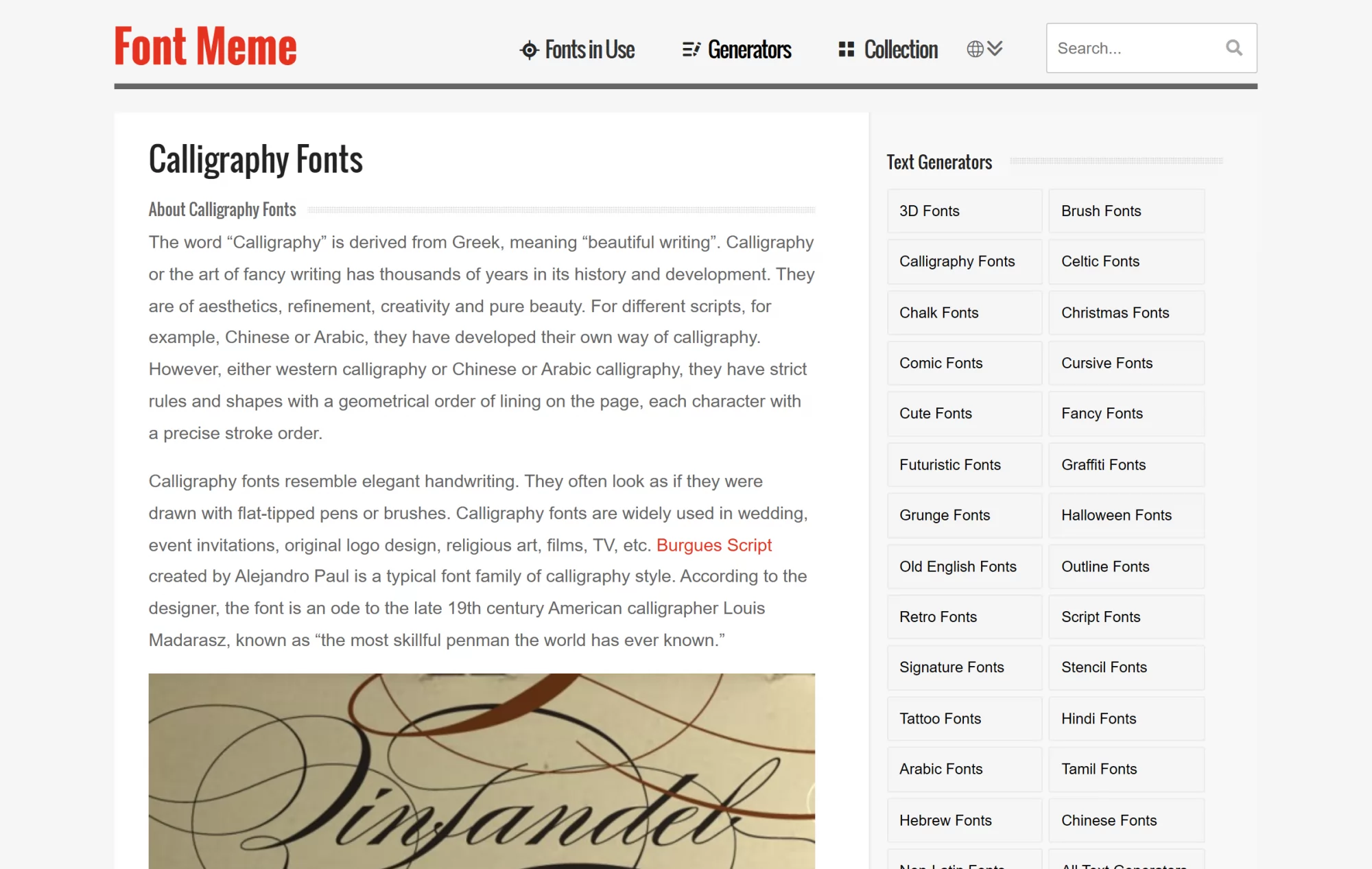
FontMeme es el veterano de los generadores de imagen, y su página de caligrafía hace dos trabajos a la vez: lista fuentes que puedes descargar y genera tu texto con opciones de color, de efectos y de tamaño. El botón de insertar te da un enlace a la imagen, algo realmente útil si vas a poner el resultado en la firma de un foro.
Dónde gana. La lista de fuentes es lo importante. Si quieres saber cómo se llama el script que estás mirando, esta es la página que te lo dice.
Hasta dónde llega. Varias fuentes del catálogo están marcadas como uso personal, y la página no te impide generar con ellas, así que la cuestión de la licencia recae en ti. La interfaz es densa y anticuada.
MakeCalligraphy
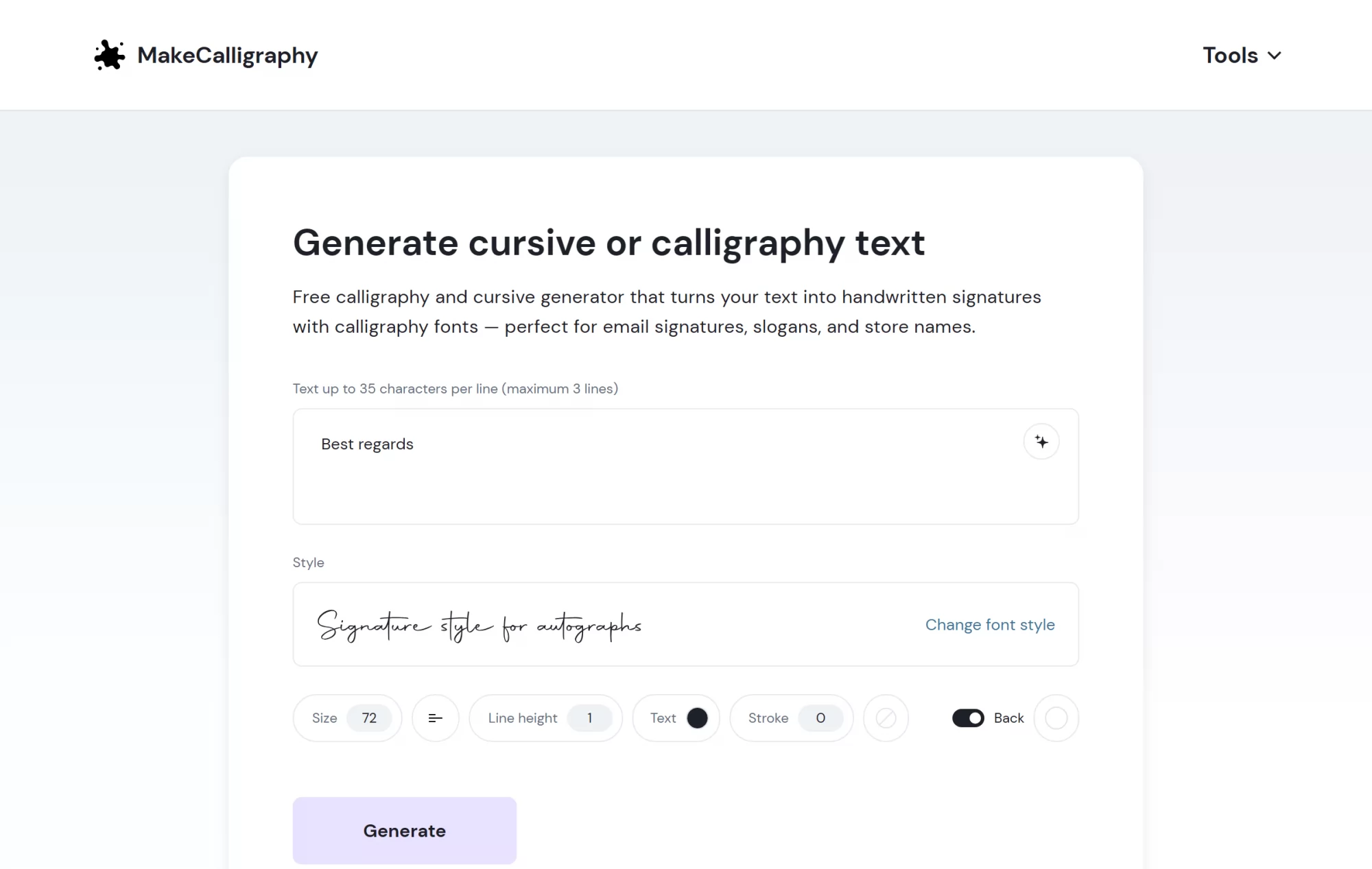
MakeCalligraphy apunta directamente a las firmas y al script monolínea, con unas veinticuatro fuentes ordenadas en estilos manuscritos, de firma, con florituras y de nombre. Es gratis, no necesita cuenta, no añade marca de agua y exporta SVG además de PNG con fondo transparente.
Dónde gana. El SVG. Nadie más en esta lista te da un vector, y si el nombre va a acabar en un rótulo, en una camiseta o en cualquier cosa impresa a gran tamaño, esa es la descarga que quieres.
Hasta dónde llega. Treinta y cinco caracteres por línea y tres líneas como máximo, así que es una herramienta de nombres, no de párrafos. La variedad de estilos es estrecha a propósito: script monolínea y poco más.
Pixelied y Creative Fabrica
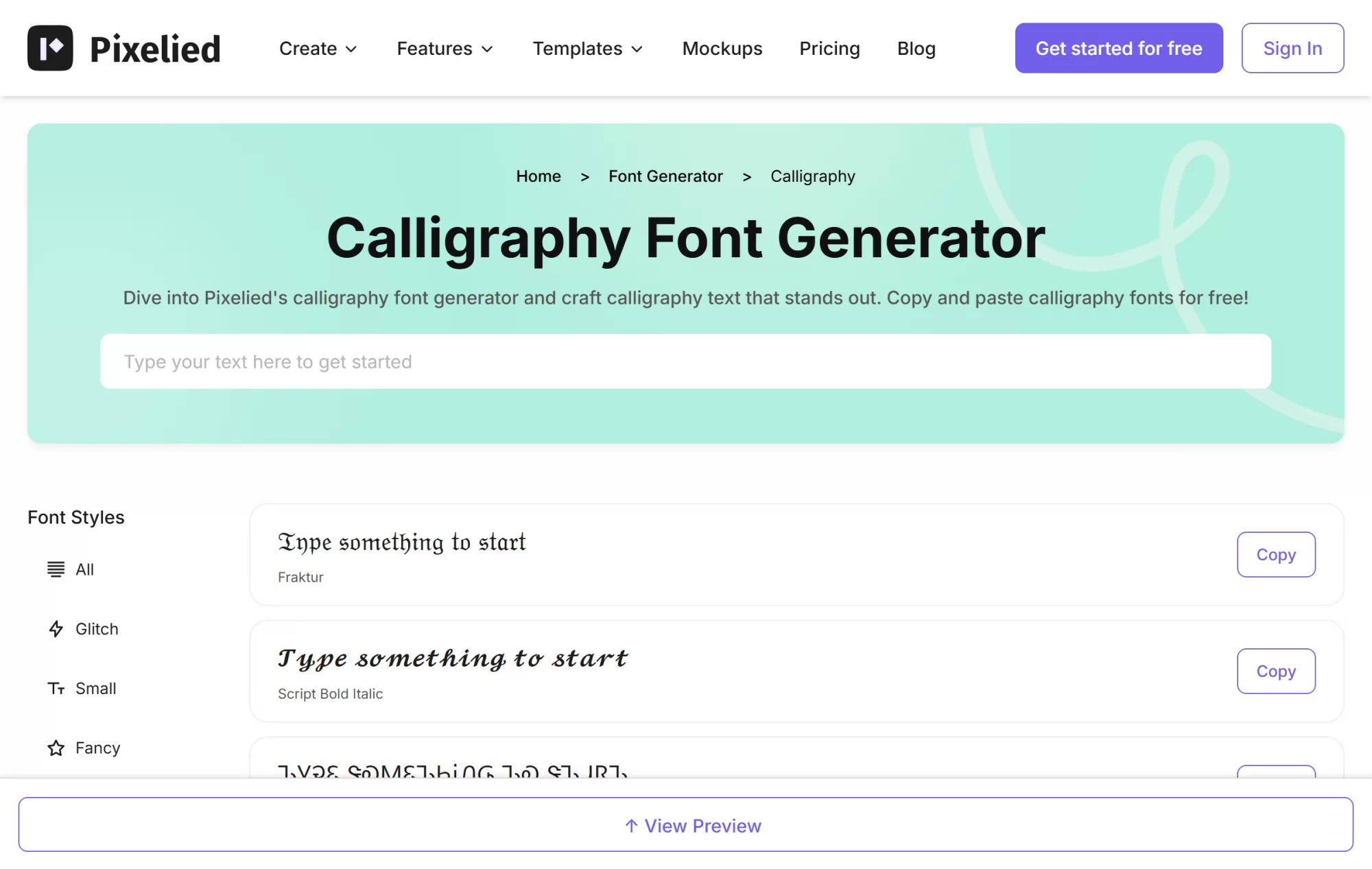
Pixelied y Creative Fabrica están al otro lado de la bifurcación. Escribes y obtienes una lista de estilos con un botón de copiar al lado de cada uno: Fraktur, script en negrita cursiva y una docena más. Es instantáneo, es gratis y es exactamente lo que hace falta cuando el destino es una biografía o un nombre de usuario.
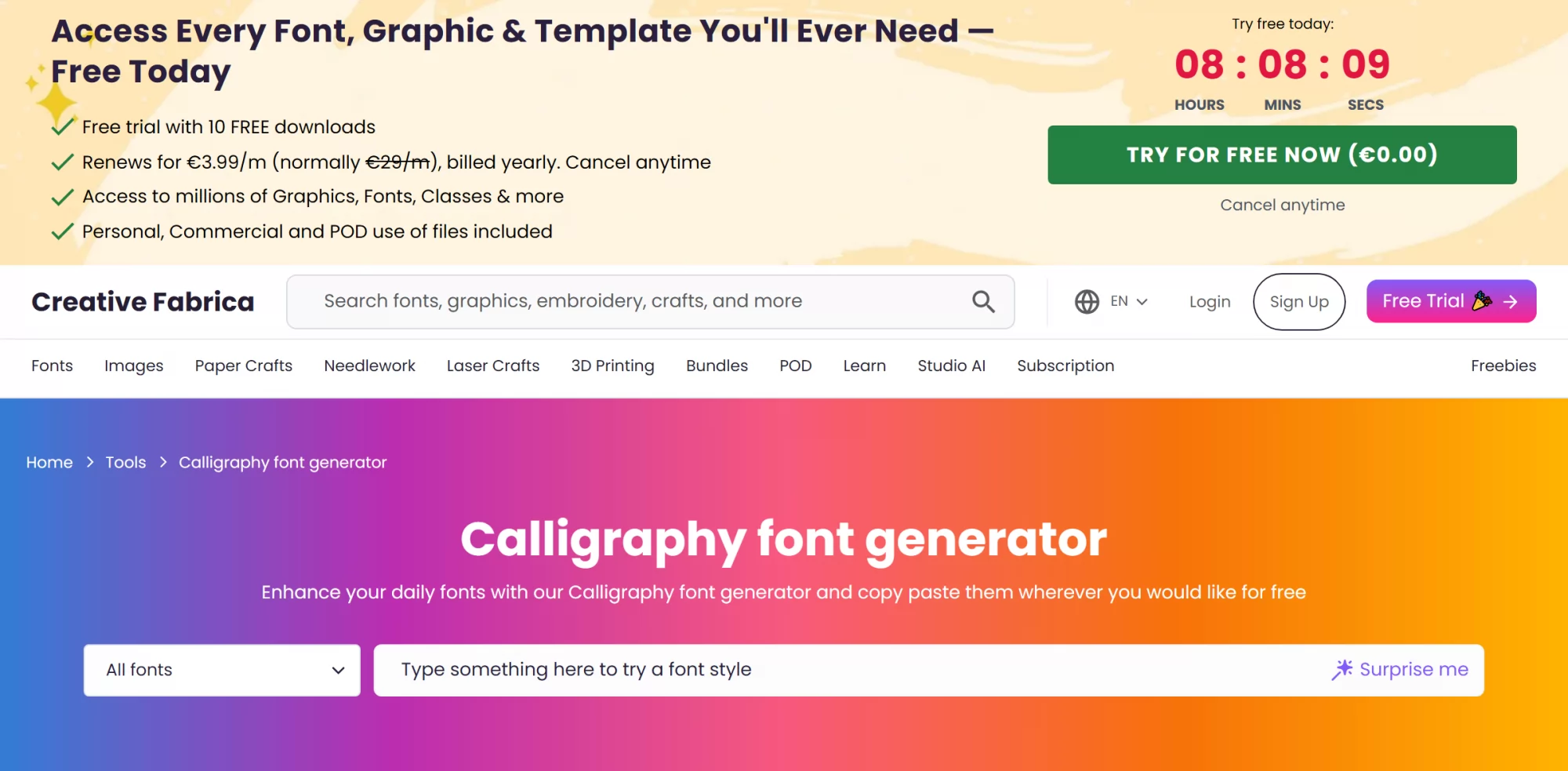
Creative Fabrica hace lo mismo y lo usa como puerta de entrada a su tienda de fuentes: una cuenta atrás, una prueba gratuita con diez descargas y después 3,99 € al mes con facturación anual. El generador en sí sigue siendo gratis.
Dónde ganan. La velocidad, y el hecho de que el resultado es texto de verdad, que viaja.
Hasta dónde llegan. Falta todo lo que te da una imagen, y el coste en accesibilidad es real: esos caracteres son símbolos matemáticos disfrazados, y el software de asistencia los lee como tales.
CalligraphyMaker
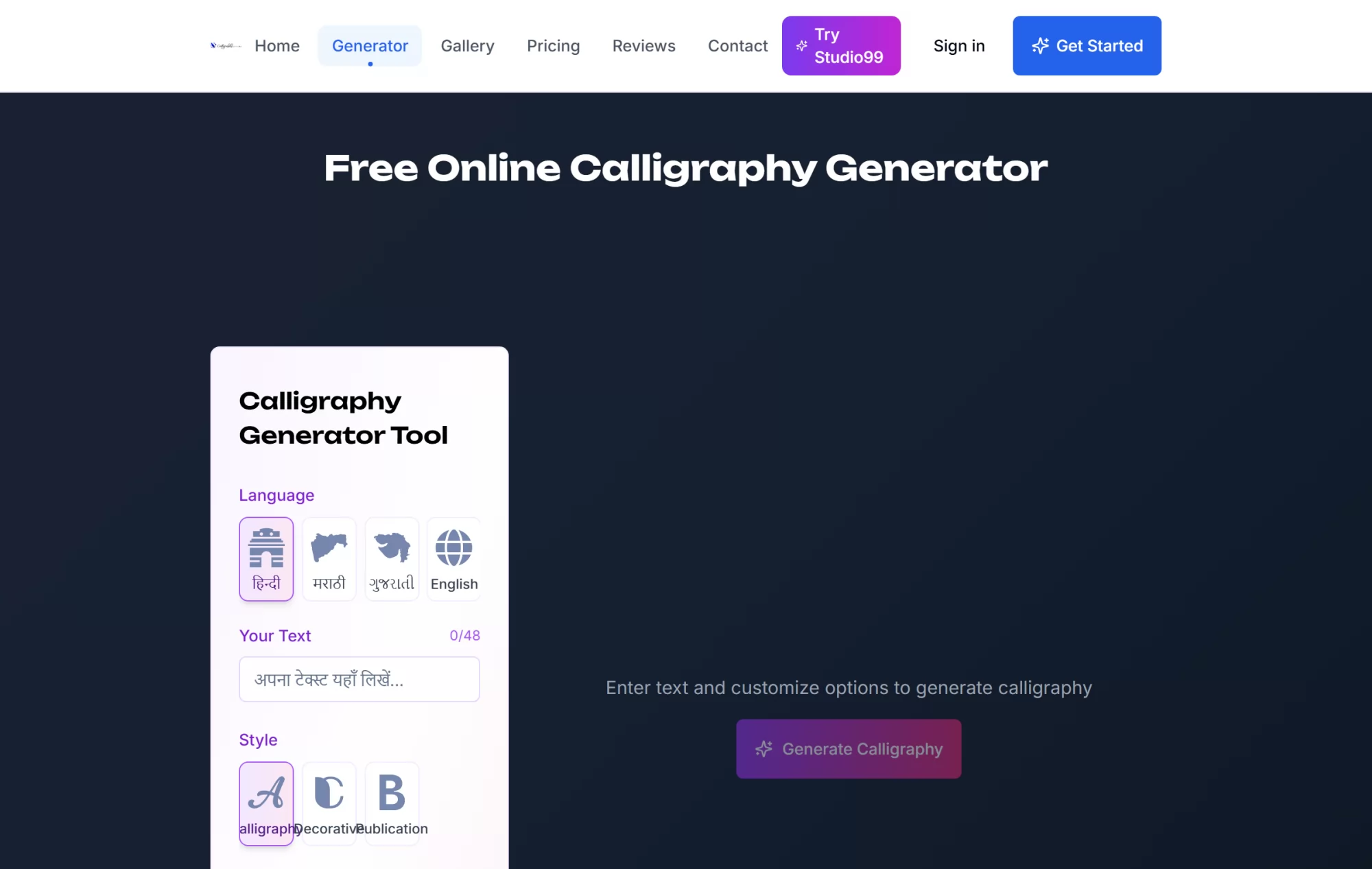
CalligraphyMaker genera hindi, maratí, guyaratí e inglés, con estilos de caligrafía, decorativos y de publicación, y pertenece a un ecosistema más amplio de herramientas tipográficas indias. El texto está limitado a cuarenta y ocho caracteres.
Dónde gana. Caligrafía devanagari y guyaratí que de verdad parece caligrafía. Si esa es tu escritura, las herramientas latinas de arriba no tienen nada para ti.
Hasta dónde llega. El nivel gratuito no está claramente delimitado y la licencia comercial es una compra aparte, así que lee la página de precios antes de usar un resultado en algo que vendas.
Calligraphr y FontMaker
Las dos responden a la tercera pregunta, y ninguna es un generador en el sentido en que lo son las otras seis. Calligraphr te da una plantilla para imprimir y escribir encima, y luego convierte el escaneo en una fuente. Su nivel gratuito es realmente usable pero estrecho: una fuente cada vez, setenta y cinco caracteres, dos variantes por carácter, y ni ligaduras ni control del interletraje. El plan Pro cuesta 10 € al mes, o 6 € al mes durante seis meses, y sube esas cifras a veinte fuentes, seiscientos caracteres y quince variantes.
FontMaker, que es nuestro, lleva la misma idea al navegador: importa tus formas SVG o tu escritura a mano, ajusta los glifos y exporta TTF u OTF, sin software que instalar y sin registro. La comparación honesta es que el flujo de plantilla de Calligraphr es más metódico si estás digitalizando un alfabeto entero sobre papel, y que FontMaker es más rápido si tus letras ya existen como archivos.
Dónde ganan. Acabas siendo dueño de las letras. Nada más en esta página te da eso.
Hasta dónde llegan. Ninguna es un trabajo de cinco minutos, y ninguna es lo que quieres si solo necesitas un nombre en una tarjeta para esta noche.
Cómo hacer una, en tres pasos
Escribe primero la palabra, y elige después. Todas las herramientas de aquí muestran una vista previa de tu propio texto, así que elige el estilo con la palabra que vayas a usar de verdad. Un script que queda precioso sobre la palabra «Caligrafía» puede venirse abajo en un nombre con dos rasgos ascendentes seguidos.
Fija el tamaño antes que el color. En una imagen generada, el tamaño decide cuánta floritura sobrevive. Si el resultado va en una tarjeta de diez centímetros de ancho, míralo en pequeño antes de decidir.
Descarga la versión transparente si la hay. En ese momento no cuesta nada y te ahorra el recorte más tarde. En las herramientas de pegar no hay nada que descargar: copias, y ahí se acaba.
Dónde acaban de verdad las letras
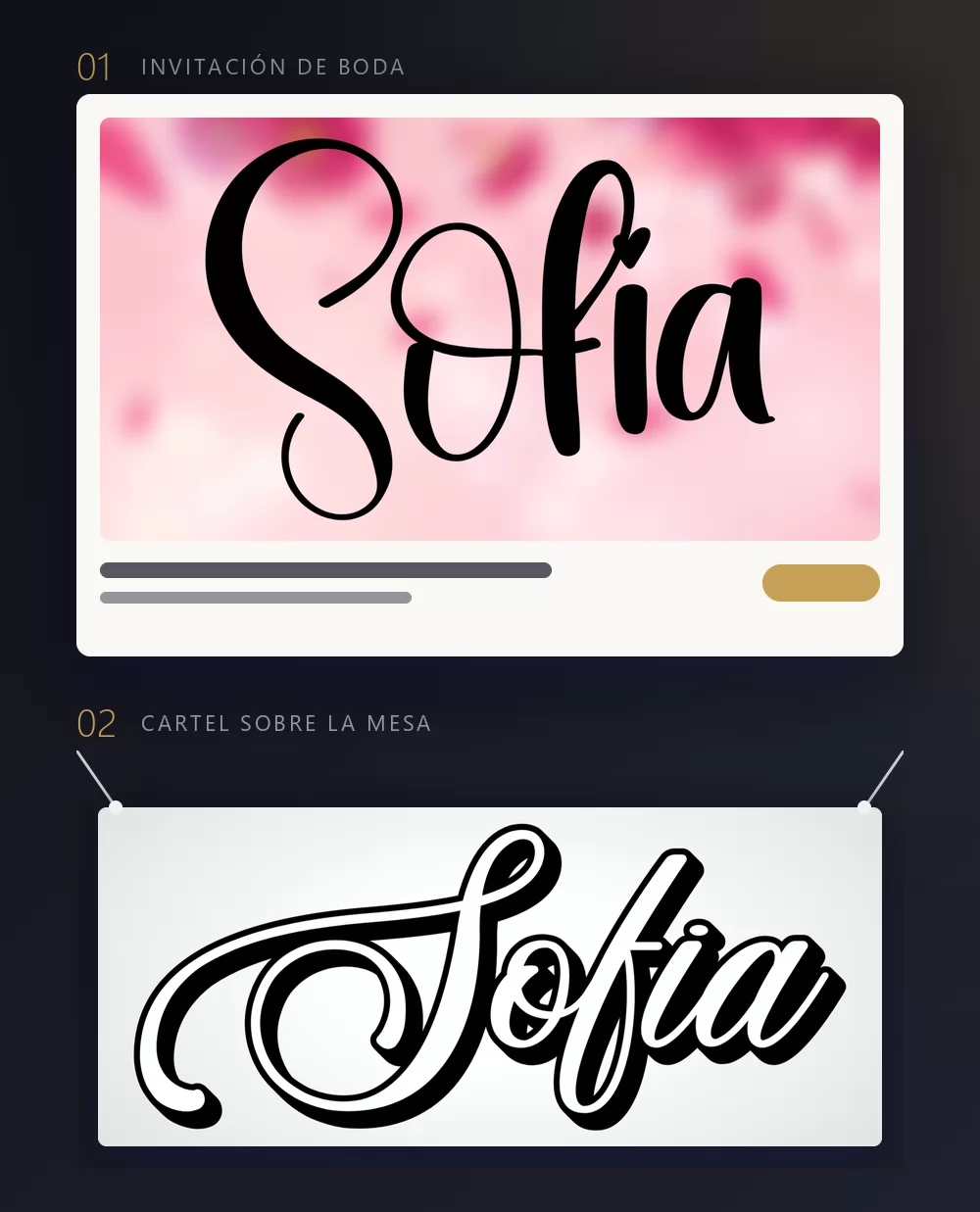
Vale la pena nombrar los destinos, porque son ellos los que deciden la bifurcación por ti. Las invitaciones, las tarjetas de sitio, los carteles, los rótulos de tienda, los tatuajes y los logotipos necesitan todos un archivo generado. Las biografías, los nombres de usuario, los mensajes de chat y los pies de foto necesitan caracteres pegados. Una firma que se va a imprimir a cualquier tamaño necesita el vector, lo que te manda a MakeCalligraphy. Una palabra que vas a reutilizar cien veces necesita un archivo de fuente, lo que te manda a Calligraphr o a FontMaker.
El PNG transparente que casi todas se saltan
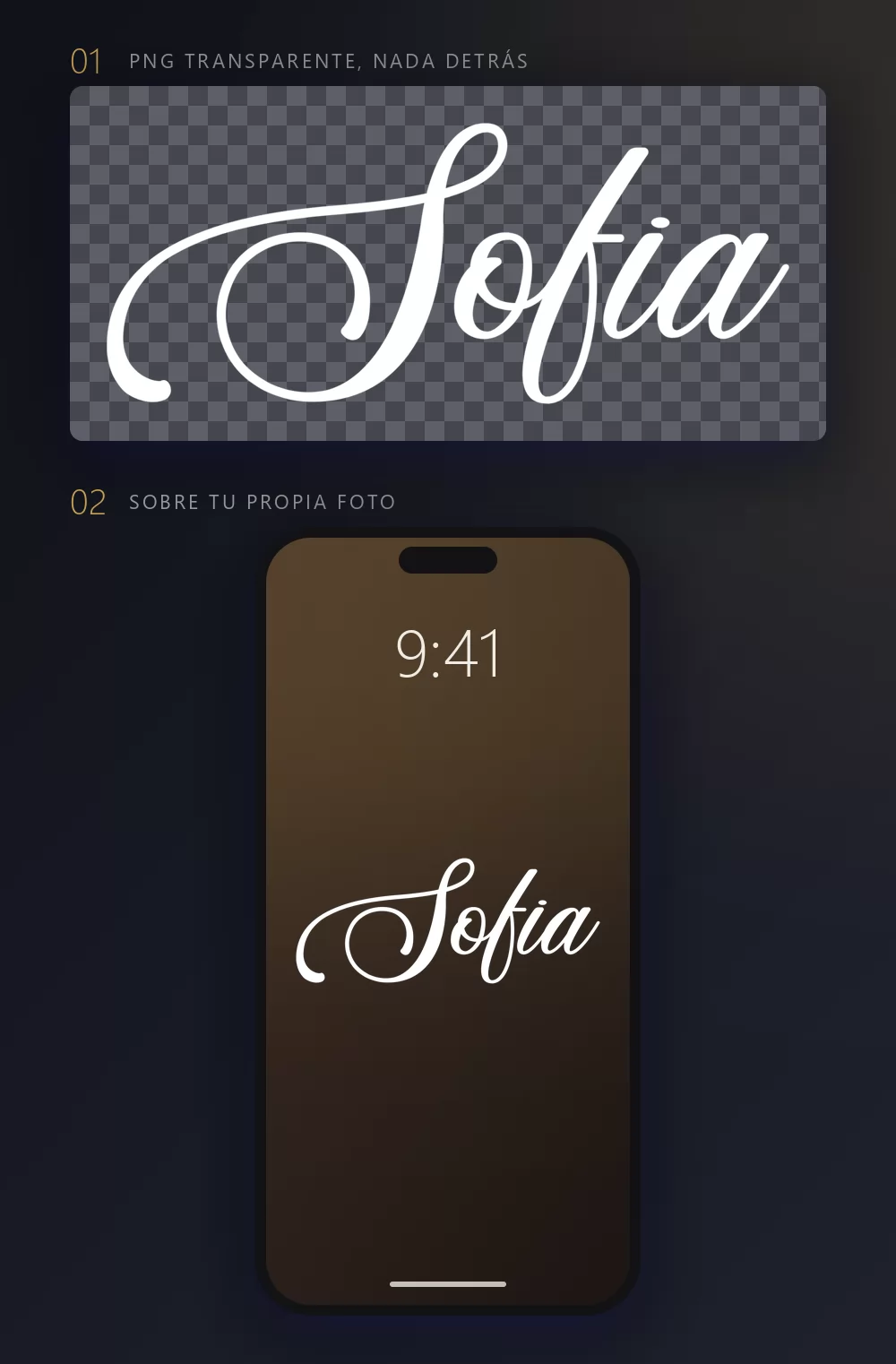
Esta es la característica que merece la pena comprobar antes de elegir herramienta, y la que casi ninguna lista comparativa menciona. Un PNG con fondo transparente deja caer las letras sobre tu propia foto, tu propio color, tu propia tarjeta. Un PNG con fondo blanco te da un rectángulo blanco que luego tienes que recortar. De las herramientas de imagen de aquí, TextStudio y MakeCalligraphy exportan transparencia; las de pegar no tienen nada que hacer transparente.
Preguntas frecuentes
¿Algo de esto es gratis para uso comercial? Las herramientas son gratuitas; las fuentes que hay detrás son otra cuestión. FontMeme marca parte de su catálogo como uso personal, y Creative Fabrica vende licencias comerciales. Sobre una imagen generada con TextStudio nosotros no reclamamos ninguna licencia, pero una fuente que descargues en otro sitio lleva la suya.
¿Por qué mi caligrafía pegada se ve como cuadrados? Porque la aplicación que la recibe no tiene glifo para esos caracteres Unicode. No es tu dispositivo: los caracteres existen, pero la fuente del otro lado no los tiene. Si te importa, envía una imagen en su lugar.
¿Puedo conseguir un vector en vez de un PNG? En MakeCalligraphy sí, en SVG. Las demás herramientas de imagen de aquí solo exportan en mapa de bits.
¿Alguna escribe en mi propio alfabeto? CalligraphyMaker hace hindi, maratí y guyaratí. Para el cirílico, el griego o el CJK, las escrituras latinas de arriba no tienen glifos, y obtendrás cuadrados o letras normales.
¿Qué diferencia hay entre caligrafía y cursiva? La cursiva es escritura a mano ligada. La caligrafía es lettering trazado siguiendo unas reglas, con gruesos y finos deliberados. Casi todas las herramientas usan las dos palabras indistintamente, y sus catálogos se solapan mucho.
Cuál abrir
Si vas a poner un nombre en algo que imprimirás o publicarás como imagen, abre el generador de caligrafía de TextStudio y elige entre los sesenta y siete preajustes. Si ese nombre es una firma que va a un rótulo, usa MakeCalligraphy por el SVG. Si escribes en devanagari o en guyaratí, CalligraphyMaker es la única de aquí que te sirve de verdad. Si el destino es una biografía o un nombre de usuario, usa una herramienta de pegar y acepta lo que no puede hacer. Y si quieres que las letras sean tuyas y no prestadas, pasa la tarde con FontMaker o Calligraphr y sal de ahí con una fuente.