
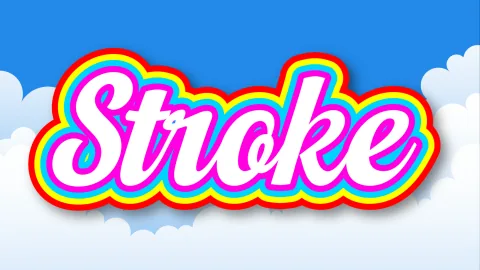
テキストに縁取り(ストローク)を追加する方法
TextStudioなら複雑なデザインソフトは不要。テキストに印象的な縁取り(ストローク)を手軽に追加できます。太さや色の調整から多重縁取りまで、手順をステップバイステップで解説します。

グラフィックデザイナー / タイポグラフィライター
TextStudioなら複雑なデザインソフトは不要。テキストに印象的な縁取り(ストローク)を手軽に追加できます。太さや色の調整から多重縁取りまで、手順をステップバイステップで解説します。
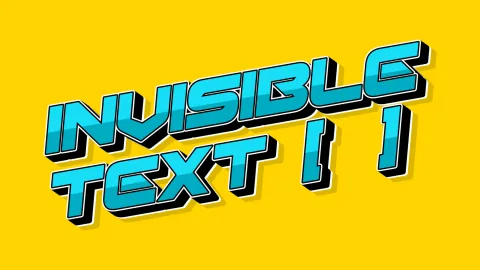
空白スペースや不可視文字を手軽に作りたい方へ。ワンクリックでコピーできる不可視テキストジェネレーターの使い方や、SNSのユーザー名・空メッセージ・フォームの空欄など活用シーンをわかりやすく紹介します。
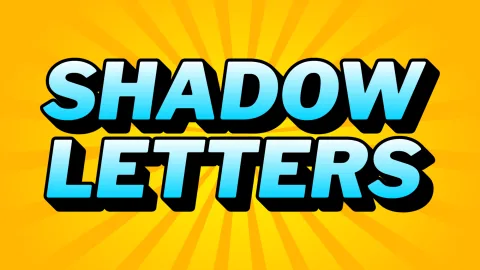
テキストに影効果を加えるだけで、デザインは一気に立体的で印象的になります。TextStudioのオンラインテキストジェネレーターなら、フォント選びから影の向き・ぼかし・色の調整まで、数クリックで魅力的な影付き文字が完成。初心者でも簡単に作れる手順を丁寧に解説します。
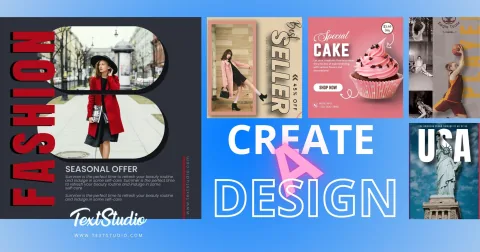
Design Studioを使えば、初心者でもプロ級のデザインが作れます。サイズ選びから背景・エレメント・フォント・仕上げまで、魅力的なデザインの作り方をステップバイステップでわかりやすく解説します。
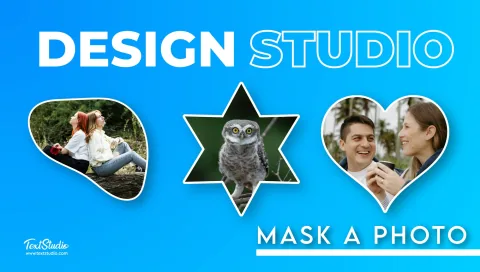
Design Studioのマスク機能を使えば、画像の一部を自在に隠したり見せたりできます。基本の形状からSVGファイルまで、クリーンでプロフェッショナルなデザインを作るマスキング手順とヒントをステップごとに解説します。
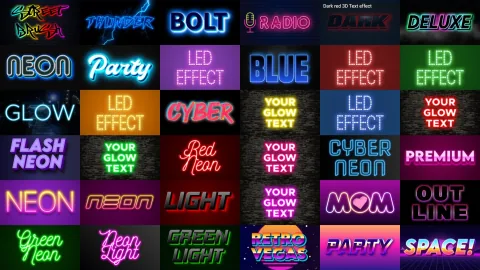
あなたの言葉を鮮やかなネオンサインに変える、新しいオンラインのネオン文字ジェネレーターが登場。光り方のスタイルを選び、色や輝きをカスタマイズして、透過背景のPNGとして無料でダウンロードできます。
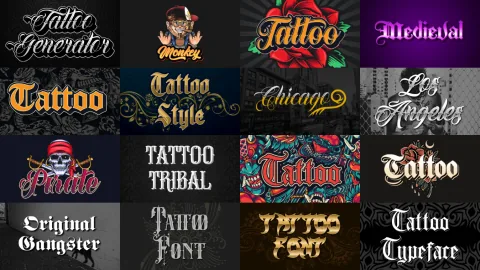
TextStudioに新登場したオンライン タトゥーフォントジェネレーターをご紹介!クラシックから現代風まで豊富なタトゥースタイルの文字を、サイズや色まで自由にカスタマイズ。誰でも簡単に、デジタルで自分だけのタトゥー風テキストが楽しめます。
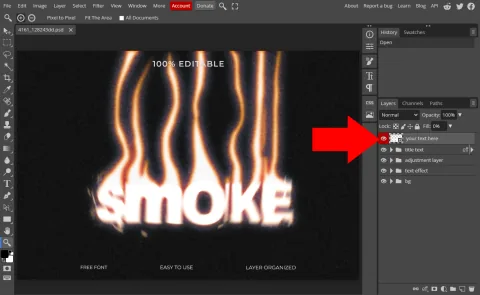
PhotopeaとTextStudioを使ってテキストエフェクトを編集する方法をステップごとに解説。無料でPhotoshopのように使えるPhotopeaでPSDテキストを書き換え、お好みの画像形式でダウンロードする手順を紹介します。