Mia Hartley
Eine komplette Schritt-für-Schritt-Anleitung (Workflow ohne Kosten)
Eigene Schriften zu erstellen und zu verkaufen erforderte früher teure Software, fortgeschrittene Design-Kenntnisse und wochenlange manuelle Arbeit. Das ist nicht mehr der Fall. Mit modernen KI-Bildgeneratoren und zwei kostenlosen Online-Tools, GlyphCutter und FontMaker, erstellst du professionelle Schriften in wenigen Stunden und beginnst, sie online zu verkaufen.
Diese Anleitung erklärt Schritt für Schritt, wie du:
- eine vollständige Zeichenübersicht mit ChatGPT oder einem beliebigen KI-Bildgenerator erstellst
- jede Glyphe automatisch mit GlyphCutter extrahierst
- die extrahierten Formen mit FontMaker in eine echte OTF- oder TTF-Schrift umwandelst
- deine Schrift verpackst und verkaufst, um passives Einkommen zu erzielen
Alles ist kostenlos und funktioniert direkt in deinem Browser. Keine Downloads und keine kostenpflichtige Software nötig.
Warum das Erstellen von Schriften eine der besten Online-Einnahmequellen ist
Das Erstellen von Schriften hat einzigartige Vorteile gegenüber anderen digitalen Produkten.
- Deine Schrift kann für immer verkauft werden, ohne zusätzlichen Aufwand
- Schriftdateien sind extrem leichtgewichtig
- In den meisten Fällen ist kein Kundenservice nötig
- Es besteht eine konstante Nachfrage nach neuen Stilen
- Unternehmen, Designer, Content-Creator und mobile Apps brauchen alle frische Schriftarten
Du kannst deine Schriften auf Marktplätzen verkaufen wie:
- MyFonts
- Creative Market
- Font Bundles
- Etsy
- Gumroad
- Deine eigene Website
Eine einzige gut gestaltete Schrift kann mit der Zeit Tausende von Dollar einbringen. Mit KI und den richtigen Tools produzierst du sie schneller als je zuvor.
Schritt 1. Erstelle deine Zeichenübersicht mit KI
Der schnellste Einstieg ist, ChatGPT oder ein beliebiges Bildmodell zu bitten, eine saubere Zeichenübersicht zu erstellen. Lieber ein handgemachter Look? Du kannst statt einer KI-Generierung auch aus deinen eigenen handgezeichneten Buchstaben eine Schrift erstellen und dann die gleichen Schritte unten befolgen.
Was du generieren musst
Du brauchst ein Bild, das alle Zeichen in einem einfachen Raster enthält, normalerweise in Schwarz-Weiß. Zum Beispiel:
- Großbuchstaben A bis Z
- Kleinbuchstaben a bis z
- Zahlen 0 bis 9
- Satzzeichen und Symbole
Beispiel-Prompt, den du verwenden kannst
Kopiere ihn direkt in den KI-Generator und füge ihn ein:
Erstelle eine hochauflösende Zeichenübersicht in einem sauberen Raster auf einem einfarbig weißen Hintergrund. Jede Zelle muss ein schwarzes Zeichen enthalten, perfekt zentriert und ohne die Ränder zu berühren.
Wir brauchen genau diese Liste von Zeichen, und jedes Zeichen muss genau einmal erscheinen: 0123456789ABCDEFGHIJKLMNOPQRSTUVWXYZ?!$
Lass alle übrigen Zellen bei Bedarf leer. Alle Zeichen müssen denselben visuellen Stil teilen: [STIL HIER EINFÜGEN]
Mache jedes Zeichen extrem klar und kontrastreich, mit weichen Kanten oder sauberen Pixeln je nach Stil, damit jedes Zeichen von einem Algorithmus präzise erkannt werden kann. Du MUSST jedes Zeichen aus der obigen Liste einbeziehen, ohne Auslassungen und ohne Duplikate. Bevor du die Ausgabe finalisierst, überprüfe intern, dass alle Zeichen der Liste genau einmal im Raster erscheinen. Falls ein Zeichen fehlt oder wiederholt wird, generiere neu, bis die Übersicht vollständig ist.
Für das Beispiel in unserem Artikel erstellen wir den folgenden Stil:
Retro 70er, fett und rund
Das Ergebnis, das wir mit ChatGPT erhalten haben, sieht so aus:
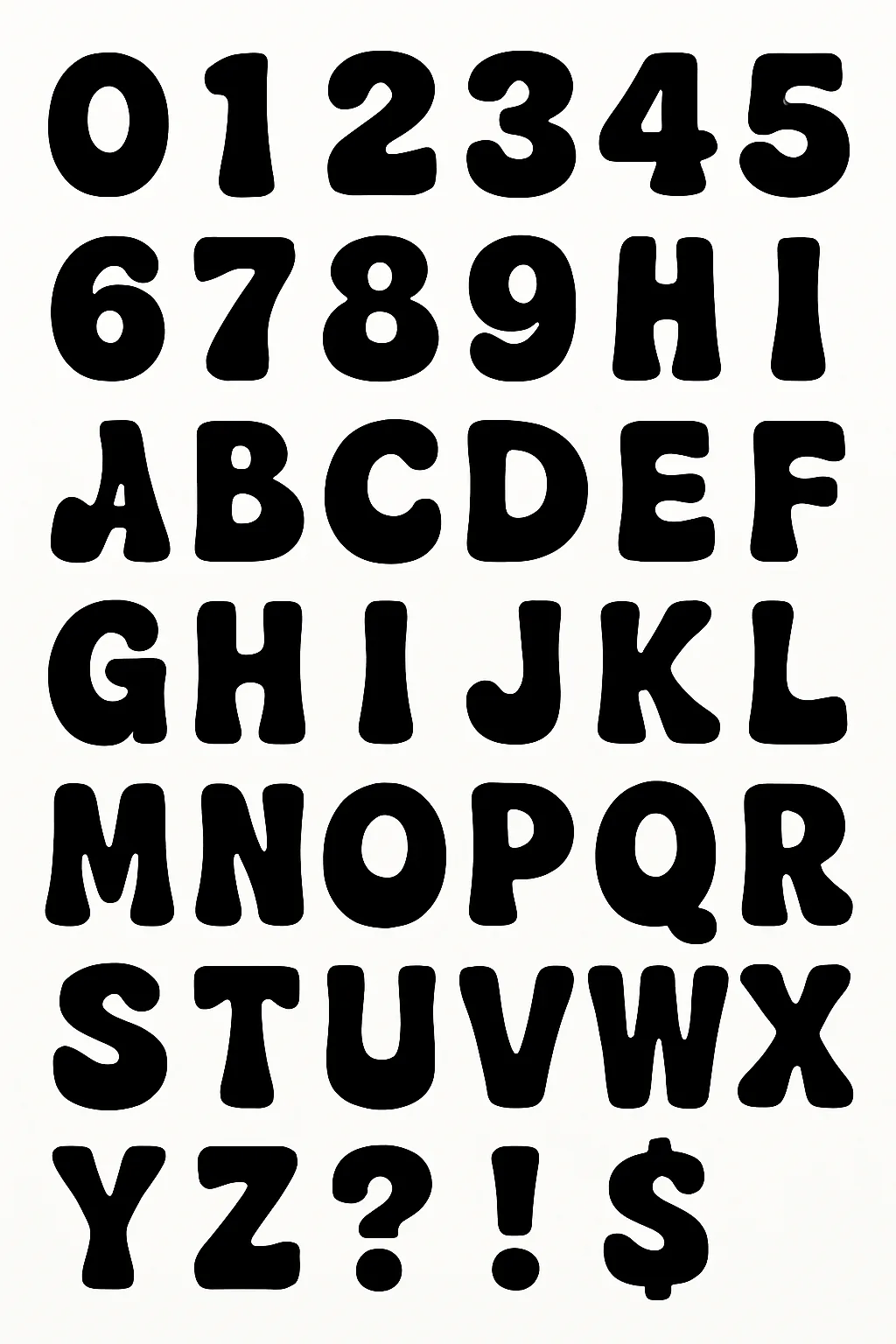
Jetzt hast du eine vollständige Übersicht, bereit zur Extraktion.
Schritt 2. Glyphen automatisch mit GlyphCutter extrahieren
Öffne GlyphCutter auf TextStudio und lade deine generierte Übersicht hoch. Alles geschieht lokal in deinem Browser.
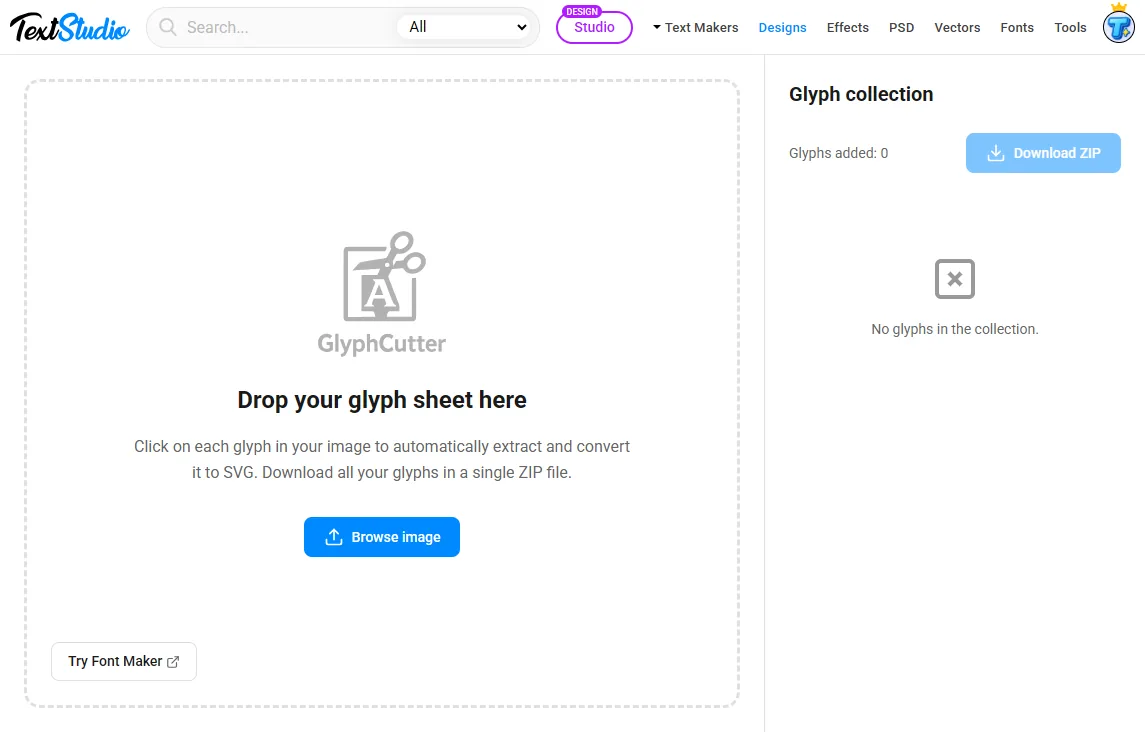
So funktioniert GlyphCutter
- Klicke auf jede Glyphe im Bild
- Das Tool erkennt die Form und isoliert sie
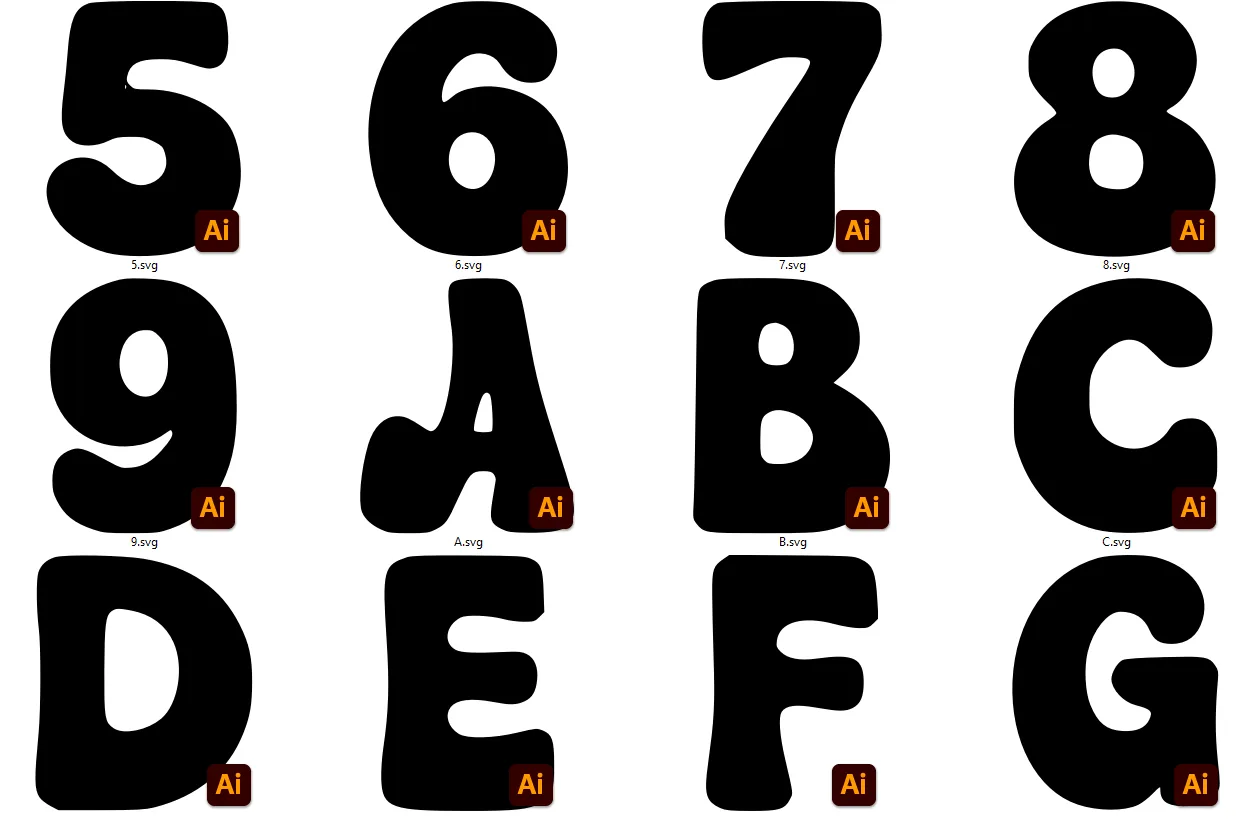
- Die extrahierte Glyphe wird sofort in ein sauberes SVG umgewandelt
- Wenn du fertig bist, klicke auf ZIP herunterladen, um alle SVG-Dateien auf einmal zu exportieren
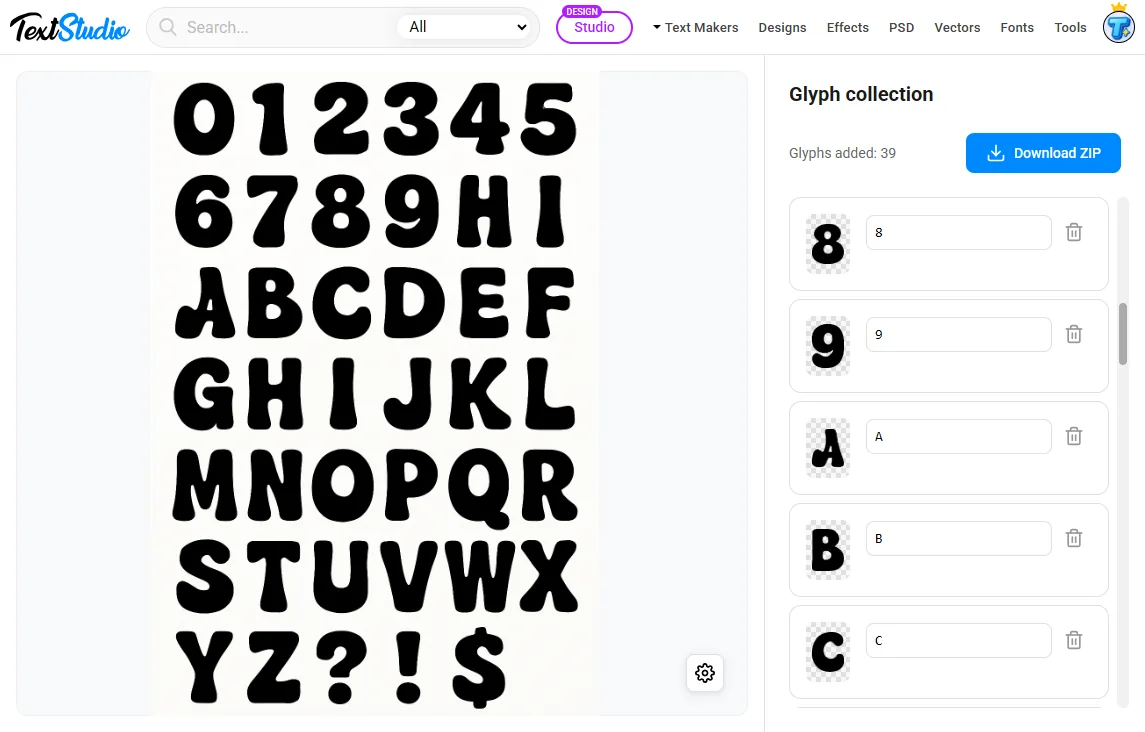
Das erspart manuelles Nachzeichnen oder Arbeit in Illustrator. Du erhältst saubere Vektorformen, bereit für die Schrifterstellung.
Warum GlyphCutter perfekt für KI-generierte Übersichten ist
- Bewältigt Bildrauschen, unregelmäßige Abstände und unvollkommene Scans
- Erzeugt saubere SVG-Dateien, die für FontMaker geeignet sind
- Schneller Workflow ohne Installation
- Läuft vollständig in deinem Browser für maximale Privatsphäre
Sobald du alle SVGs in einer ZIP-Datei hast, kannst du zum nächsten Schritt übergehen.
Schritt 3. Erstelle deine OTF- oder TTF-Schrift mit FontMaker
Öffne FontMaker auf TextStudio und importiere alle SVG-Glyphen. Dies ist der Schritt, in dem du tatsächlich online deine eigene Schriftart erstellst und jede Glyphe zu einer ausgefeilten, verkaufsfertigen Schriftart zusammenfügst.
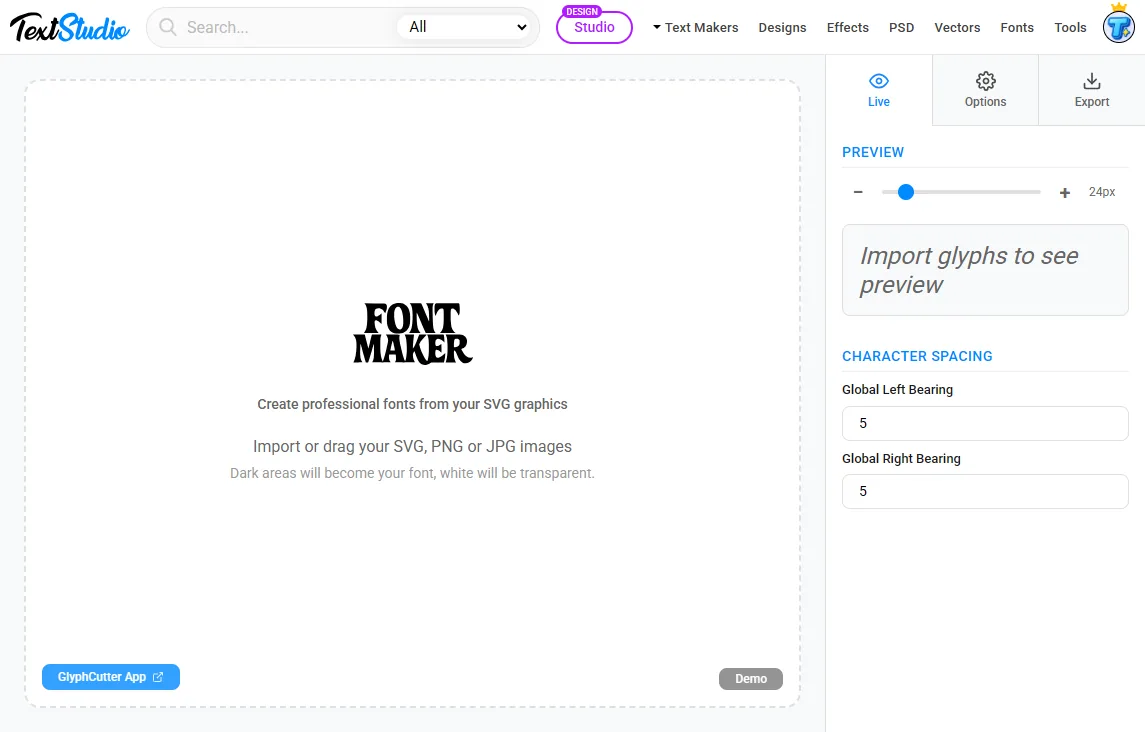
Was du mit FontMaker kostenlos machen kannst
- Jedes SVG seinem Zeichenplatz zuweisen
- Grundlinie, Ober- und Unterlänge sowie die globale Laufweite anpassen
- Seitenabstände festlegen und Proportionen verfeinern
- Die Schrift sofort im Editor als Vorschau ansehen
- Eine echte, verkaufsfertige OTF- oder TTF-Datei exportieren
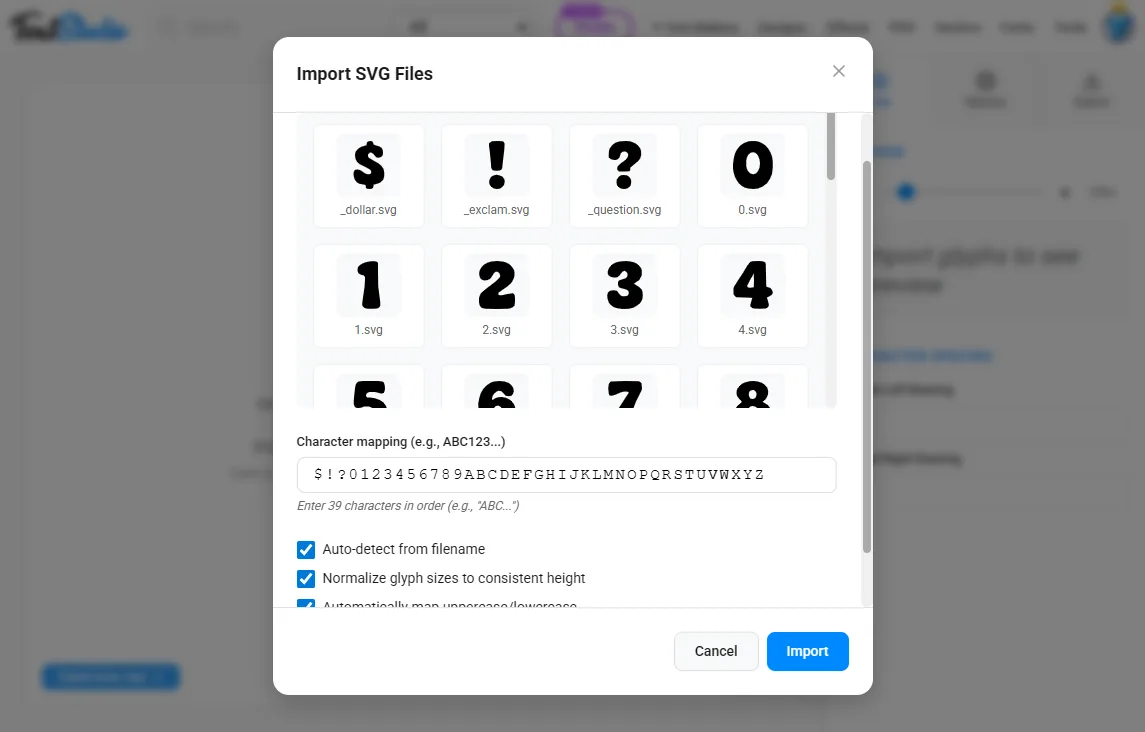
Du kannst SVG-Dateien einzeln importieren oder den kompletten Satz per Drag-and-drop hineinziehen.
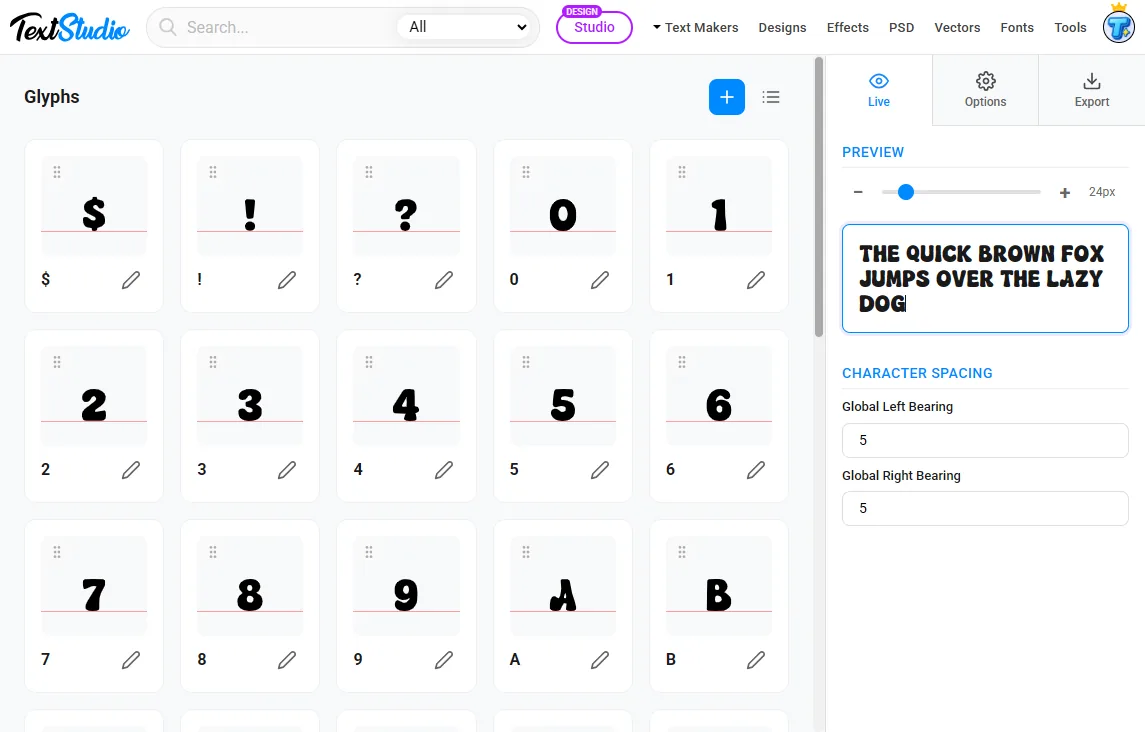
Du wirst bemerken, dass du deine Schrift direkt in der Live-Vorschau rechts testen und zahlreiche Anpassungen vornehmen kannst, um sie so perfekt wie möglich zu machen.
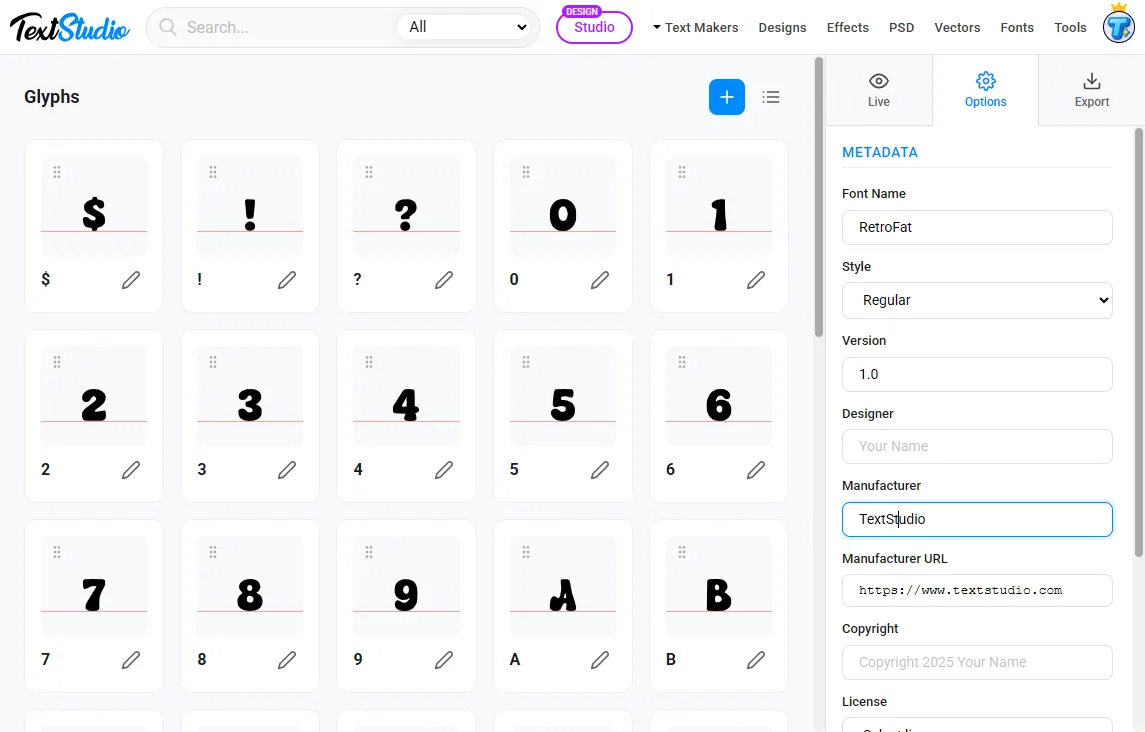
Im nächsten Tab kannst du den Namen deiner Schrift und weitere Metadaten eintragen:
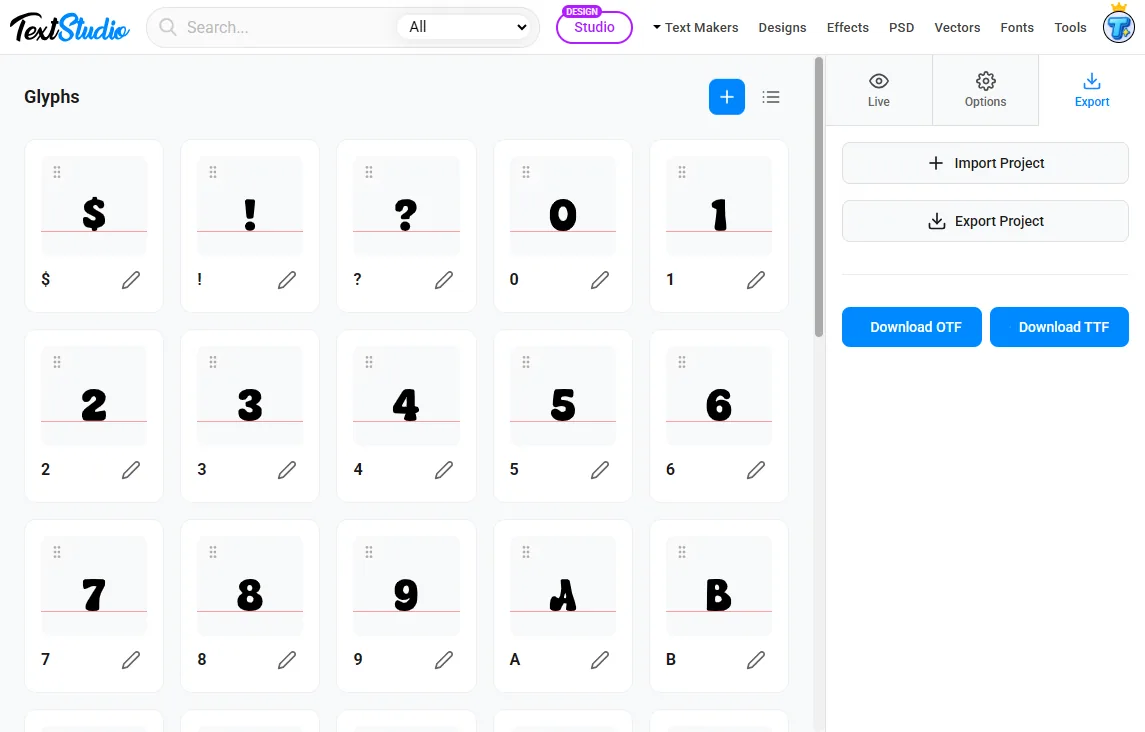
Zum Schluss musst du deine Schrift nur noch im OTF- oder TTF-Format herunterladen, je nach Vorliebe:
FontMaker unterstützt:
- SVG-Glyphen
- PNG- oder JPG-Glyphen, die automatisch vektorisiert werden
Sobald alles zugeordnet und ausgerichtet ist, exportiere deine Schrift. Jetzt hast du eine professionelle OTF- oder TTF-Datei.
Schritt 4. Bereite dein Schrift-Paket für den Verkauf vor
Um deine Schrift online zu verkaufen, brauchst du ein kleines Produktpaket. Nimm hinein:
- Deine OTF- oder TTF-Datei
- Ein Vorschaubild, das das Alphabet zeigt
- Eine Textdatei mit den Lizenzbedingungen
- Eine kurze Beschreibung deines Schriftstils
Schöne Vorschaubilder kannst du mit TextStudio oder einem beliebigen Design-Tool erstellen.
Schritt 5. Lade deine Schrift hoch und beginne, Geld zu verdienen
Hier sind die besten Orte, um deine neue Schrift zu verkaufen.
MyFonts
Der größte professionelle Marktplatz. Höhere Freigabestandards, aber ausgezeichnete Lizenzgebühren.
Creative Market
Sehr beliebt für Design-Assets. Einfacher Einstieg und guter Traffic.
Etsy
Perfekt für niedliche, handgeschriebene oder kreative Schriften. Enorme Nachfrage.
Gumroad
Ideal, wenn du ohne Marktplatzgebühren verkaufen möchtest.
Deine Schrift kann sich über Jahre verkaufen und aus einem einzigen Arbeitstag wiederkehrendes passives Einkommen erzeugen.
Bonus. Tipps, um deine Einnahmen zu maximieren
Erstelle mehrere Stile
Biete Varianten wie fett, Kontur, rund oder schmal an. Mehr Stile bedeuten mehr Wert.
Bündle Schriften
Verkaufe zwei oder drei verwandte Schriften als Paket zu einem höheren Preis.
Setze auf einzigartige Themen
Handgeschriebene, futuristische, Graffiti-, Retro-, Horror- oder niedliche Schriften verkaufen sich extrem gut.
Aktualisiere deine Vorschaubilder
Gute Visuals steigern die Conversion drastisch.
Fazit
Du kannst deine eigenen Schriften komplett kostenlos mit KI, GlyphCutter und FontMaker erstellen und verkaufen. Dieser Workflow erfordert keinen Design-Hintergrund, keine kostenpflichtige Software und kein technisches Wissen. Mit einer einzigen KI-generierten Übersicht extrahierst du saubere SVG-Glyphen, baust eine professionelle OTF- oder TTF-Datei und lädst sie innerhalb eines Tages auf großen Marktplätzen hoch.