Mia Hartley
ステップバイステップで解説する完全ガイド(費用ゼロのワークフロー)
かつて自作フォントの制作と販売には、高価なソフトウェア、高度なデザインスキル、そして何週間もの手作業が必要でした。しかし、それはもう過去の話です。最新のAI画像生成ツールと、2つの無料オンラインツールGlyphCutterとFontMakerを使えば、わずか数時間でプロ品質のフォントを作成し、オンラインで販売を始められます。
このガイドでは、次の手順を順を追って解説します。
- ChatGPTやその他のAI画像生成ツールで、フルセットのキャラクターシートを生成する
- GlyphCutterを使ってすべてのグリフを自動で抽出する
- 抽出した形状をFontMakerで本物のOTFまたはTTFフォントに変換する
- フォントをパッケージ化して販売し、不労所得を得る
すべて無料で、ブラウザ上で直接動作します。ダウンロードも有料ソフトも一切必要ありません。
フォント制作がオンライン収入源として最適な理由
フォント制作には、他のデジタル商品にはない独自のメリットがあります。
- 一度作れば、追加の作業なしにいつまでも販売し続けられる
- フォントは非常に軽量なファイルである
- 多くの場合、カスタマーサポートが不要である
- 新しいスタイルへの需要が常に存在する
- 企業、デザイナー、コンテンツクリエイター、モバイルアプリなど、あらゆる分野で新しい書体が求められている
フォントは、次のようなマーケットプレイスで販売できます。
- MyFonts
- Creative Market
- Font Bundles
- Etsy
- Gumroad
- 自分のウェブサイト
しっかりデザインされたフォントは1つで、長期的に数千ドルもの収益を生み出す可能性があります。AIと適切なツールを使えば、これまでにないスピードでフォントを量産できます。
ステップ1. AIでフォントシートを生成する
最も手早く始める方法は、ChatGPTなどの画像生成モデルにクリーンなフォントシートを作ってもらうことです。手描きの雰囲気がお好みですか? AIで生成する代わりに、手描きのイラストをオリジナルフォントに変換することもできます。その場合も、以下と同じ手順で進めてください。
生成すべきもの
必要なのは、すべての文字がシンプルなグリッド状に並んだ画像です。通常は白黒で作成します。たとえば次のような文字です。
- 大文字のAからZ
- 小文字のaからz
- 数字の0から9
- 句読点や記号
そのまま使えるプロンプト例
以下をそのままコピーして、AI生成ツールに貼り付けてください。
無地の白い背景に、整ったグリッドで高解像度のキャラクターシートを作成してください。各セルには黒い文字を1つだけ、枠線に触れないように完全に中央へ配置してください。
以下のリストの文字を過不足なく使用し、各文字はちょうど1回ずつ登場させてください:0123456789ABCDEFGHIJKLMNOPQRSTUVWXYZ?!$
必要であれば、残りのセルは空のままにしてください。すべての文字は同じビジュアルスタイルで統一してください:[ここにスタイルを挿入]
アルゴリズムが各文字を正確に検出できるよう、すべての文字を非常にはっきりと、高コントラストで、スタイルに応じてなめらかなエッジまたはクリーンなピクセルで描いてください。上記リストのすべての文字を、省略も重複もなく必ず含めてください。出力を確定する前に、リスト内のすべての文字がグリッド内にちょうど1回ずつ現れているか内部で確認してください。不足や重複がある場合は、シートが完成するまで再生成してください。
本記事の例では、次のスタイルを作成します。
レトロな70年代風の太い丸文字
ChatGPTで得られた結果は次のとおりです。
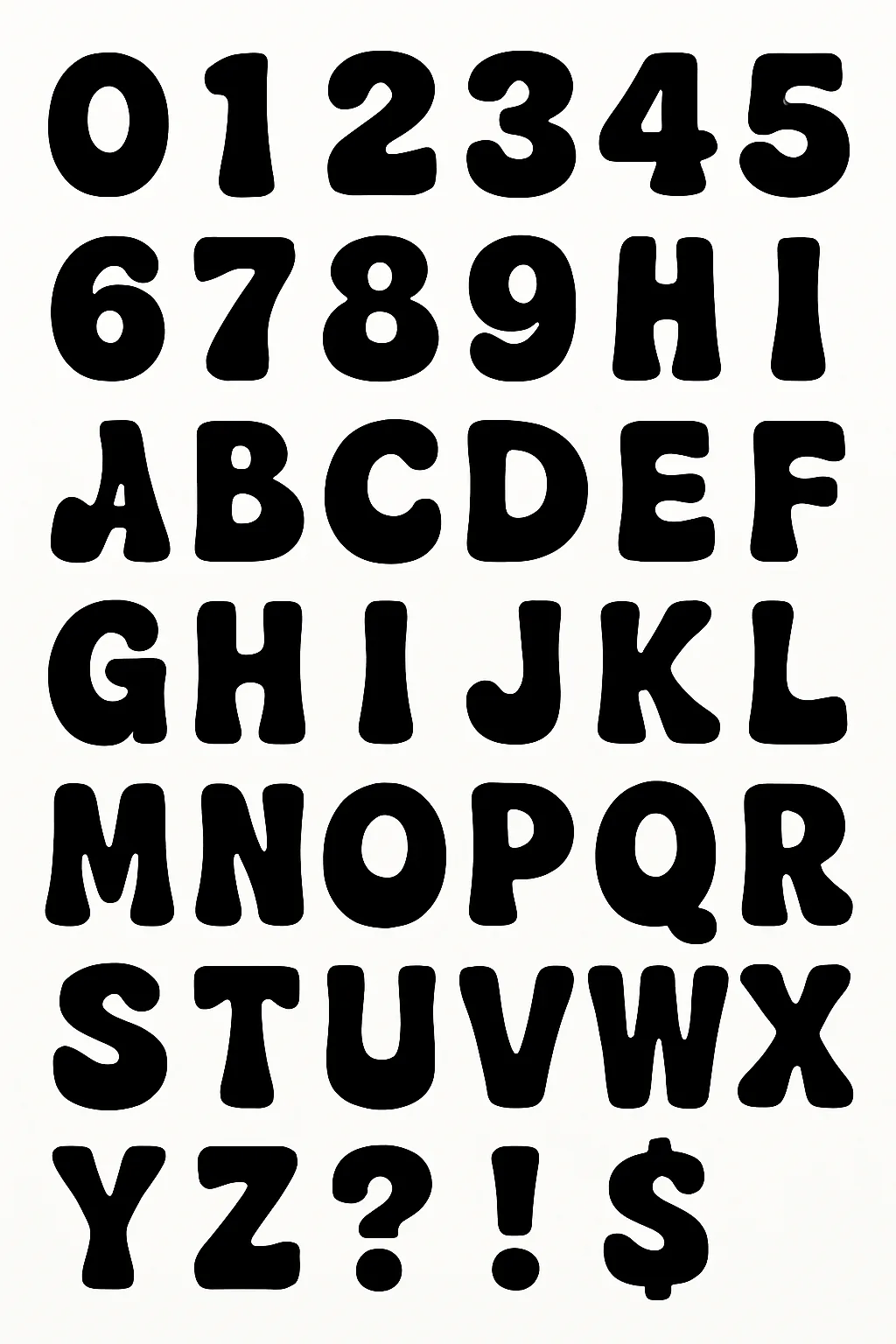
これで、抽出の準備が整ったフルセットのシートが手に入りました。
ステップ2. GlyphCutterでグリフを自動抽出する
TextStudioのGlyphCutterにアクセスし、生成したシートをアップロードします。処理はすべてブラウザ内でローカルに行われます。
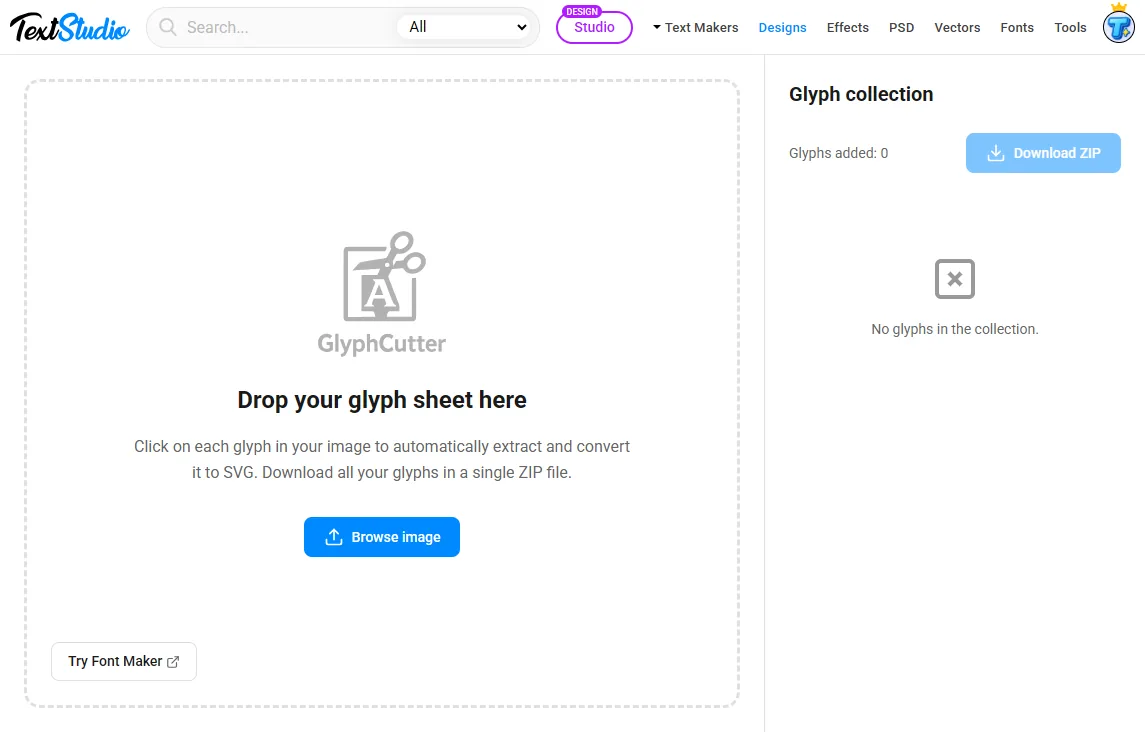
GlyphCutterの使い方
- 画像内の各グリフをクリックする
- ツールが形状を検出し、切り出す
- 抽出したグリフは、その場でクリーンなSVGに変換される
- 作業が終わったら「Download ZIP」をクリックして、すべてのSVGファイルを一括で書き出す
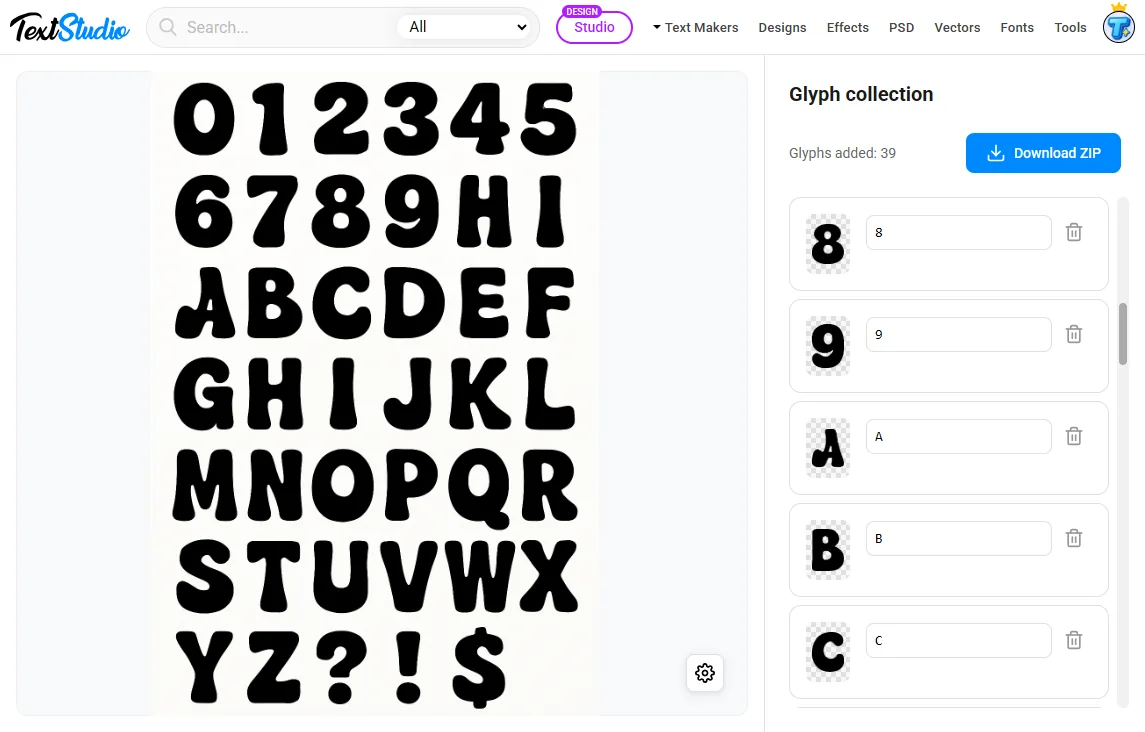
これにより、手作業でのトレースやIllustratorでの作業は不要になります。フォント制作にそのまま使える、きれいなベクター形状が手に入ります。
GlyphCutterがAI生成シートに最適な理由
- ノイズ、不揃いな間隔、不完全なスキャンにも対応する
- FontMakerに適したクリーンなSVGファイルを生成する
- インストール不要でスピーディーに作業できる
- すべてブラウザ内で完結するため、プライバシーも万全
すべてのSVGをZIPファイルにまとめたら、次のステップに進めます。
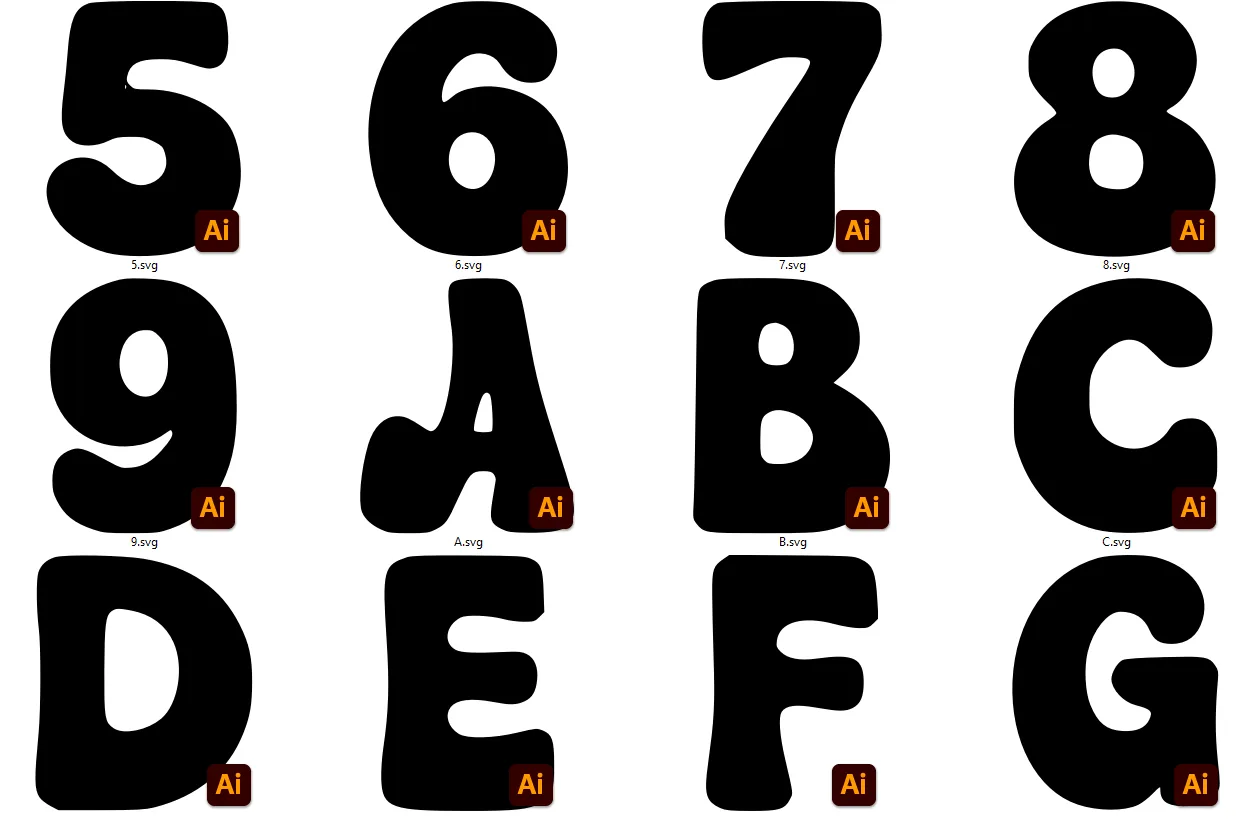
ステップ3. FontMakerでOTF/TTFフォントを作成する
TextStudioのFontMakerを開き、すべてのSVGグリフをインポートします。ここが、実際にオンラインでオリジナルフォントを作成する工程です。すべてのグリフを1つに組み合わせ、販売できる洗練された書体へと仕上げていきます。
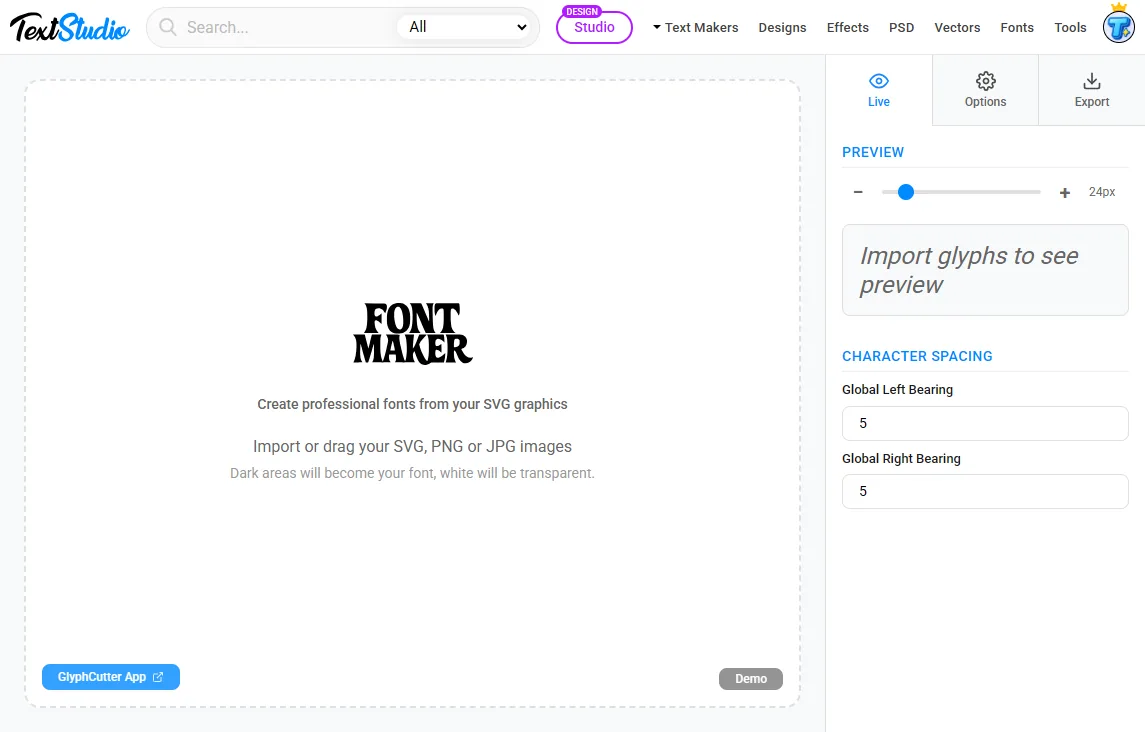
FontMakerで無料でできること
- 各SVGを対応する文字スロットに割り当てる
- ベースライン、アセンダー、ディセンダー、全体の字間を調整する
- サイドベアリングを設定し、プロポーションを微調整する
- エディター内でフォントをその場でプレビューする
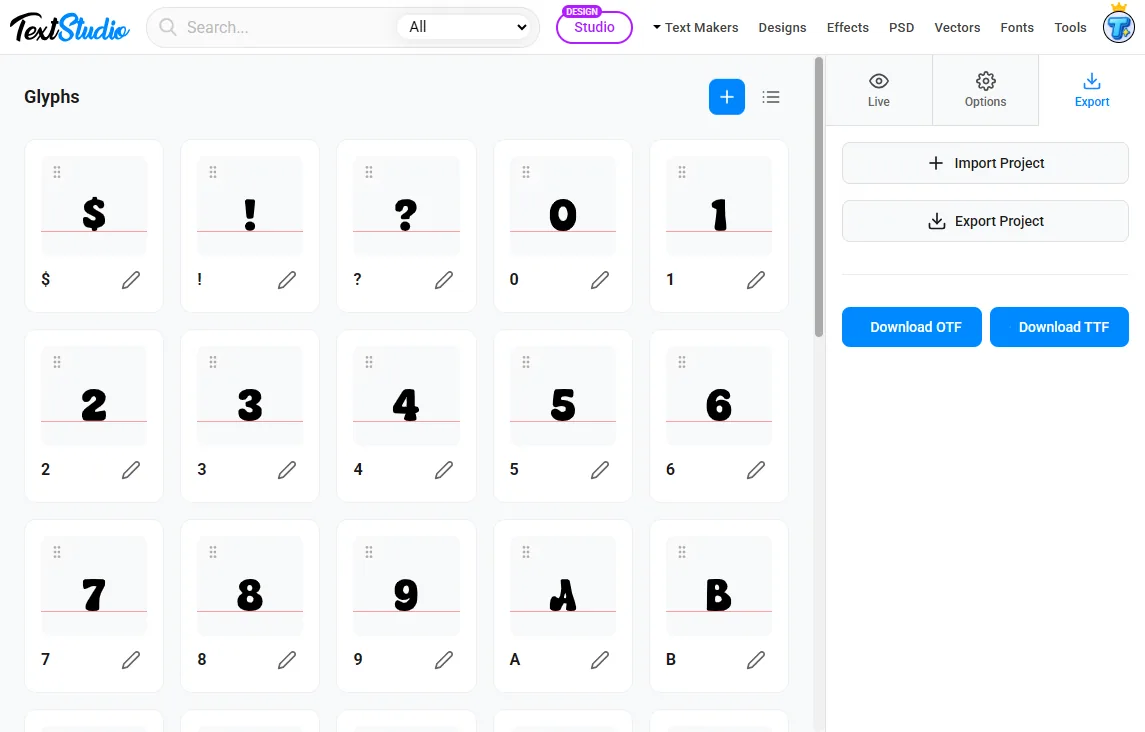
- 販売可能な本物のOTFまたはTTFファイルとして書き出す
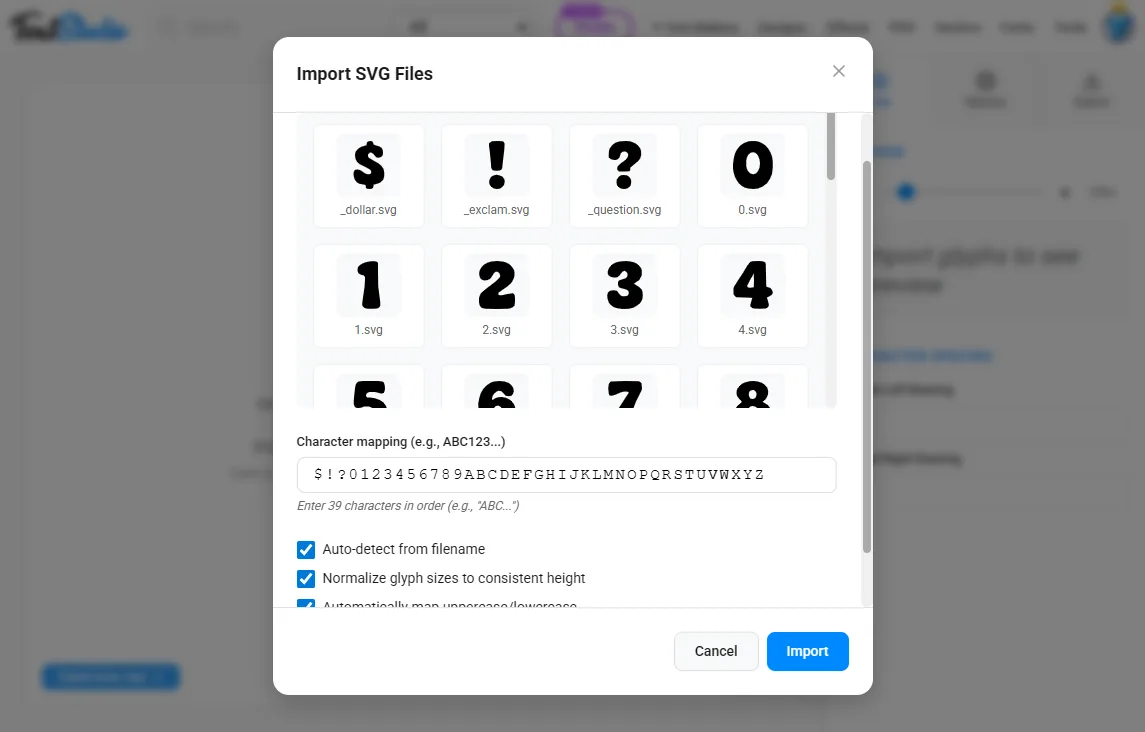
SVGファイルは1つずつインポートすることも、まとめてドラッグ&ドロップすることもできます。
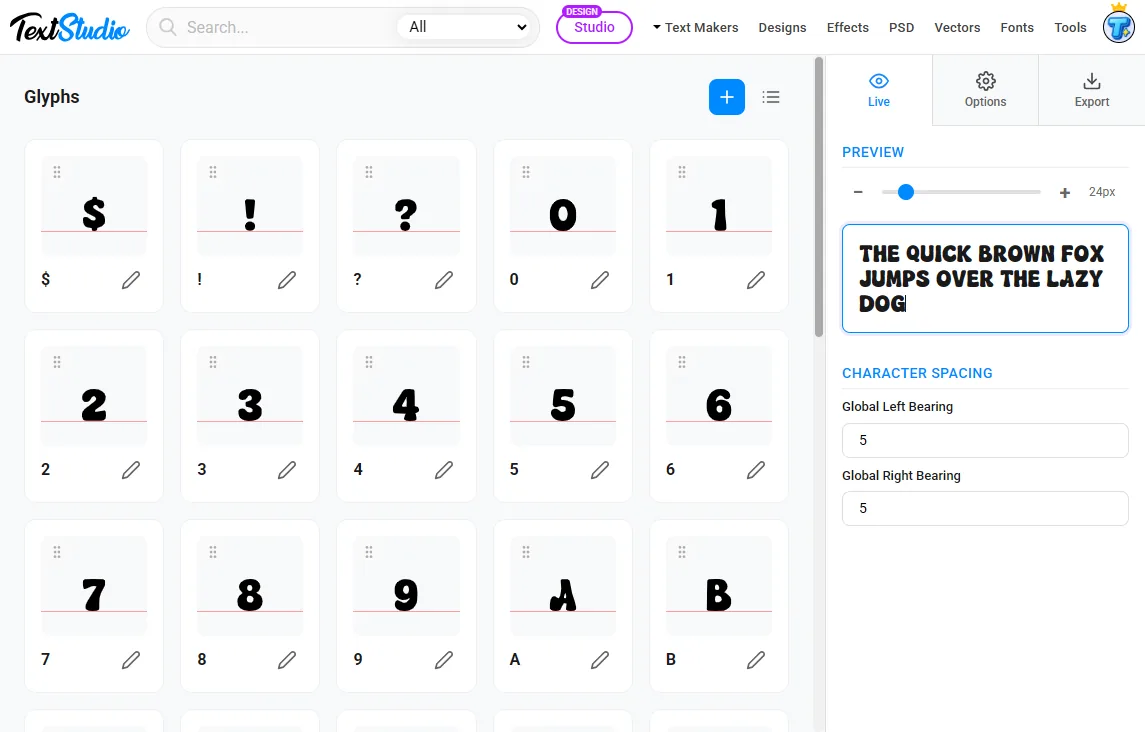
右側のライブプレビューでフォントを直接確認しながら、細かく調整して理想の仕上がりに近づけられることがわかるはずです。
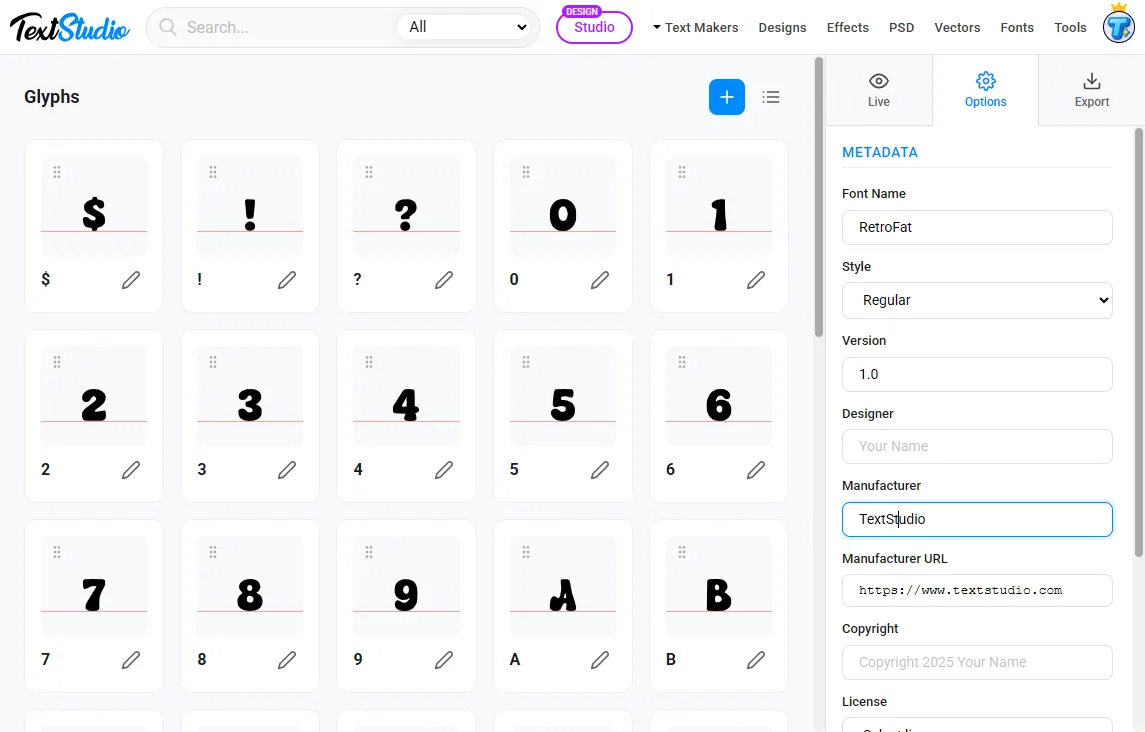
次のタブでは、フォント名やその他のメタデータを入力できます。
最後は、好みに応じてOTFまたはTTF形式でフォントをダウンロードするだけです。
FontMakerが対応している形式は次のとおりです。
- SVGグリフ
- 自動でベクター化されるPNGまたはJPGのグリフ
すべてを割り当てて整えたら、フォントを書き出しましょう。これでプロ品質のOTFまたはTTFファイルが完成です。
ステップ4. 販売用のフォントパッケージを準備する
フォントをオンラインで販売するには、ちょっとした商品パッケージが必要です。次のものを含めましょう。
- OTFまたはTTFファイル
- アルファベットを見せるプレビュー画像
- ライセンス条件を記載したテキストファイル
- フォントのスタイルを説明する短い紹介文
美しいプレビュー画像は、TextStudioやお好みのデザインツールで作成できます。
ステップ5. フォントをアップロードして稼ぎ始める
作成したフォントを販売するのに最適な場所を紹介します。
MyFonts
最大手のプロ向けマーケットプレイス。審査基準は高めですが、ロイヤリティは非常に優秀です。
Creative Market
デザイン素材の販売で高い人気を誇ります。始めやすく、集客力も十分です。
Etsy
かわいい系、手書き系、クリエイティブ系のフォントにぴったり。需要も非常に大きいです。
Gumroad
マーケットプレイスの手数料なしで販売したい人に最適です。
フォントは何年にもわたって売れ続け、たった1日の作業から継続的な不労所得を生み出してくれます。
おまけ. 収益を最大化するコツ
複数のスタイルを作る
ボールド、アウトライン、ラウンド、コンデンスといったバリエーションを用意しましょう。スタイルが増えるほど価値も高まります。
フォントをまとめて販売する
関連する2~3種類のフォントをパックとしてまとめ、より高い価格で販売しましょう。
個性的なテーマを狙う
手書き風、近未来風、グラフィティ、レトロ、ホラー、かわいい系のフォントは非常によく売れます。
プレビュー画像を定期的に刷新する
見栄えの良いビジュアルは、コンバージョン率を劇的に高めます。
まとめ
AI、GlyphCutter、FontMakerを使えば、完全無料で自作フォントを作成・販売できます。このワークフローに、デザインの経験も、有料ソフトも、専門知識も必要ありません。AIが生成した1枚のシートから、クリーンなSVGグリフを抽出し、プロ品質のOTFまたはTTFファイルを作り、1日のうちに主要なマーケットプレイスへアップロードできます。