Mia Hartley
Le guide complet, étape par étape (workflow à coût zéro)
Créer et vendre ses propres polices exigeait autrefois des logiciels coûteux, des compétences avancées en design et des semaines de travail manuel. Ce n'est plus le cas. Avec les générateurs d'images IA modernes et deux outils en ligne gratuits, GlyphCutter et FontMaker, vous pouvez créer des polices professionnelles en quelques heures et commencer à les vendre en ligne.
Ce guide explique pas à pas comment :
- Générer une planche de caractères complète avec ChatGPT ou tout générateur d'images IA
- Extraire chaque glyphe automatiquement avec GlyphCutter
- Convertir les formes extraites en vraie police OTF ou TTF avec FontMaker
- Empaqueter et vendre votre police pour générer un revenu passif
Tout est gratuit et fonctionne directement dans votre navigateur. Aucun téléchargement, aucun logiciel payant.
Pourquoi la création de polices est l'une des meilleures sources de revenus en ligne
Créer des polices présente des avantages uniques par rapport aux autres produits numériques.
- Votre police peut se vendre indéfiniment sans travail supplémentaire
- Les polices sont des fichiers extrêmement légers
- Aucun service client n'est requis dans la plupart des cas
- La demande de nouveaux styles est constante
- Entreprises, designers, créateurs de contenu et applications mobiles ont tous besoin de caractères inédits
Vous pouvez vendre vos polices sur des places de marché comme :
- MyFonts
- Creative Market
- Font Bundles
- Etsy
- Gumroad
- Votre propre site
Une seule police bien conçue peut générer des milliers d'euros dans la durée. Avec l'IA et les bons outils, vous les produisez plus vite que jamais.
Étape 1. Générez votre planche de caractères avec l'IA
Le moyen le plus rapide de démarrer : demander à ChatGPT ou à un modèle d'images de créer une planche de caractères propre. Vous préférez un rendu fait main ? Vous pouvez aussi transformer votre dessin fait main en police au lieu d'en générer une avec l'IA, puis suivre les mêmes étapes ci-dessous.
Quoi générer
Il vous faut une image contenant tous les caractères dans une grille simple, en principe en noir et blanc. Par exemple :
- Les majuscules de A à Z
- Les minuscules de a à z
- Les chiffres de 0 à 9
- La ponctuation et les symboles
Exemple de prompt à utiliser
Copiez-collez ceci directement dans le générateur d'IA :
Create a high resolution character sheet in a clean grid on a solid white background. Each cell must contain one black character, perfectly centered and not touching the borders.
We need this exact list of characters, and each character must appear exactly once: 0123456789ABCDEFGHIJKLMNOPQRSTUVWXYZ?!$
Keep all remaining cells empty if needed. All characters must share the same visual style: [INSERT STYLE HERE]
Make every character extremely clear, high contrast, with smooth edges or clean pixels depending on the style, so that each character can be accurately detected by an algorithm. You MUST include every character in the above list with no omissions and no duplicates. Before finalizing the output, internally verify that all characters in the list appear exactly once in the grid. If any character is missing or repeated, regenerate until the sheet is complete.
Pour l'exemple de cet article, nous créons le style suivant :
Retro 70s bold rounded
Voici le résultat obtenu avec ChatGPT :
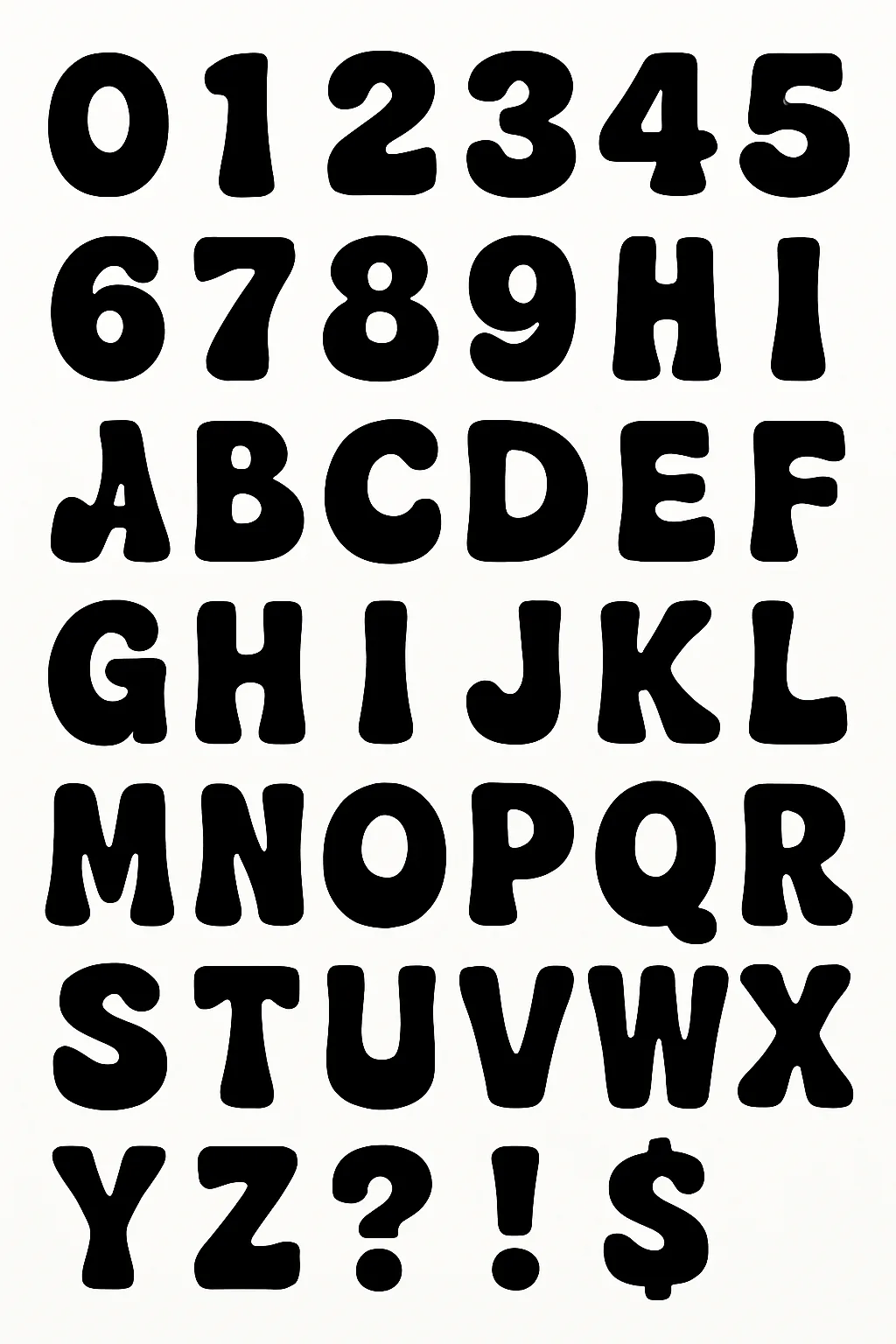
Vous disposez maintenant d'une planche complète, prête pour l'extraction.
Étape 2. Extrayez les glyphes automatiquement avec GlyphCutter
Rendez-vous sur GlyphCutter sur TextStudio et importez votre planche générée. Tout se déroule localement dans votre navigateur.
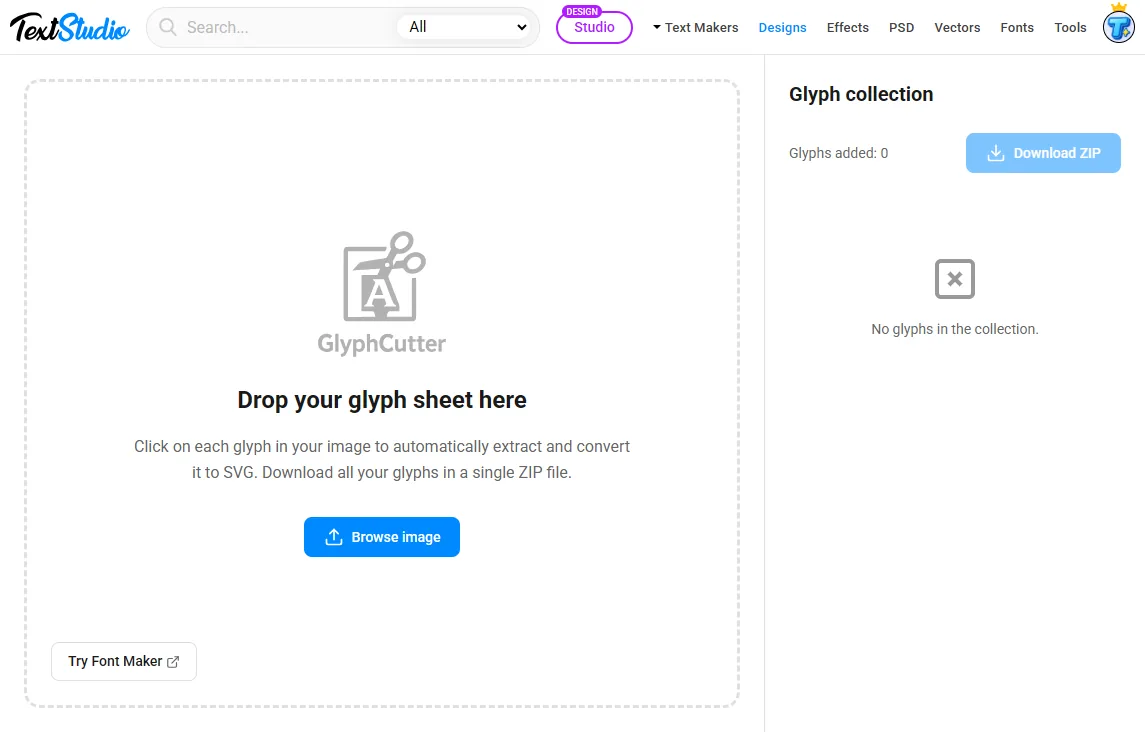
Comment fonctionne GlyphCutter
- Cliquez sur chaque glyphe dans l'image
- L'outil détecte la forme et l'isole
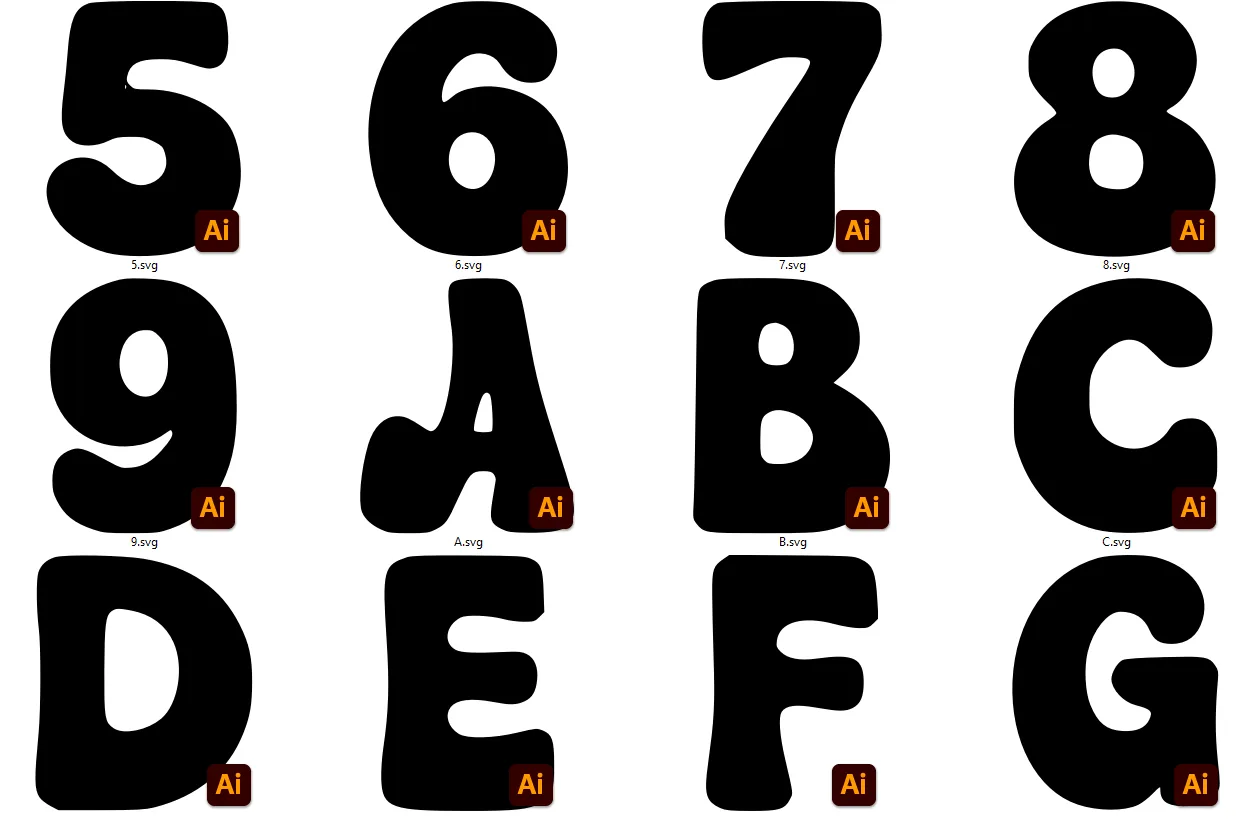
- Le glyphe extrait est instantanément converti en SVG propre
- Une fois terminé, cliquez sur Download ZIP pour exporter tous les fichiers SVG d'un coup
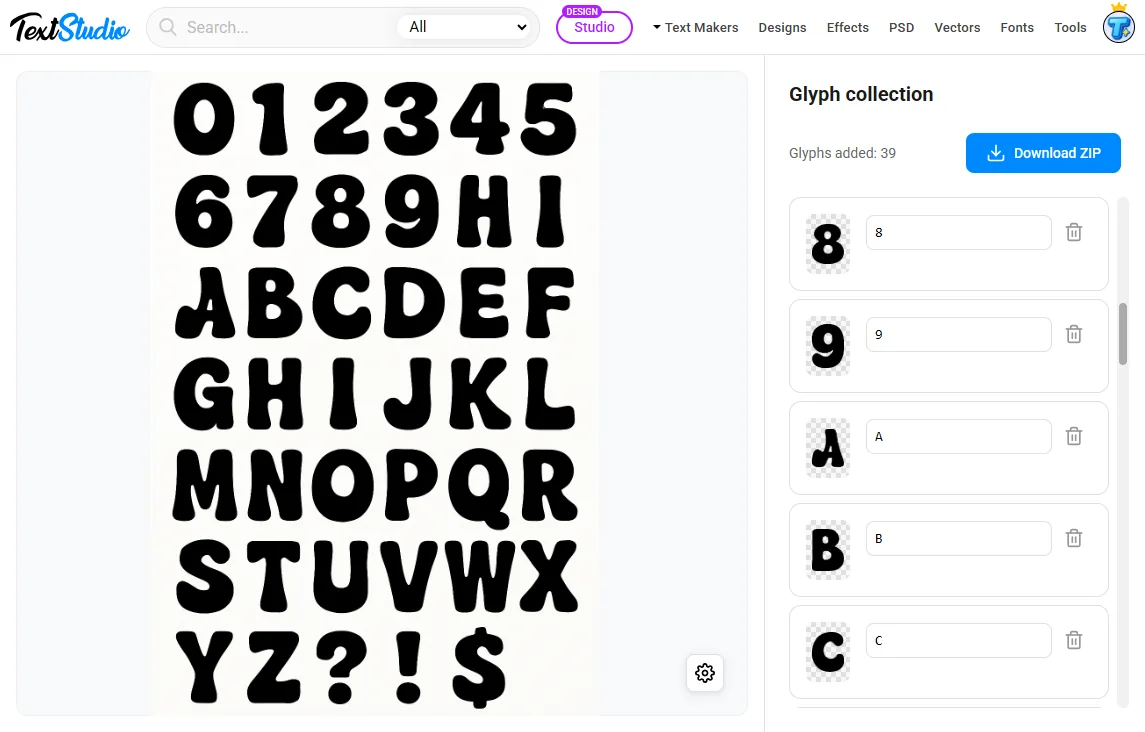
Fini le détourage manuel et les allers-retours dans Illustrator : vous obtenez des formes vectorielles propres, prêtes pour la création de police.
Pourquoi GlyphCutter est parfait pour les planches générées par IA
- Gère le bruit, les espacements irréguliers et les scans imparfaits
- Produit des fichiers SVG propres, adaptés à FontMaker
- Workflow rapide, sans installation
- Fonctionne entièrement dans votre navigateur, pour une confidentialité totale
Une fois tous vos SVG dans un fichier ZIP, passez à l'étape suivante.
Étape 3. Construisez votre police OTF ou TTF avec FontMaker
Ouvrez FontMaker sur TextStudio et importez tous les glyphes SVG. C'est l'étape où vous allez réellement créer votre propre police en ligne, en assemblant chaque glyphe dans une typographie soignée et prête à vendre.
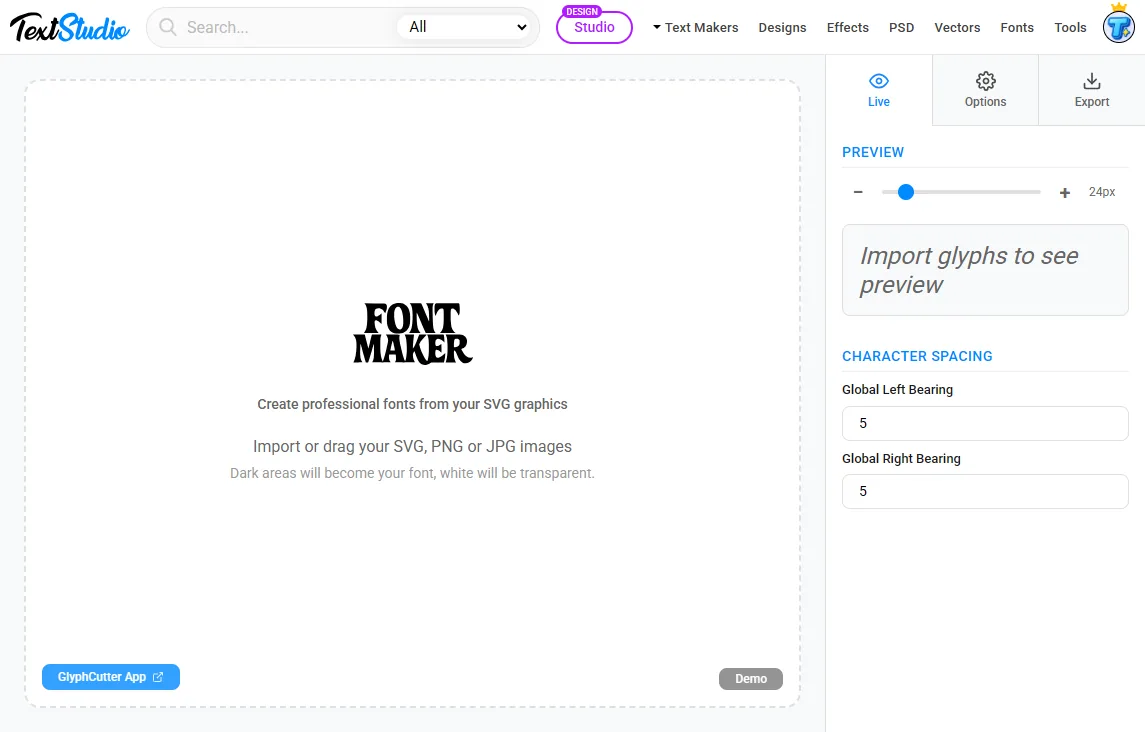
Ce que FontMaker permet gratuitement
- Assigner chaque SVG à son emplacement de caractère
- Ajuster ligne de base, ascendante, descendante et espacement global
- Régler les approches et affiner les proportions
- Prévisualiser la police instantanément dans l'éditeur
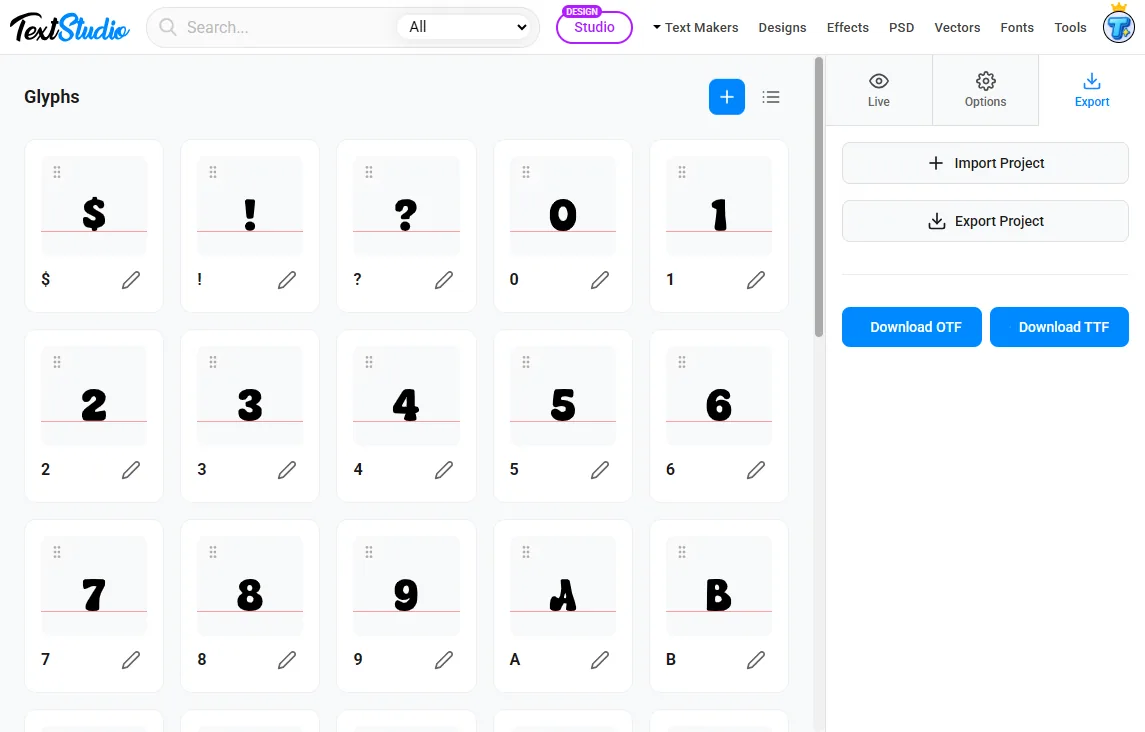
- Exporter un vrai fichier OTF ou TTF prêt à la vente
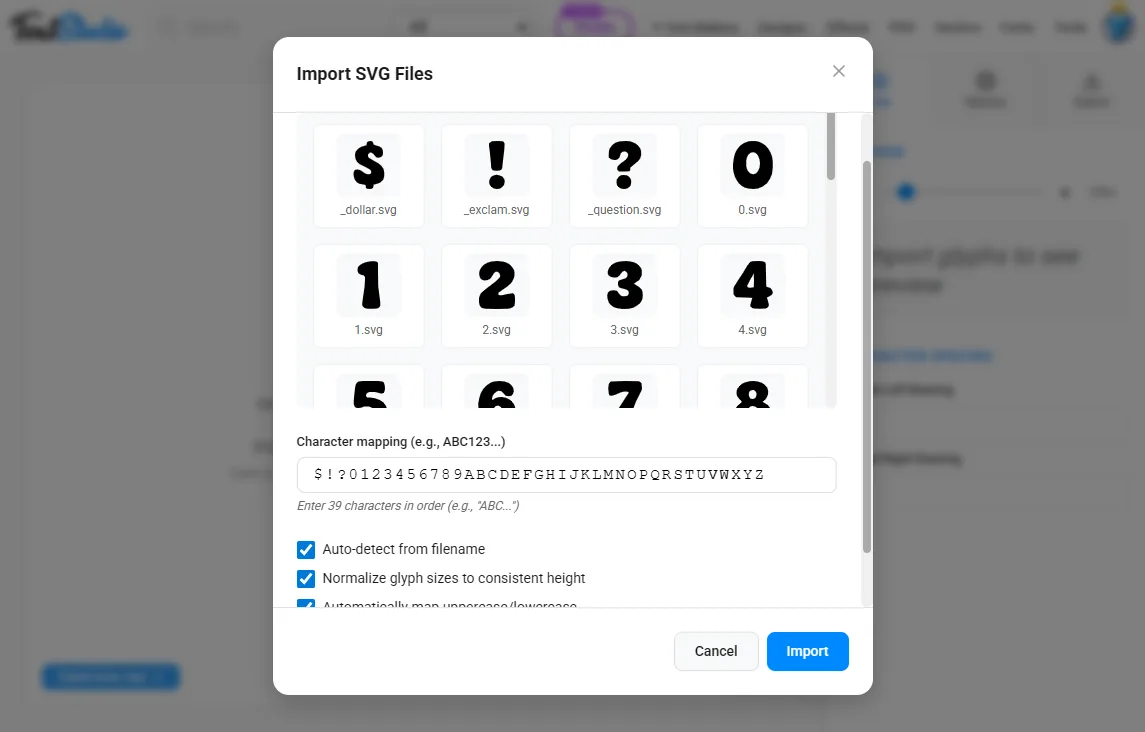
Vous pouvez importer les SVG un par un ou glisser-déposer le lot complet.
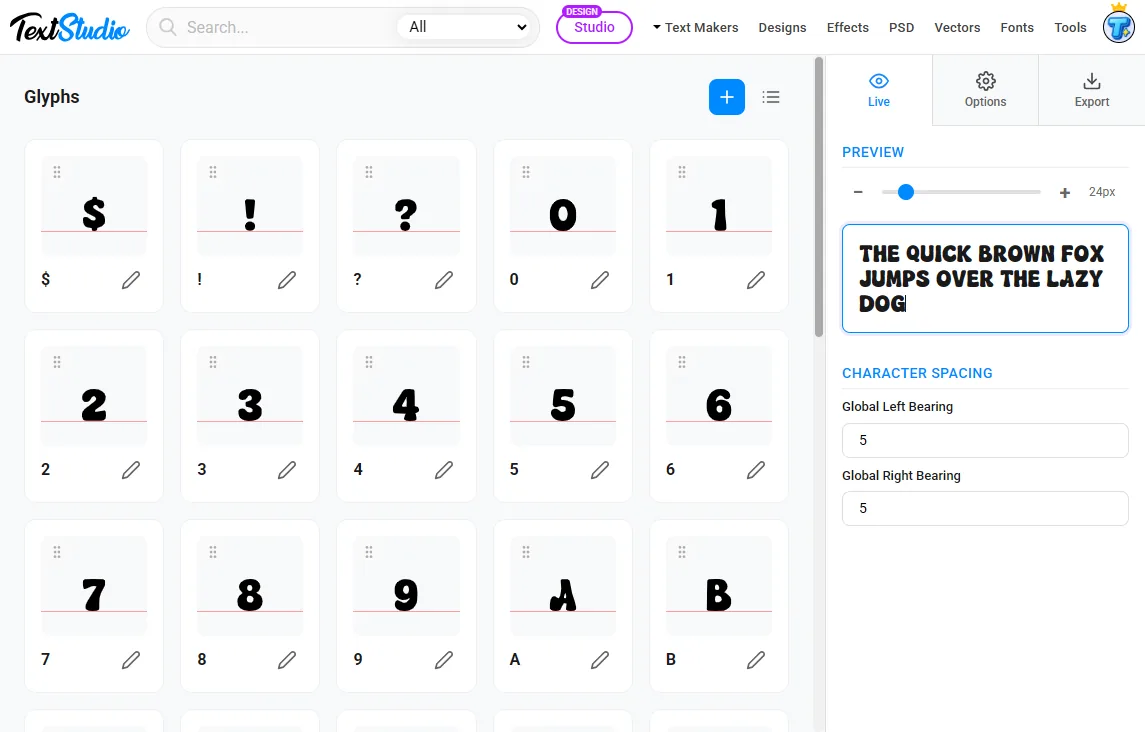
Vous remarquerez que la police se teste directement dans l'aperçu en direct, à droite, avec de nombreux réglages pour la rendre aussi parfaite que possible.
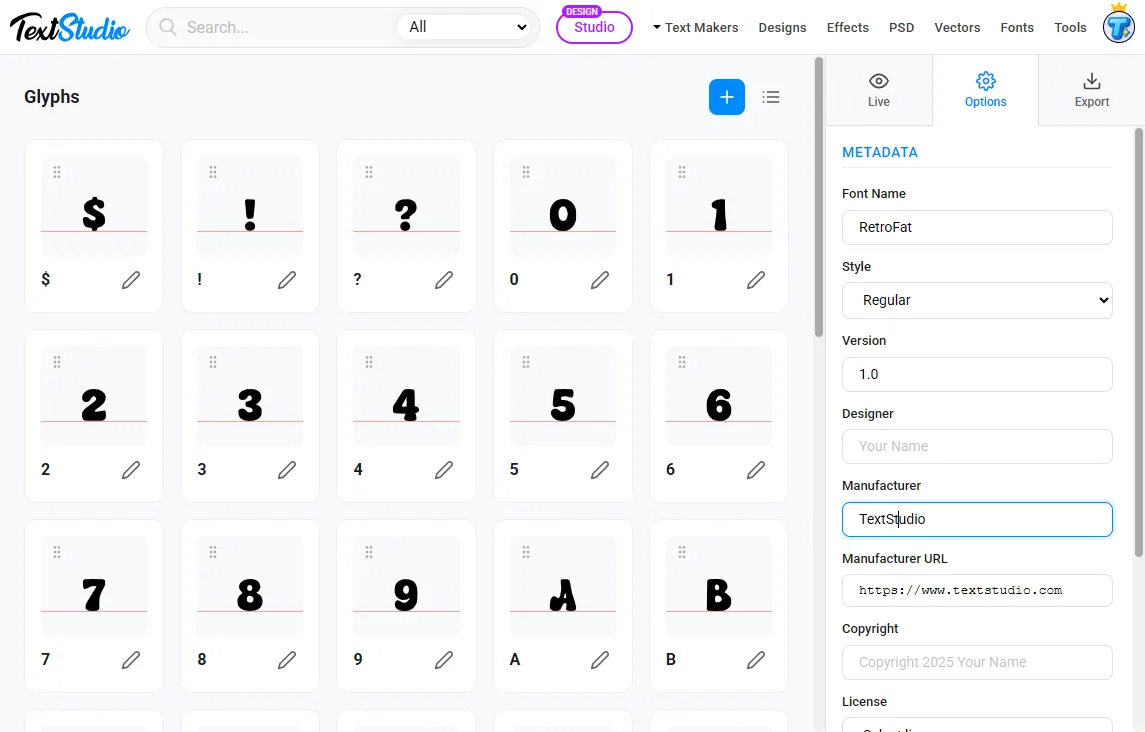
Dans l'onglet suivant, renseignez le nom de votre police et les autres métadonnées :
Enfin, il ne reste qu'à télécharger votre police au format OTF ou TTF, selon votre préférence :
FontMaker prend en charge :
- Les glyphes SVG
- Les glyphes PNG ou JPG, vectorisés automatiquement
Une fois tout mappé et aligné, exportez votre police. Vous avez maintenant un fichier OTF ou TTF professionnel.
Étape 4. Préparez votre pack de vente
Pour vendre votre police en ligne, il vous faut un petit pack produit. Incluez :
- Votre fichier OTF ou TTF
- Une image d'aperçu montrant l'alphabet
- Un fichier texte avec les conditions de licence
- Une courte description du style de votre police
Vous pouvez créer de belles images d'aperçu avec TextStudio ou tout autre outil de design.
Étape 5. Mettez votre police en ligne et commencez à gagner
Voici les meilleurs endroits pour vendre votre nouvelle police.
MyFonts
La plus grande place de marché professionnelle. Des critères d'acceptation plus exigeants, mais d'excellentes royalties.
Creative Market
Très populaire pour les ressources de design. Démarrage facile et bon trafic.
Etsy
Parfait pour les polices mignonnes, manuscrites ou créatives. Une demande énorme.
Gumroad
Idéal pour vendre sans commission de place de marché.
Votre police peut se vendre pendant des années, générant un revenu passif récurrent à partir d'une seule journée de travail.
Bonus. Conseils pour maximiser vos revenus
Créez plusieurs styles
Proposez des variantes : gras, contour, arrondi ou condensé. Plus de styles, plus de valeur.
Vendez en packs
Regroupez deux ou trois polices apparentées dans un pack à prix supérieur.
Misez sur des thèmes uniques
Manuscrit, futuriste, graffiti, rétro, horreur ou mignon : ces polices se vendent extrêmement bien.
Rafraîchissez vos images d'aperçu
De bons visuels augmentent radicalement la conversion.
Conclusion
Vous pouvez créer et vendre vos propres polices entièrement gratuitement grâce à l'IA, GlyphCutter et FontMaker. Ce workflow n'exige ni bagage en design, ni logiciel payant, ni connaissances techniques. À partir d'une seule planche générée par IA, vous extrayez des glyphes SVG propres, construisez un fichier OTF ou TTF professionnel et le publiez sur les grandes places de marché en une journée.