Mia Hartley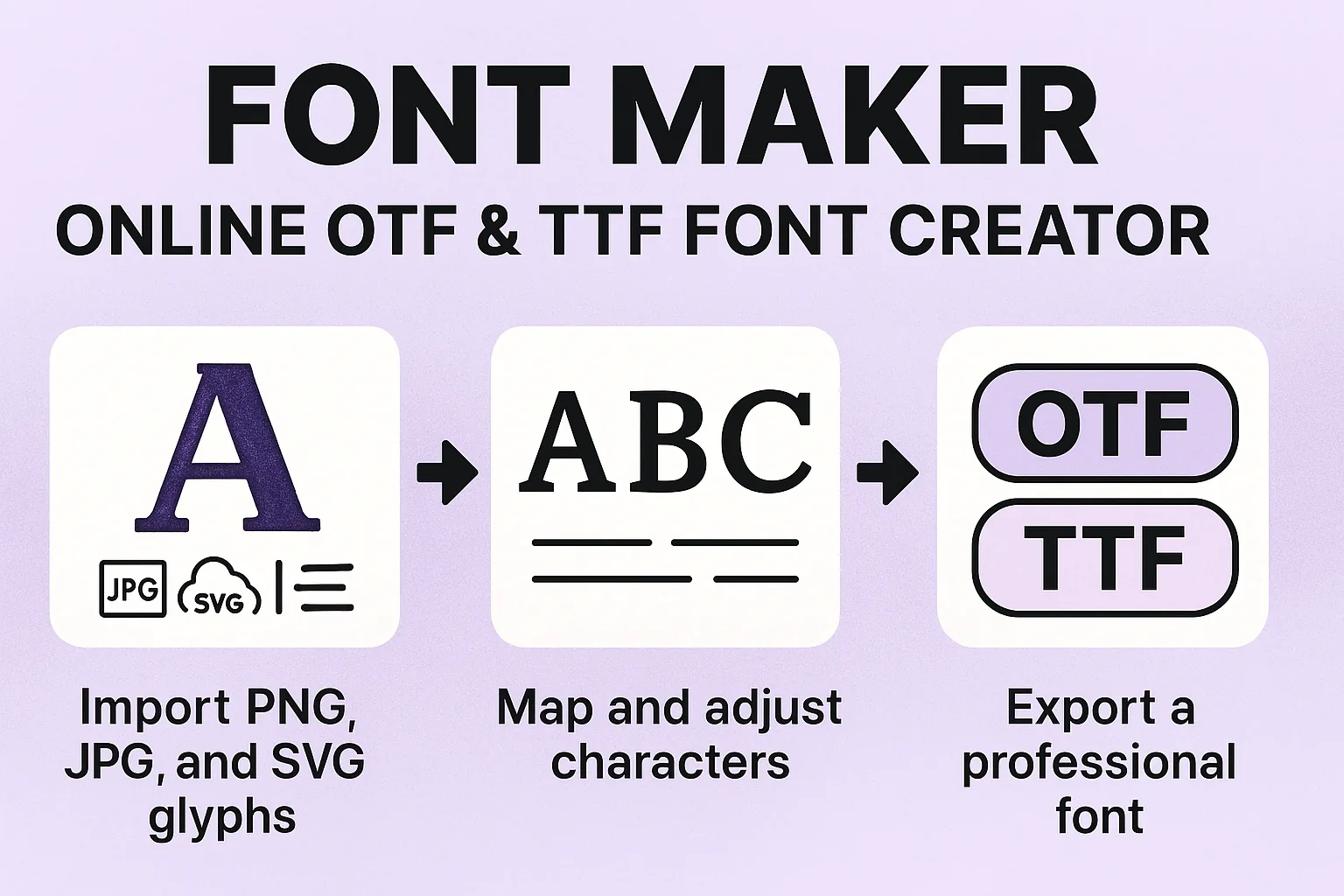
Eine eigene Schriftart zu erstellen muss weder kompliziert noch technisch sein. Bisher erforderte das Gestalten einer Schrift meist die Installation komplexer Software, das Erlernen zahlreicher typografischer Regeln und das manuelle Anpassen Dutzender Parameter. Font Maker verändert dieses Erlebnis grundlegend.
Damit kann jede Person Zeichnungen, handgemachte Buchstaben oder digitale Glyphen direkt im Browser in eine saubere OTF- oder TTF-Schriftart umwandeln.
Keine Installation. Keine Lernkurve. Importieren Sie einfach Ihre Zeichen, verfeinern Sie sie und exportieren Sie Ihre Schriftart.
Dieser Leitfaden zeigt, wie Font Maker funktioniert, wofür die einzelnen Ansichten da sind und wie Sie das Beste daraus herausholen, ganz gleich, ob Sie Designer, Illustrator, Lettering-Künstler oder kompletter Einsteiger sind.
SVG-, PNG- oder JPG-Glyphen importieren
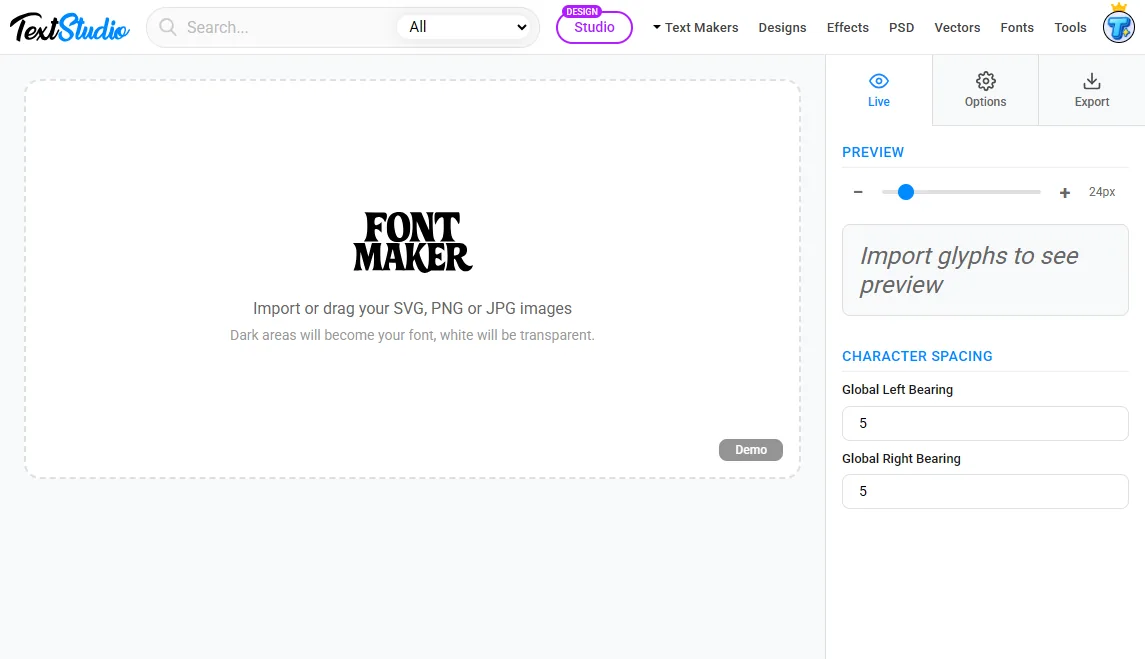
Font Maker akzeptiert Glyphen in drei Formaten:
- SVG
- PNG
- JPG
Wenn Sie PNG- oder JPG-Dateien hochladen, vektorisiert das Tool sie automatisch, was gestochen scharfe Ergebnisse in jeder Größe gewährleistet. Das ist ideal, wenn Sie Buchstaben auf Papier zeichnen, einscannen und die Bilder hochladen. Wenn Sie eine Schritt-für-Schritt-Anleitung möchten, erfahren Sie, wie Sie mit unserem Alphabet Maker aus Ihrer Zeichnung eine Schriftart erstellen.
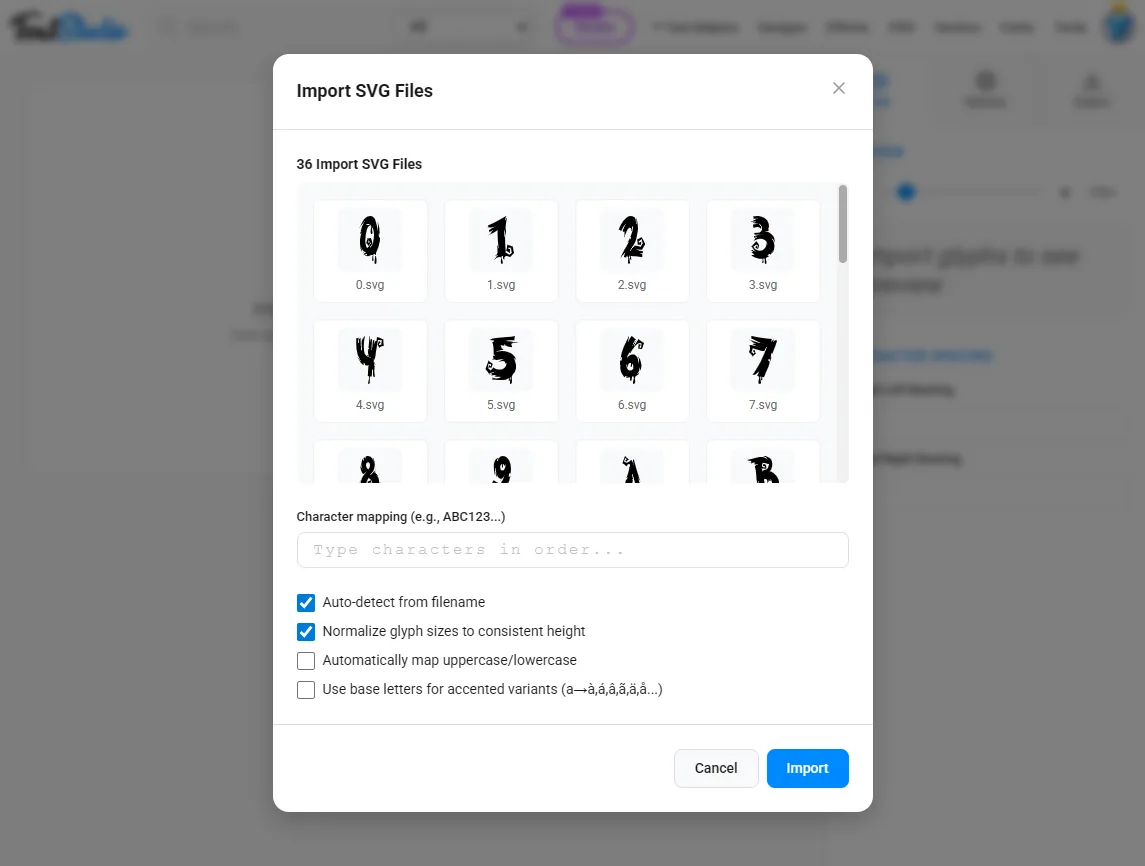
Beim Import mehrerer Dateien ermöglicht die automatische Erkennung anhand der Dateinamen eine sofortige Zeichenzuordnung. Eine Datei mit dem Namen A.svg wird automatisch zur Glyphe A, eine Datei mit dem Namen 5.png wird zur Glyphe für die Ziffer 5 und so weiter.
Für die volle Kontrolle können Sie jede beliebige Zuordnungsreihenfolge manuell eingeben, zum Beispiel:
ABCDEFGHIJKLMNOPQRSTUVWXYZ0123456789
Dank dieser Flexibilität verläuft der Import reibungslos, ganz gleich, wie Ihre Dateien organisiert sind.
Alle Ihre Zeichen an einem Ort verwalten
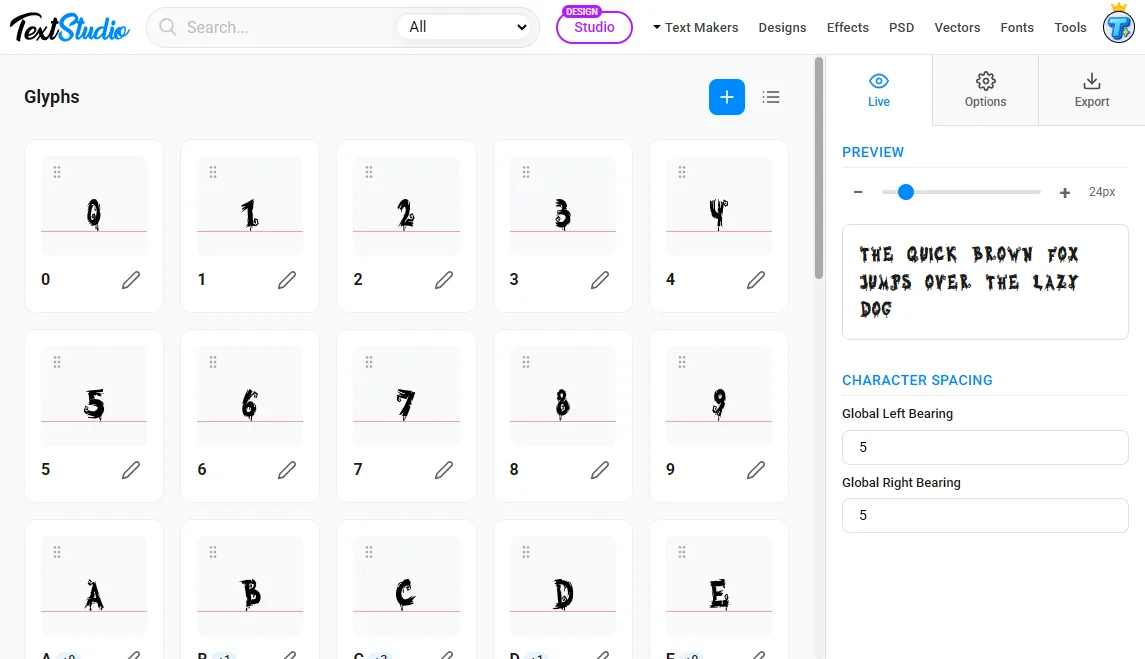
Nach dem Import erscheinen Ihre Glyphen in einem übersichtlichen, einfachen Raster. Jede Kachel steht für ein Zeichen und zeigt:
- Die Glyphenvorschau
- Die Grundlinien-Referenz
- Eine Schaltfläche zum schnellen Bearbeiten
- Einen Ziehpunkt zum Neuanordnen
Sie können jederzeit weitere Zeichen importieren oder nicht mehr benötigte Zeichen löschen.
Auf der rechten Seite zeigt das Live-Vorschaufenster Ihre Schriftart im Einsatz anhand eines Beispielsatzes. Sie können die Vorschaugröße sofort anpassen und die Laufweite in Echtzeit verfeinern.
Präzise Werkzeuge zur Glyphenbearbeitung
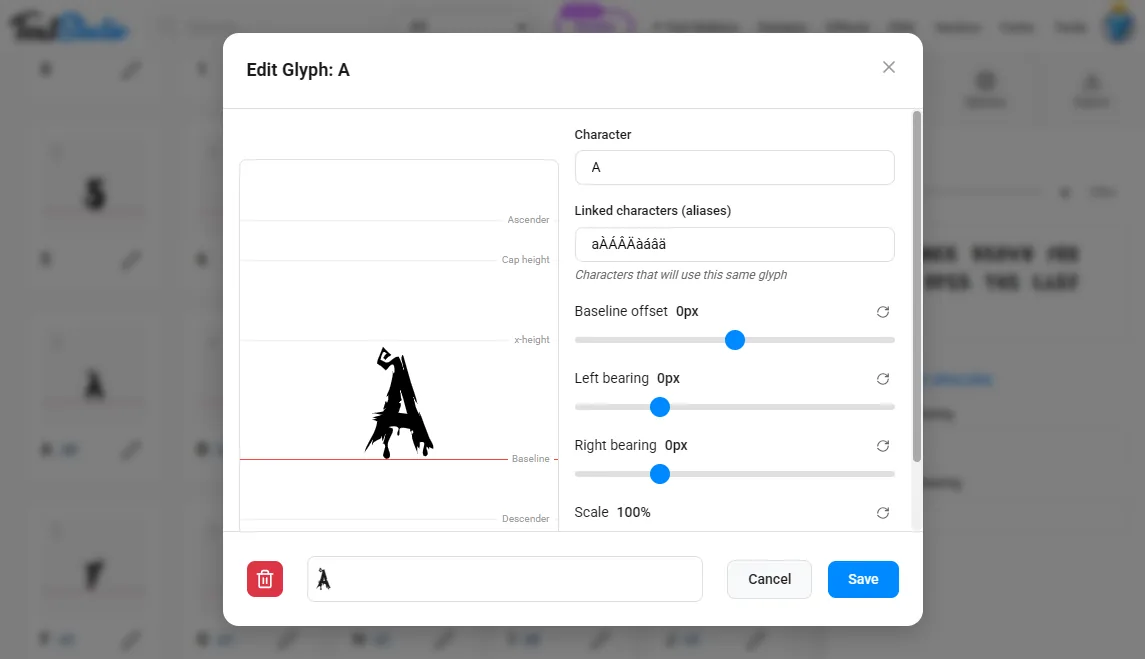
Ein Klick auf ein beliebiges Zeichen öffnet den vollständigen Glypheneditor. Hier verfeinern und perfektionieren Sie jedes Detail. Der Editor umfasst:
Hilfslinien und Metriken
- Oberlänge
- Versalhöhe
- x-Höhe
- Grundlinie
- Unterlänge
Diese Bezugslinien machen die Positionierung einfach und über alle Zeichen hinweg konsistent.
Anpassbare Steuerelemente
- Grundlinienversatz
- Linker Seitenabstand
- Rechter Seitenabstand
- Skalierung
Anpassungen auf Pixelebene sorgen für gleichmäßige Abstände und eine saubere Typografie in der gesamten Schriftart.
Aliase für Buchstaben mit Akzenten
Sie können mehrere Buchstaben mit Akzenten mit derselben Glyphe verknüpfen, zum Beispiel A wiederverwendet für Á, Â, Ä oder À, ohne sie erneut zeichnen zu müssen.
Metadaten zu Ihrer Schriftart hinzufügen
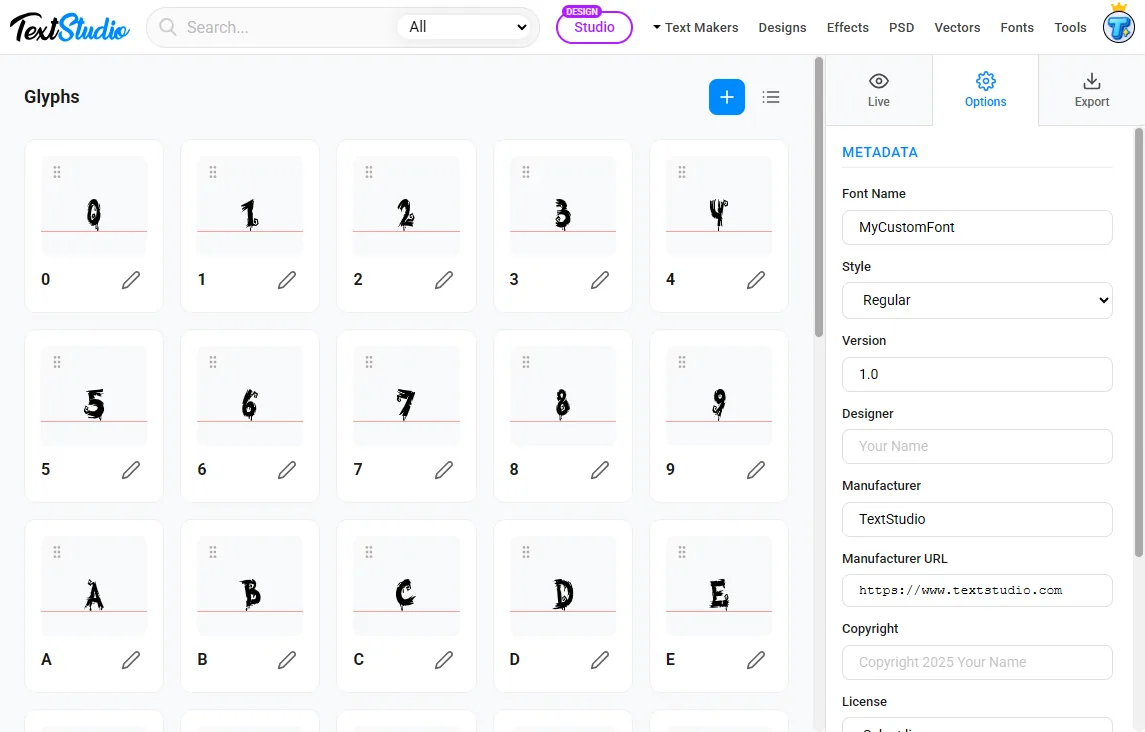
Metadaten spielen eine wichtige Rolle dabei, wie Ihre Schriftart von Software und Betriebssystemen erkannt wird. Im eigens dafür vorgesehenen Metadaten-Bereich legen Sie Folgendes fest:
- Schriftname
- Stil
- Version
- Name des Designers
- Lizenz
- Copyright
- Hersteller
- Website-URL
All diese Informationen werden direkt in die fertige OTF- oder TTF-Datei eingebettet. Eine klare Lizenz und ein Copyright sind besonders wichtig, wenn Sie später Schriften mit KI verkaufen und einen richtigen kommerziellen Katalog aufbauen möchten.
Projektdateien importieren und exportieren
Font Maker ist auf langfristige Arbeitsabläufe ausgelegt. Ob Sie Ihre Arbeit pausieren, sie mit jemandem teilen oder mehrere Varianten derselben Schriftart erstellen möchten: Die Funktionen Projekt importieren und Projekt exportieren sind dabei unverzichtbar.
Ein Projekt exportieren
Sie können Ihr gesamtes Schriftprojekt als eine einzige Datei speichern. Dazu gehören:
- Alle importierten Glyphen
- Alle Glyphenbearbeitungen
- Anpassungen von Abständen und Skalierung
- Metadaten
- Aliase
- Globale Einstellungen
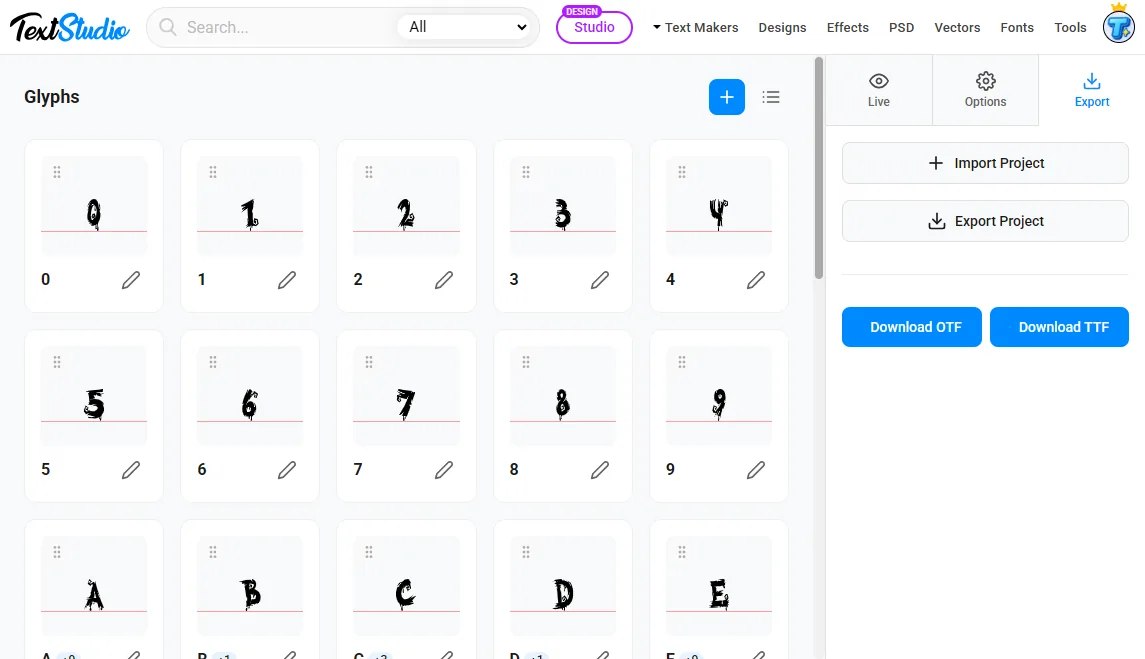
Klicken Sie auf Projekt exportieren, um eine Datei zu erzeugen, die Sie lokal speichern oder sichern können.
Ein Projekt importieren
Sie können jederzeit auf Projekt importieren klicken und eine zuvor gespeicherte Datei erneut laden. Damit werden wiederhergestellt:
- Das vollständige Glyphenraster
- Alle bisherigen Anpassungen
- Vorschaueinstellungen
- Projekt-Metadaten
So können Sie Ihre Arbeit genau dort fortsetzen, wo Sie aufgehört haben, geräteübergreifend zusammenarbeiten oder mehrere Versionen derselben Schrift pflegen.
Ihre Schriftart als OTF oder TTF exportieren
Wenn Ihre Zeichen fertig sind, können Sie Ihre Schriftart in zwei universell unterstützten Formaten exportieren:
- OTF
- TTF
Beide Formate funktionieren auf allen gängigen Betriebssystemen und lassen sich sofort installieren oder in Ihren kreativen Projekten verwenden.
Warum Font Maker nützlich ist
Font Maker ist perfekt für:
- Künstler, die handgezeichnete Buchstaben in eine Schrift umwandeln
- Designer, die individuelle Display-Schriften erstellen
- Illustratoren, die stilisierte Alphabete gestalten
- Einsteiger, die ein einfaches Tool zur Schrifterstellung suchen
- Alle, die OTF- und TTF-Dateien mühelos exportieren möchten
Es bietet die ideale Balance zwischen Einfachheit und professioneller Kontrolle.