
 Mia Hartley
名前を入力し、色を選び、PNG をダウンロードする。それだけで、十秒ほどです。
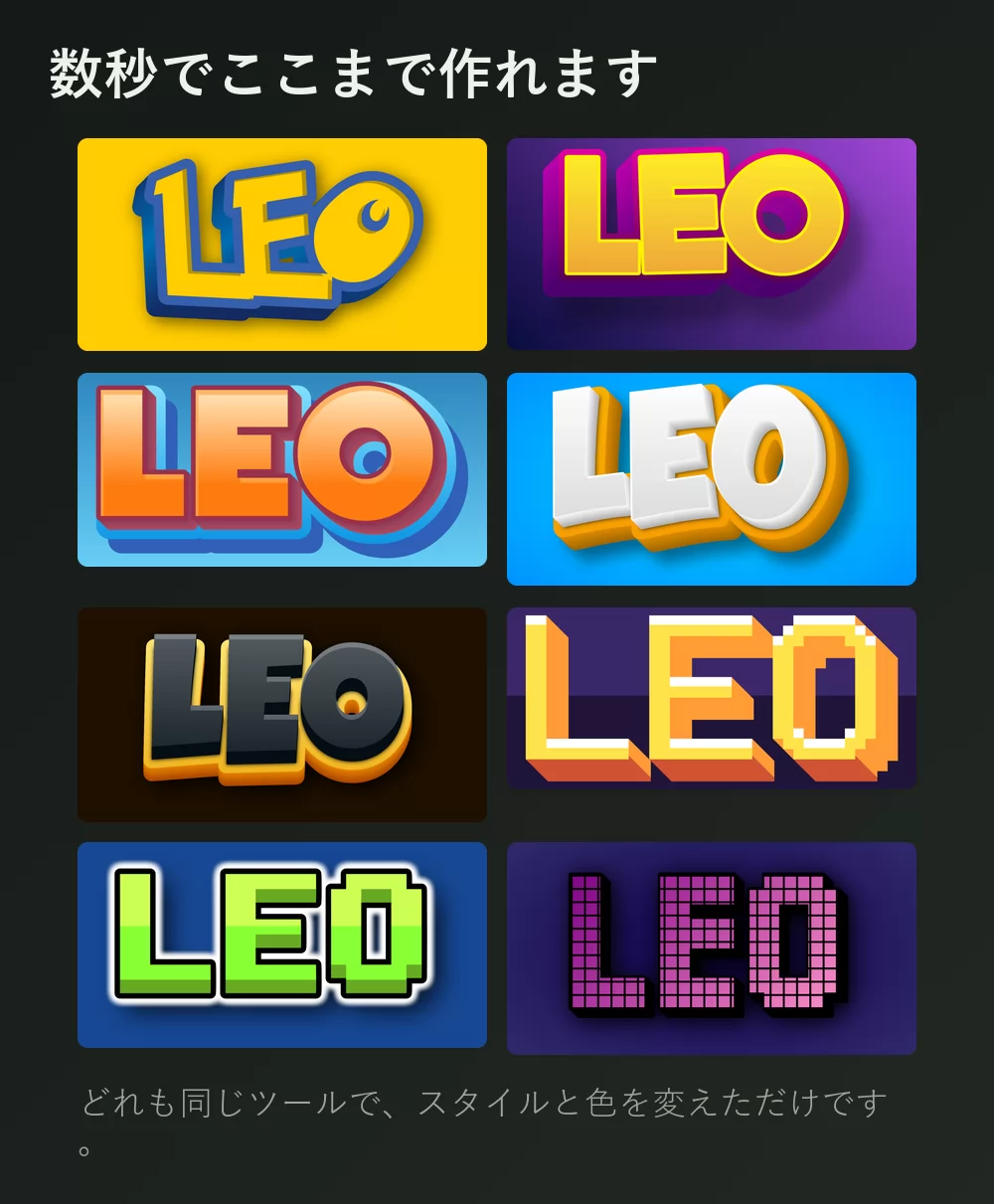
どれも同じポケモン フォントジェネレーターで、一覧から別のスタイルを選んだだけです。インストール不要、アカウントも不要です。
ポケモン風の文字を作る手順
手順 1. 名前を入力する
ジェネレーターを開き、サンプルの文字を好きなものに置き換えます。名前、チーム名、チャンネル名、タイトル。入力するそばから文字が描き直されます。
手順 2. 色を選ぶ
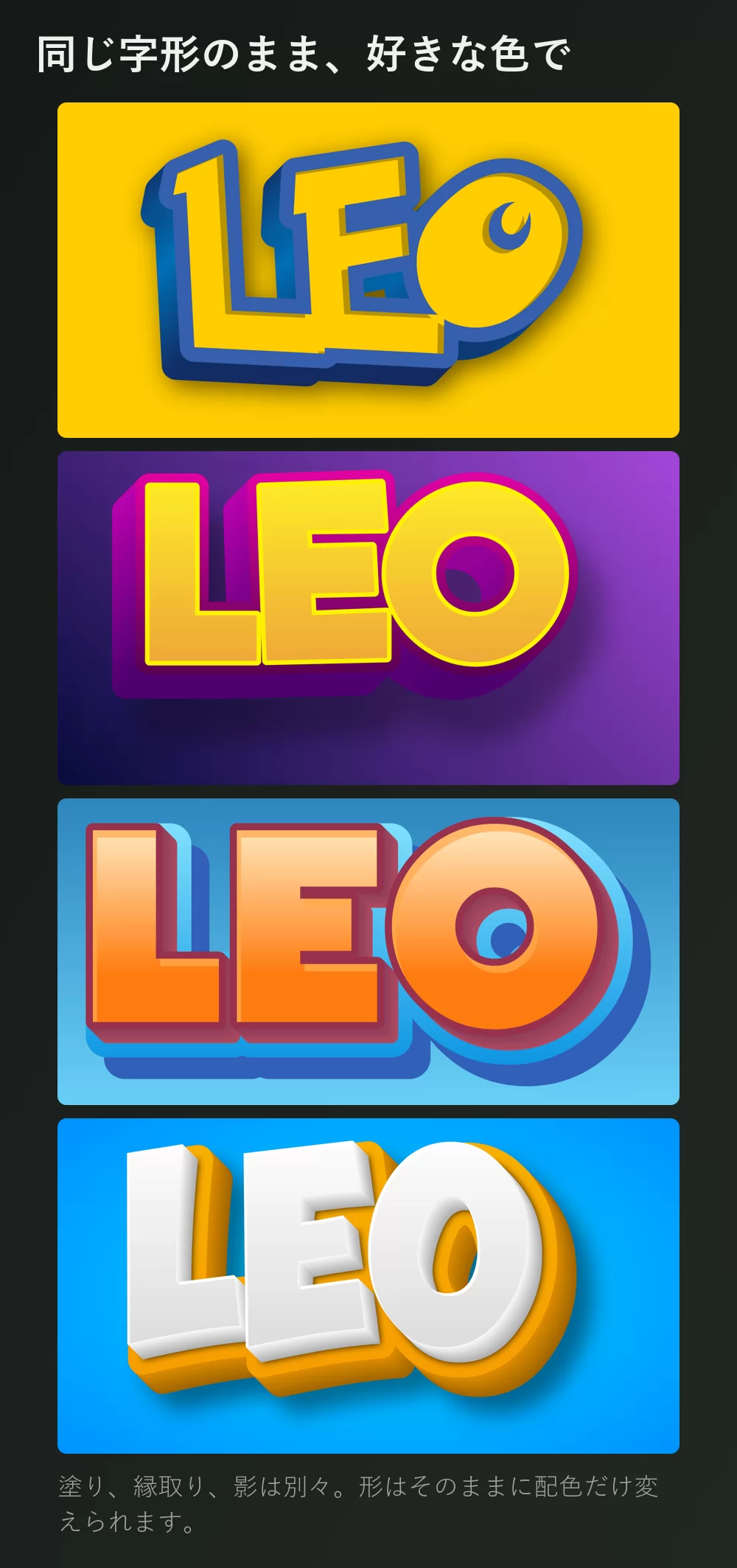
スタイルのタブには三つのパネルがあり、それぞれ役割が違います。
- 3D と塗りは文字そのものの色。単色、グラデーション、パターン。
- 縁取りは輪郭で、立体的な縁取りが二種類あります。黄色い文字がただの黄色い単語ではなくポケモンらしく読めるのは、この濃い青の縁のおかげです。
- 影はドロップシャドウ、外側の影、内側の影で、ぼかしと不透明度も調整できます。
黄色に青の縁取りは作品の配色ですが、この字形はどんな組み合わせでも成立します。
手順 3. 形を選ぶ
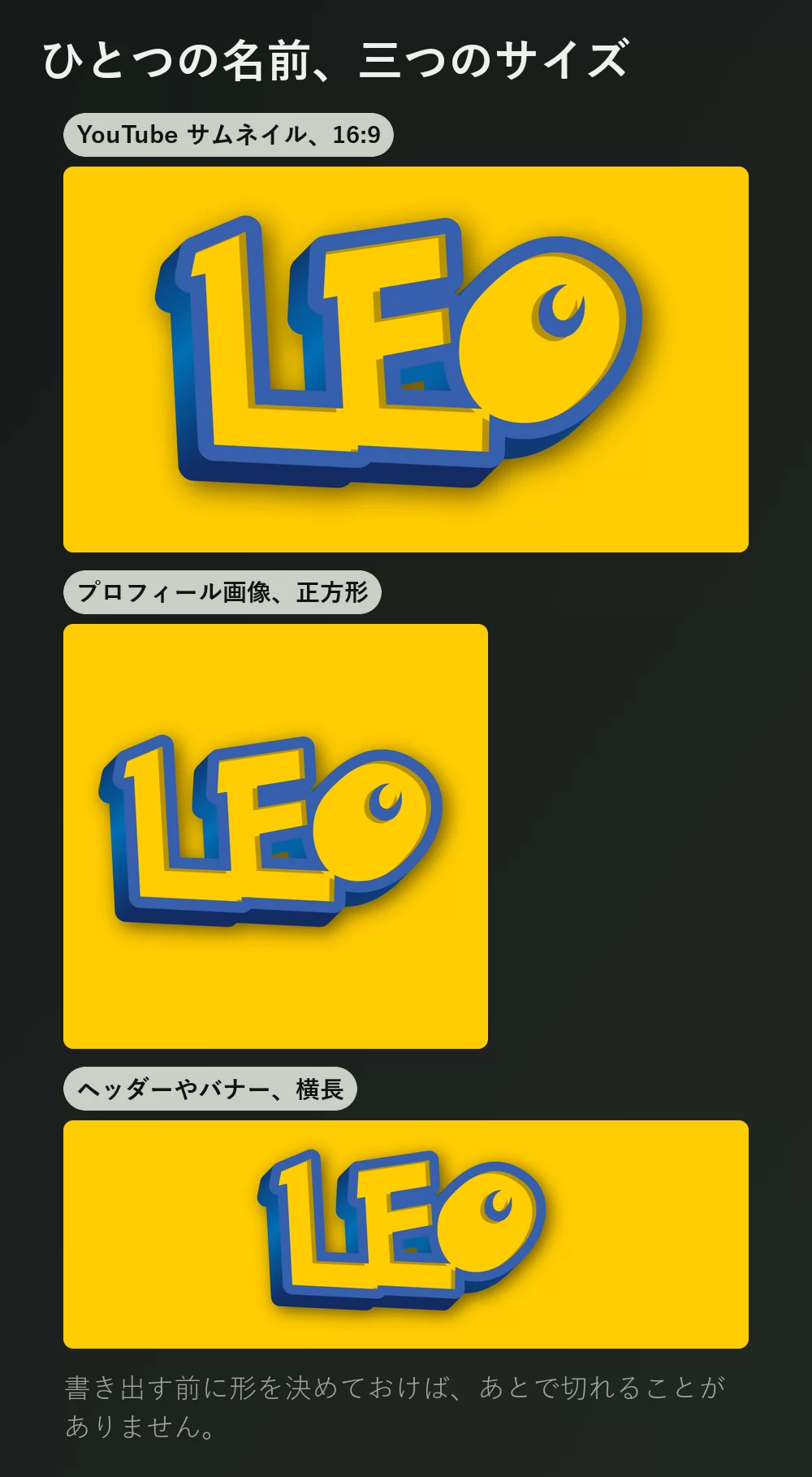
書き出す前に形を決めておけば、あとで切れることがありません。動画のサムネイルなら 16:9、プロフィール画像なら正方形、ヘッダーなら横長の帯。
手順 4. ダウンロードする
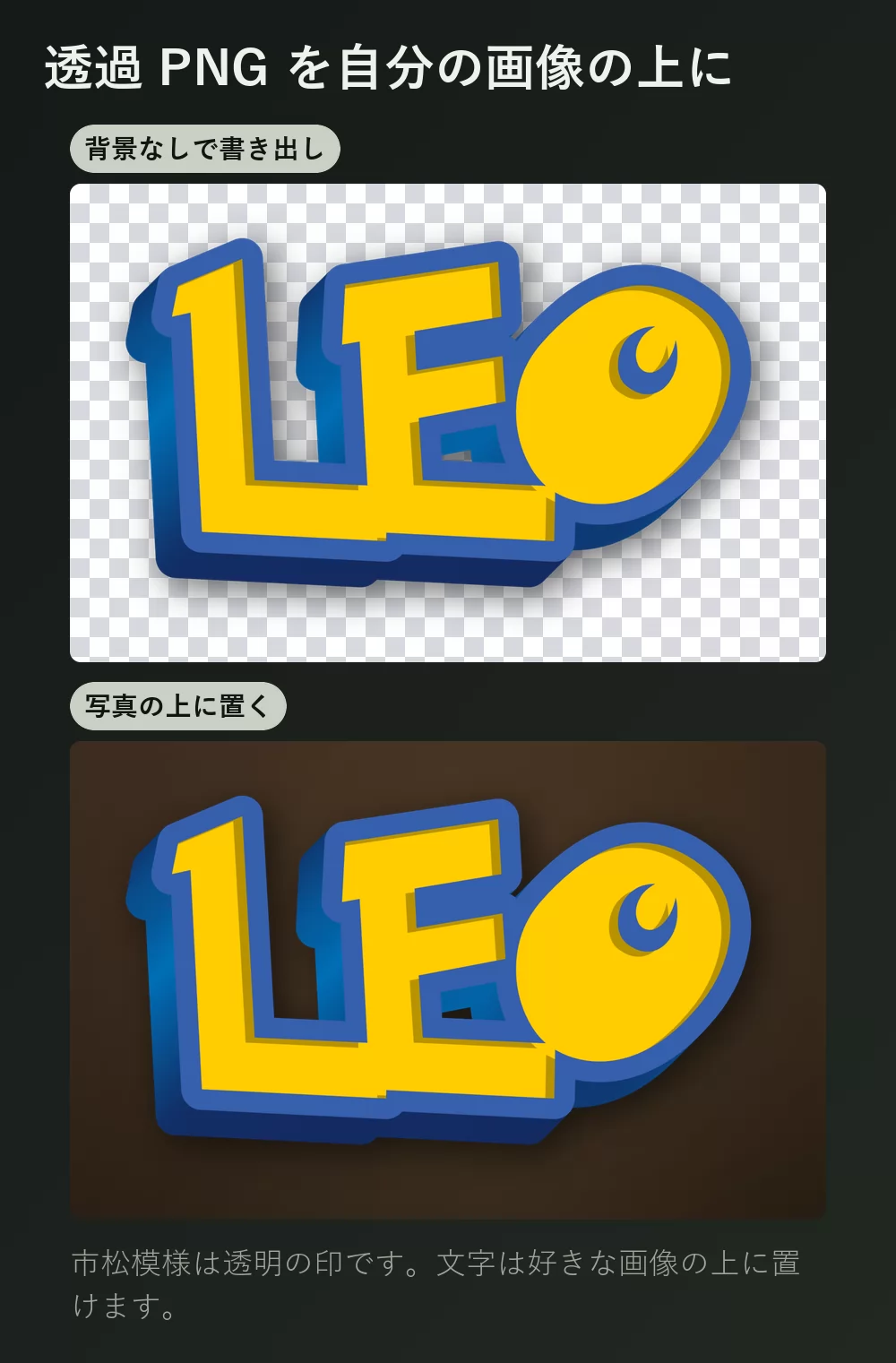
ダウンロードのタブでは、自分のスクリーンショットや写真、サムネイルの上に文字を置くつもりなら透過 PNG を選んでください。多くの人が見落とす選択肢であり、仕上がりが「貼った」ではなく「作った」ように見えるのはこれのおかげです。
長い名前はすぐ幅いっぱいになります
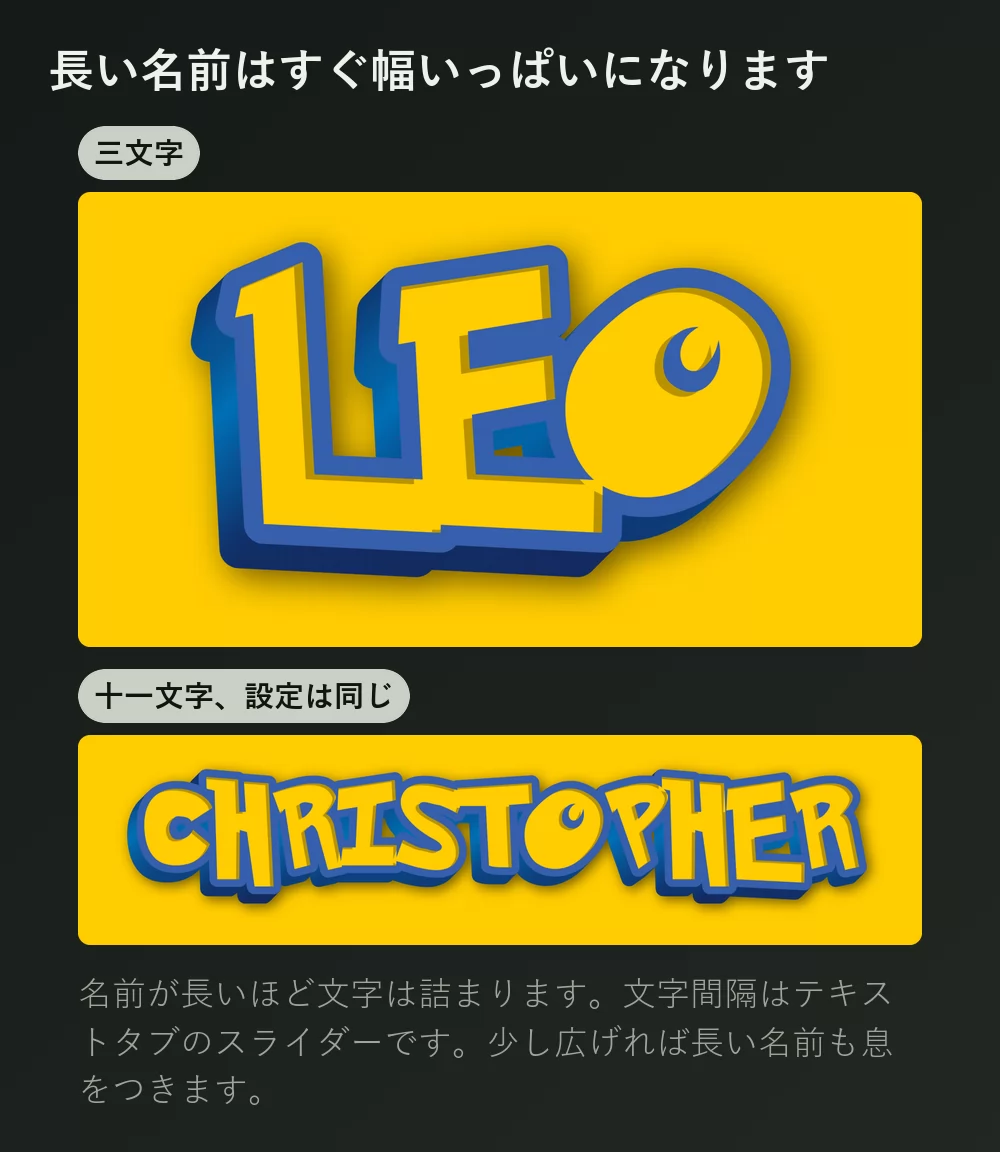
文字数が増えるほど間隔は詰まります。文字間隔はテキストタブのスライダーです。少し広げれば、長い名前も窮屈でなくなります。同じタブにズーム、行の高さ、カーブ、回転もあります。
文字をカーブさせる
カーブのスライダーがタイトルに弾みを与えます。平らに並んだ文字と、デザインされたものとの差はここです。少しで十分で、ある程度を超えると文字が扇形に開き、名前が読みにくくなります。
ロゴの見た目か、ゲームの見た目か
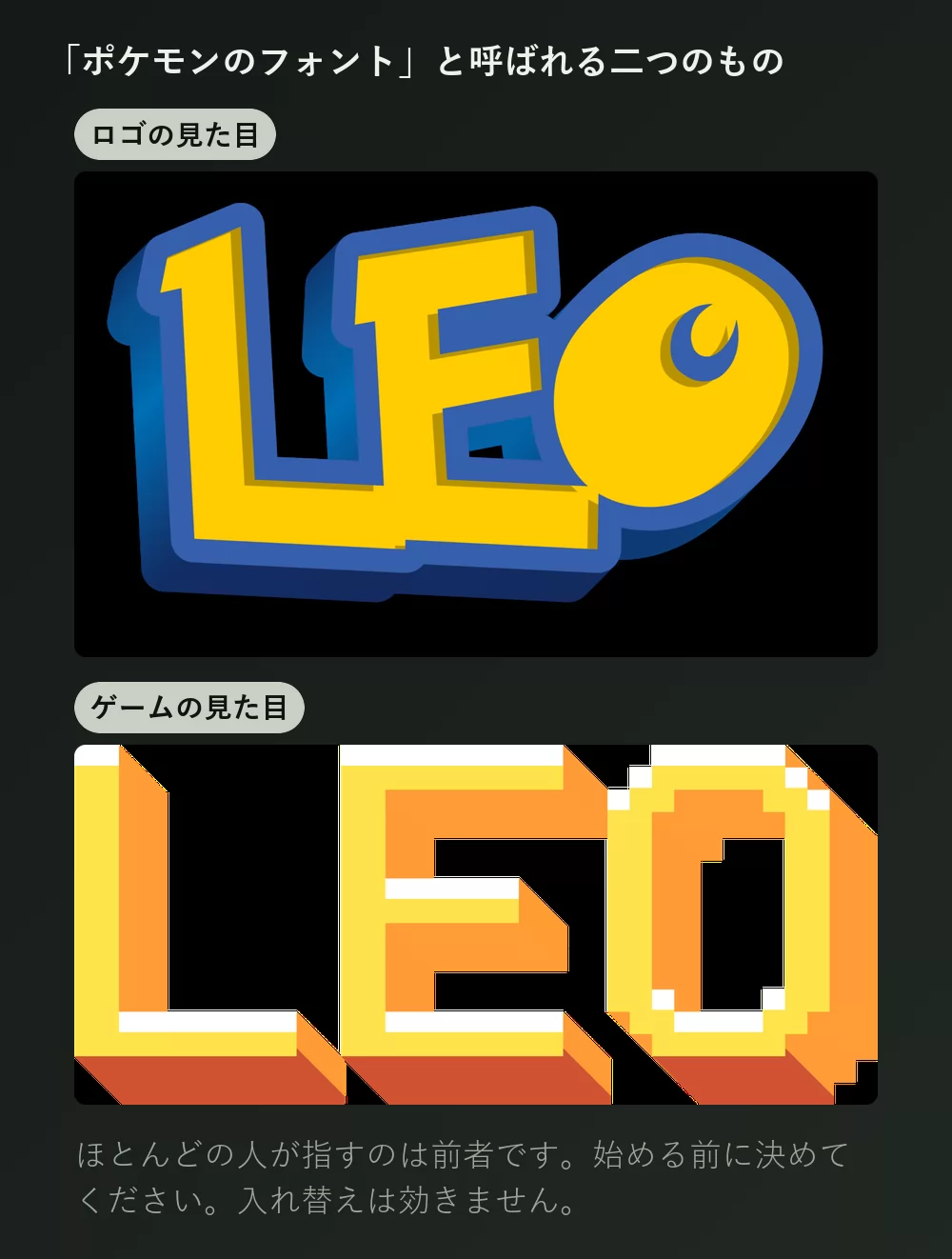
「ポケモンのフォント」と呼ばれるものは二つあります。ほとんどの人が指すのは前者です。
ロゴの見た目は、太くて丸い文字にしっかりした縁取りと少しの立体感がついたもので、上のジェネレーターが出すのはこちらです。
ゲームの見た目は携帯機の小さな角ばったドット文字です。そちらが目的なら、8 ビット風のドット文字効果が近道です。
フォント名は Pokemon Solid
フォントを入れて自分で組みたいなら、探すべき名前はこれです。DaFont にあるファン再現版は、そのものずばり「Pokemon」という名前で七百万ダウンロードを超えており、二つのファイルで配布されています。
- Pokemon Solid は塗りつぶし版。タイトルに使うならこちらです。
- Pokemon Hollow は輪郭だけの版で、大きなサイズで自分で塗ることを想定しています。
心づもりをひとつ。フォントが与えてくれるのは文字の形だけです。青い縁取り、塗り、立体感、影はあとから自分で組み立てる効果であり、それこそジェネレーターが肩代わりしてくれる作業です。
知っておきたい他のポケモン系フォント
- Pokemon GB はゲームボーイ作品の小さなビットマップ書体の再現です。偽の会話ウィンドウには合いますが、タイトルには向きません。
- Pocket Monk はロゴのレタリングの別解釈で、Pokemon Solid がしっくりこないときに使えます。
- Pokemon Pixel Font は角ばっていて斜めが階段状。作品というよりアーケード画面に近い雰囲気です。
いずれもファンによる再現版です。公式のレタリングはブランドのために描かれたもので、フォントとして公開されたことはありません。
Canva でポケモン風の文字を作る
Canva のライブラリにポケモン系のフォントはなく、無料プランでは自分でフォントを追加することもできません。回避策は、レタリングを透過 PNG で作って読み込むことです。Canva のデザインにそのまま置け、輪郭も鮮明なままです。
Canva をよく使うなら、Canva の中で TextStudio の効果を使うこともでき、読み込みの手順自体を省けます。
Photoshop でポケモン風の文字を作る
Pokemon Solid を入れて文字を打ち、レイヤースタイルで加工を組み直します。
- 境界線を「外側」にし、濃い青でやや太めに。
- グラデーションオーバーレイ、または黄色のベタ塗りを文字に。
- ドロップシャドウを下方向とわずかに右へずらし、不透明度は低めに。
これでかなり近づきます。本物のロゴの立体感は、複製して背後にずらしたレイヤーによるもので、全文字で均一に保つのは手間がかかります。
Word でポケモン風の文字を作る
フォントを入れて文字を打ち、文字の効果で縁取りと影を付けます。Word の効果は画像編集ソフトより粗いので、印刷したり公開したりするものなら、書き出した PNG のほうが Word で組めるものより見栄えします。
スマートフォンで
iOS でも Android でも、多くのアプリではフォントを入れて使うことができません。ジェネレーターはスマートフォンのブラウザーで動くので、実用的な道筋は、スマートフォンで PNG を作り、カメラロールに保存し、使っていたアプリで読み込むことです。
ポケモンのフォントは無料ですか
ファン再現版は無料でダウンロードでき、たいてい個人利用は無料です。誕生日の招待状、学校の課題、自分の壁紙に入れる名前など。条件は版によって異なるため、有償の仕事の前には必ず同梱ファイルを読んでください。またフォントのライセンスは「Pokemon」という名前について何も述べていません。それは任天堂、クリーチャーズ、ゲームフリークの商標です。
ジェネレーターを使えばフォントファイルの問題自体を回避できます。フォントを再配布するのではなく、画像をダウンロードするだけだからです。
TextStudio を開くと、名前を入力してすぐにこの様式で確認できます。
よくある質問
ポケモンのフォント名は何ですか。 Pokemon Solid、ファン再現版の塗りつぶし版です。Pokemon Hollow は同じデザインの輪郭のみの版です。
ポケモンのフォントで文字を作るには。 ポケモン用のテキストジェネレーターに入力し、色を選んで PNG をダウンロードします。十秒、インストールなしです。
色は変えられますか。 変えられます。塗り、縁取り、影は別々なので、形はそのままに配色だけ全部変えられます。
背景を透過にするには。 ダウンロードのタブで透過 PNG を選び、自分の画像の上に文字を置いてください。
正しいフォントを入れたのにロゴのように見えないのはなぜですか。 フォントは文字の形だけだからです。青い縁取り、立体感、影は上から重ねる効果です。
販売するものに使えますか。 フォントのライセンスと商標は別の問題で、ここで効いてくるのは商標のほうです。任天堂のガイドラインを確認するまでは、個人利用にとどめてください。